Affiliate Cloud Paso a paso
Entregar los leads por correo electrónico
Enviar cada lead al anunciante en un correo, a una o varias direcciones, con una plantilla y variables.
En resumen
- Con Envío por Email, cada lead llega al anunciante en un correo, a una o varias direcciones separadas por comas.
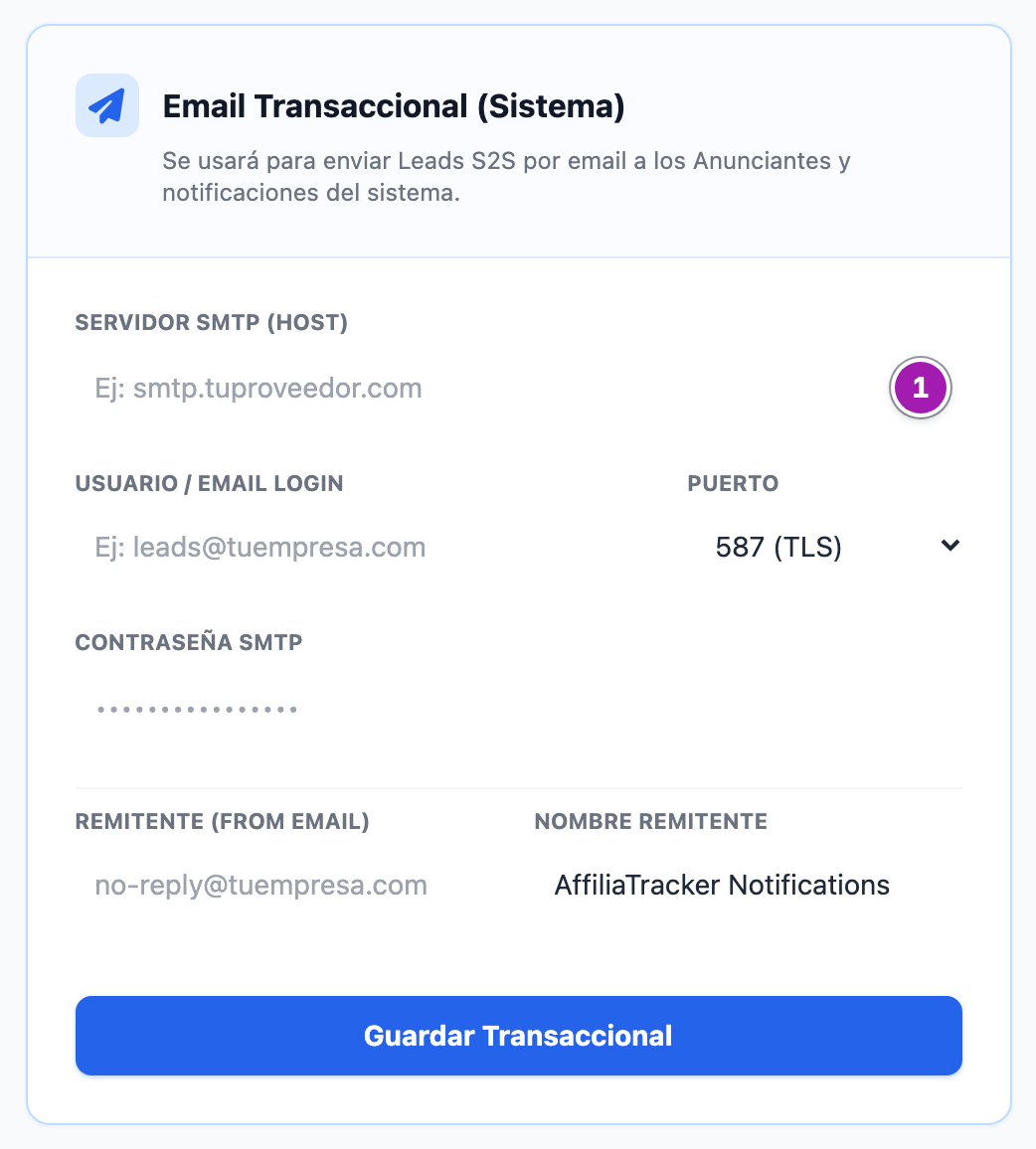
- El correo sale por el servidor de correo de tu cuenta, que se configura en SMTP & API Keys. Sin él, ningún lead se entrega.
- El asunto y el nombre del remitente son fijos, y todos los destinatarios ven las direcciones de los demás.
- Que el correo salga cuenta como venta aceptada.
Para qué sirve
Para anunciantes que no tienen una API que reciba los leads: cada lead que entra en la campaña se le envía en un correo, montado con una plantilla tuya y los datos del lead.
Quién puede usarlo
Hacen falta dos permisos distintos, en el panel de permisos:
- para configurar la campaña, Permitido en Gestionar (Editar / Operar), en la fila Campañas de Affiliate Cloud;
- para configurar el servidor de correo de la cuenta, Acceso Total en la fila SMTP & API Keys de Configuración (Settings), con ese bloque encendido.
Si te falta alguno, pídeselo a un administrador de tu cuenta.
Paso a paso
Antes de empezar: el correo de salida de tu cuenta
En Configuración › Marketing Cloud › SMTP & API Keys, el bloque Email Transaccional (Sistema) tiene que estar rellenado, empezando por Servidor SMTP (Host) ①: es el servidor por el que salen estos correos. Cómo se rellena: SMTP y API: credenciales de Amazon SES y clave API de Marketing.
Configurar la campaña
- Abre la ficha de la campaña y la pestaña Integración. Elige Envío por Email ①.
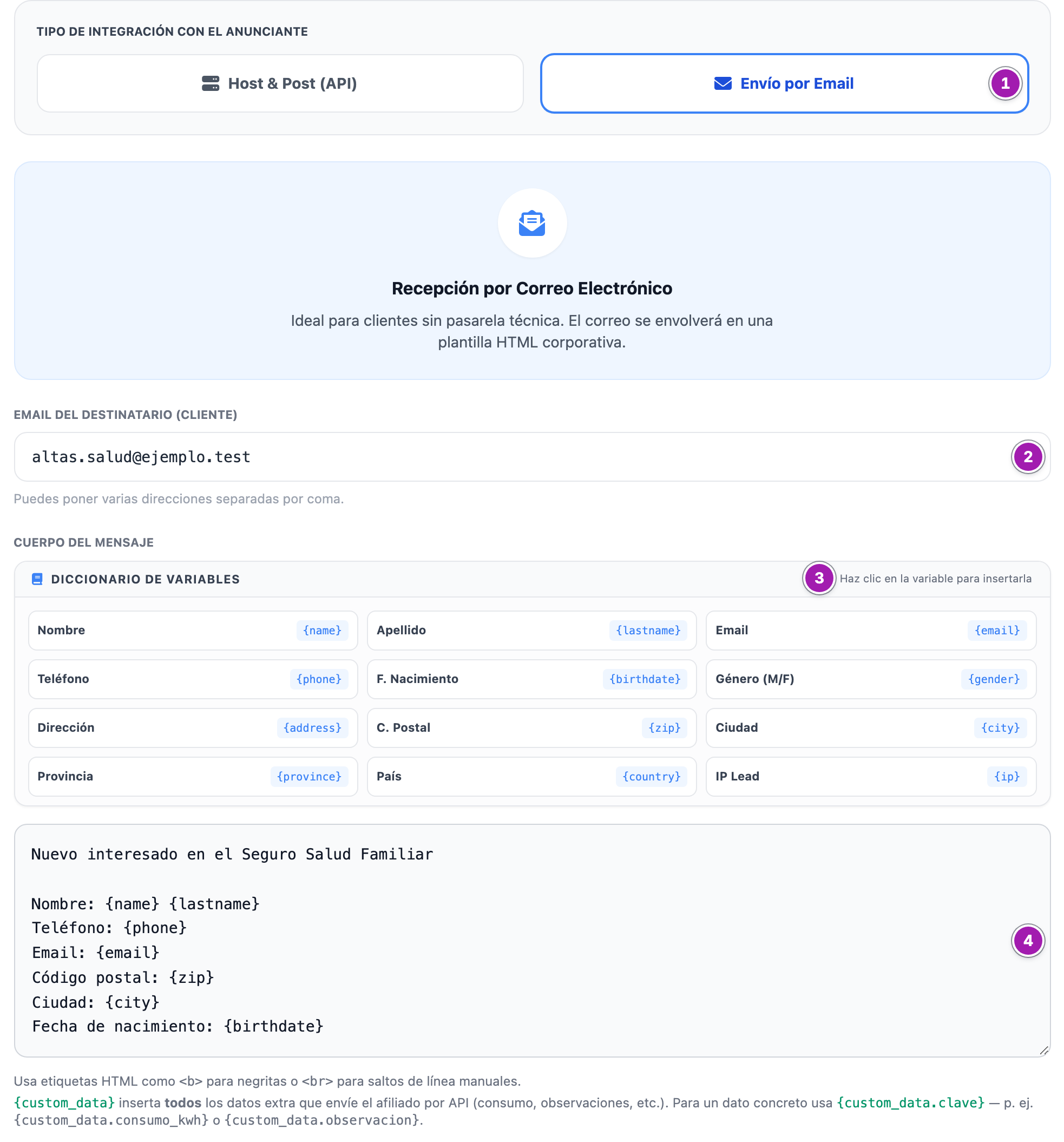
- En Email del Destinatario (Cliente) ②, escribe una dirección o varias separadas por comas; el punto y coma no las separa. Basta con que una sea válida: las que no lo son se descartan sin avisar.
- En Cuerpo del Mensaje ④, escribe el texto del correo con una variable donde va cada dato del lead. Los botones del Diccionario de Variables ③ insertan, donde está el cursor, una línea con el rótulo en negrita y la variable. Admite HTML, como
<b>o<br>. - Pulsa Guardar Cambios. Si la campaña estaba activa y le falta el destinatario o el cuerpo, o ninguna dirección es válida, se guarda pausada y la ficha lo avisa.
Tres botones insertan un rótulo distinto del suyo: IP Lead escribe «Dirección IP:», SubID escribe «SubID Tracking:» y Género (M/F) escribe «Género:». Cada línea insertada lleva un <br> y un salto de línea, y en el correo cada salto de línea ya cuenta: entre dato y dato queda una línea en blanco. Si no la quieres, borra el <br> del final de cada línea.
Qué recibe el anunciante
- Asunto: «Nuevo Lead - » y el nombre de la campaña. El anunciante ve ese nombre.
- Remitente: con el nombre «AffiliaTracker Notifications». La dirección es el Usuario / Email Login del servidor de tu cuenta si es un correo; si no, el Remitente (From Email). El Nombre Remitente de esa pantalla no se usa aquí.
- Destinatarios: todos en «Para», a la vez: cada uno ve las direcciones de los demás. No lleva «Responder a»: una respuesta va al remitente.
- El cuerpo, dentro de una plantilla con la cabecera «Nuevo Lead Generado», el nombre de la campaña y un pie que dice que es un mensaje automático de tu empresa y pide no responder.
- Los datos del lead van como texto: si el afiliado manda etiquetas HTML, salen escritas tal cual. El HTML que escribes tú en la plantilla sí se respeta.
Las variables en el correo
Casi todas valen igual que por API. Las diferencias, que se notan:
{birthdate}sale comoAAAA-MM-DDy{gender}comoM,FoU.{custom_data}mete todos los datos extra del afiliado, pero hoy salen en una sola línea, separados por un<br>escrito. Para que cada dato salga en su línea, usa{custom_data.clave}para cada uno.- Un
{custom_data.clave}que el afiliado no manda llega escrito tal cual:{custom_data.clave}. {click_id}y{id_lead}no existen en el correo: llegan escritas tal cual.
La tabla completa, en Variables de la plantilla de entrega.
Qué pasa con cada lead
El lead pasa sus comprobaciones y se guarda antes de enviar el correo. Después:
- si el correo sale, el lead cuenta como venta aceptada: no hay una respuesta del anunciante que leer;
- si el servidor de correo falla, el afiliado recibe
advertiser_unreachabley no se reintenta; - si falta el servidor de correo de la cuenta, el destinatario o el cuerpo, o ninguna dirección es válida, el afiliado recibe
campaign_not_ready.
Si el servidor de correo tarda en contestar, la respuesta al afiliado puede tardar minutos. En Directorio Leads, el Log de cada lead dice qué pasó.
Lo que conviene saber
- La lista de campañas y la ficha no avisan si tu cuenta no tiene servidor de correo: una campaña por correo puede estar activa, sin la etiqueta «Sin destino», y no entregar ningún lead.
- No admite reglas de transformación: al elegir Envío por Email se desactivan, y al guardar se borran, junto con las cabeceras de la API; su método vuelve a POST (JSON).
- No tiene lead de prueba: la sección Enviar un lead de prueba sólo funciona con Host & Post (API) guardado.
- El destinatario y el cuerpo son el mismo dato que la Endpoint URL y la plantilla de la API: al pasar una campaña de API a correo verás la dirección web y el JSON. Reescríbelos.
- Lo que no hace: no deja elegir el asunto ni el nombre del remitente, no envía con copia oculta, no reintenta un correo que falla y no guarda copia en la carpeta de enviados de nadie.
Errores frecuentes
| Lo que ves | Qué significa | Qué hacer |
|---|---|---|
| «Se ha guardado, pero la campaña ha quedado DESACTIVADA» con «Falta la dirección de correo de destino.» | Estaba activa y no tiene destinatario: se ha guardado pausada. | Rellena Email del Destinatario (Cliente) y vuelve a activarla. |
| El mismo aviso con «Ninguna dirección de destino es válida. Deben ir separadas por comas.» | Ninguna de las direcciones vale. | Revísalas y sepáralas con comas. |
| El mismo aviso con «Falta la plantilla del correo que se envía al anunciante.» | El Cuerpo del Mensaje está vacío. | Escríbelo. |
El afiliado recibe campaign_not_ready | Si la campaña está activa, lo normal es que falte el servidor de correo de la cuenta. | En el Log del lead, el motivo empieza por [configuracion]. Rellena Email Transaccional (Sistema). |
El afiliado recibe advertiser_unreachable | El servidor de correo ha fallado; el lead está guardado. | En el Log, el motivo empieza por [smtp]. Revisa los datos del servidor de correo. |
El anunciante ve <br> entre los datos extra | Usas {custom_data}. | Pon {custom_data.clave} de cada dato en su línea. |
El anunciante ve {custom_data.…}, {click_id} o {id_lead} escrito | El afiliado no mandó ese dato, o la variable no existe en el correo. | Quítala de la plantilla o pide el dato al afiliado. |
| «La campaña no está en modo API: el envío de prueba necesita el tipo «Host & Post (API)» guardado en la ficha.» | El lead de prueba no existe para el correo. | Ninguna: la entrega por correo no tiene prueba. |
Relacionado
- Variables de la plantilla de entrega
- Entregar los leads por API (Host & Post)
- Ficha de campaña: las cuatro pestañas
- SMTP y API: credenciales de Amazon SES y clave API de Marketing
- Por qué se rechaza el lead de un afiliado