Affiliate Cloud Pantalla
Ficha de campaña: las cuatro pestañas
Qué se configura en cada pestaña de una campaña —Comercial, Tráfico, Integración y Creatividades— y qué avisa la ficha al guardar.
En resumen
- La ficha de una campaña tiene cuatro pestañas —Comercial, Tráfico, Integración y Creatividades— y un solo botón, Guardar Cambios, que guarda las cuatro a la vez.
- La abre quien tiene Gestionar (Editar / Operar) en Permitido en la fila Campañas; no hay vista de sólo lectura.
- Al guardar vuelve a la pestaña Integración sin mensaje de «guardado»; si algo no se ha podido guardar, sale un aviso ámbar, salvo con un Mapeo de Respuestas (Validación S2S) mal escrito, que se vacía sin avisar.
- Cambiar cómo se entrega tiene trampas: el destino y la plantilla son el mismo dato para los dos tipos, y pasar a correo borra las cabeceras y las reglas.
Para qué sirve
Para cambiar cualquier cosa de una campaña ya creada: el anunciante y los importes, qué leads acepta y en qué horario, cómo se le entregan al anunciante y el material para los afiliados.
Quién puede usarlo
Necesitas Permitido en Gestionar (Editar / Operar), en la fila Campañas de Affiliate Cloud del panel de permisos, además de Visualizar para ver la lista. Si no lo tienes, pídeselo a un administrador de tu cuenta; los cambios de permisos se aplican en tu siguiente inicio de sesión.
- Con Denegado (Solo Lectura) la ficha no se abre: el lápiz te lleva a la página de inicio de Affiliate Cloud.
- Subir o borrar creatividades lo hace un administrador de tu cuenta.
Paso a paso
En Campañas, pulsa el lápiz de la campaña, en la columna Acciones. Se abre en Comercial. Desde el aviso ámbar de la lista, en Integración.
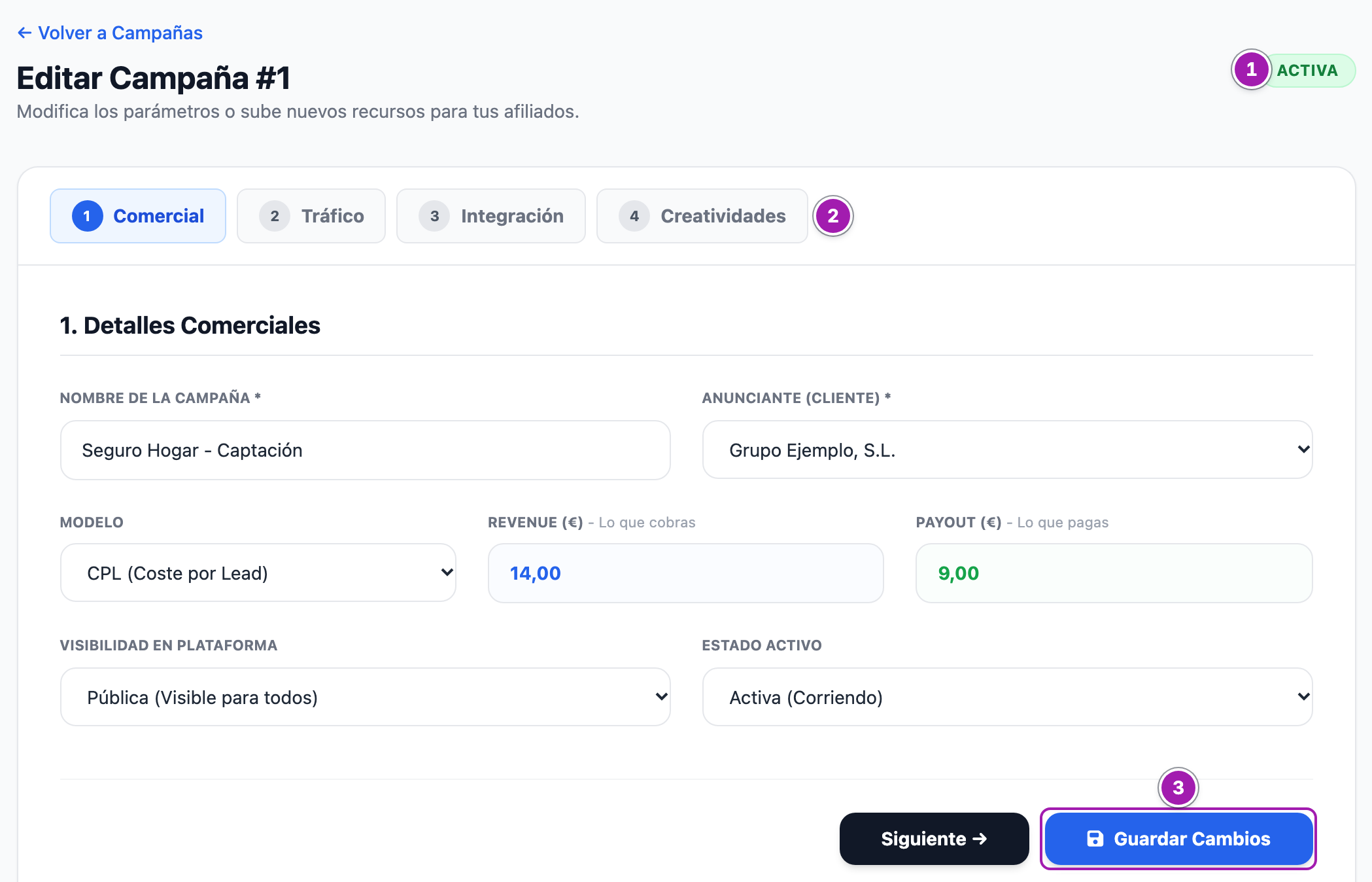
Arriba, la insignia ① dice el estado guardado: Activa o Pausada.
- Muévete por las pestañas ② o con Siguiente → y ← Anterior, y cambia lo que necesites.
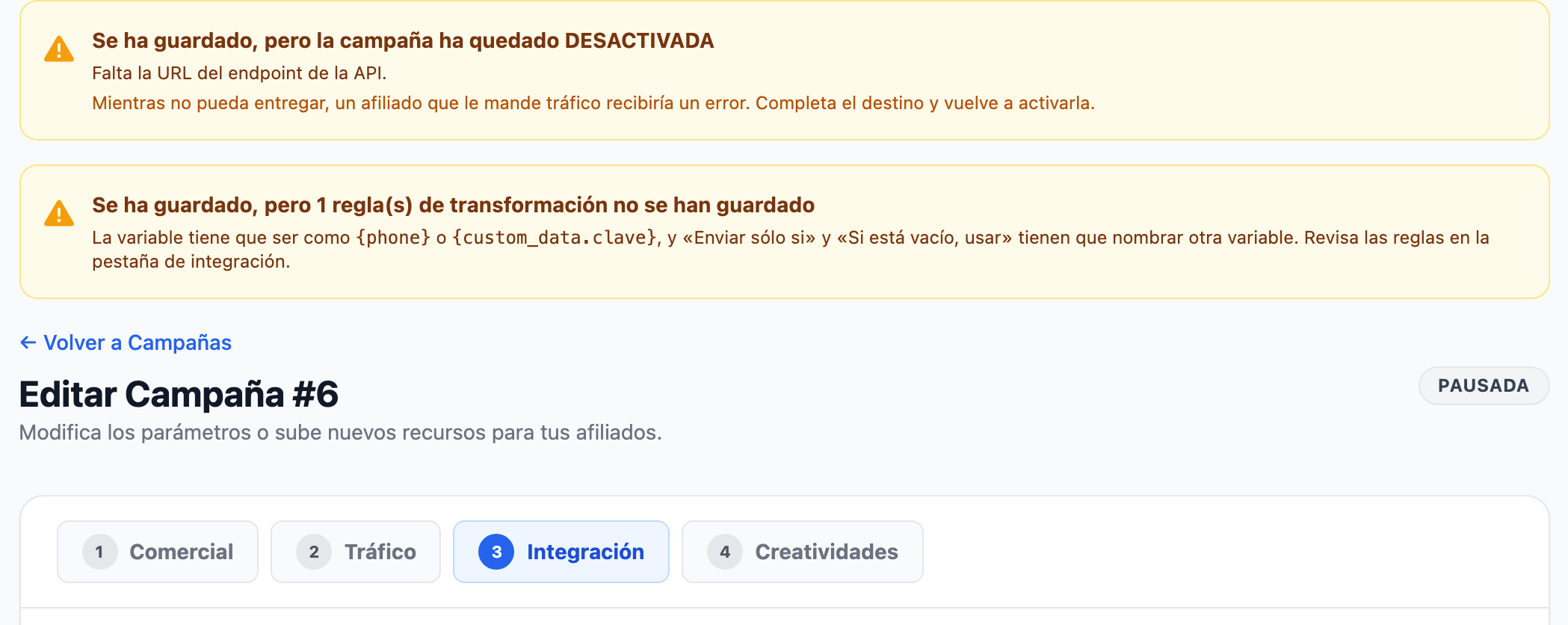
- Pulsa Guardar Cambios ③. Guarda las cuatro pestañas, estés en la que estés, y vuelve a abrir la ficha en Integración, sin ningún mensaje de «guardado». Si algo no se ha podido guardar, arriba sale un aviso ámbar por cada cosa; qué significa cada uno, en la tabla de errores, más abajo.
Qué hay en cada pestaña
- Comercial: Nombre de la Campaña *, Anunciante (Cliente) *, Modelo, Revenue (€) - Lo que cobras, Payout (€) - Lo que pagas, Visibilidad en Plataforma y Estado Activo.
- Tráfico: País Permitido (GEO), Cap Total (Límite Global), Canales de Tráfico Permitidos y las secciones Requisitos del lead (Requisitos del lead de una campaña: qué se exige y qué se rechaza) y Horario de recepción (Horario de recepción de una campaña).
- Integración: el Tipo de Integración con el Anunciante y su bloque (Entregar los leads por API (Host & Post) o Entregar los leads por correo electrónico). Debajo, aparte, Autenticación de la API (OAuth2) y Enviar un lead de prueba: tienen sus propios botones y Guardar Cambios no los toca (Autenticación OAuth2 de la entrega por API, Enviar un lead de prueba desde la ficha de la campaña).
- Creatividades: Añadir Recurso, los Asuntos y Remitentes Aprobados (Email Marketing) y la lista de material subido: Creatividades y asuntos aprobados para los afiliados.
Qué cambia cada campo
| Campo | Qué hace |
|---|---|
| Revenue (€) - Lo que cobras | Lo que cobras al anunciante por cada venta. Se guarda con cada lead al entregarlo: cambiarlo no cambia los leads anteriores. |
| Payout (€) - Lo que pagas | Lo que se paga al afiliado si su asignación no tiene precio propio, y lo que propone el formulario de asignar. No cambia las asignaciones ya hechas ni los leads anteriores. |
| Estado Activo | Activa (Corriendo) recibe leads; Pausada, no. |
| País Permitido (GEO) | Un código de país de dos letras. La campaña sólo recibe leads de ese país, salvo los que el afiliado mande con su id_campaign. |
| Modelo | El afiliado lo ve junto al pago de su oferta. No cambia la entrega. |
| Canales de Tráfico Permitidos | El afiliado los ve en su oferta, salvo Telemarketing / Call Center, que no sale. No rechazan ningún lead. |
| Asuntos y Remitentes Aprobados (Email Marketing) | El afiliado los ve en su oferta, si no están vacíos. |
| Visibilidad en Plataforma | Hoy sólo da la etiqueta de la lista: el afiliado ve en su portal las campañas en las que tiene una asignación activa, sea cual sea su visibilidad. |
| Cap Total (Límite Global) | No limita la entrega: los topes que cuentan son los de cada asignación (Cómo funcionan los topes y el reparto entre campañas). |
Lo que conviene saber
- El destino y la plantilla son el mismo dato para los dos tipos. Endpoint URL y Email del Destinatario (Cliente) enseñan y guardan lo mismo, y Mapeo del Body / Payload y Cuerpo del Mensaje, también. Al cambiar de tipo verás lo del tipo anterior: reescribe los dos.
- Pasar a Envío por Email y guardar borra las cabeceras, las reglas de transformación y el método HTTP, y volver a Host & Post (API) no los recupera. Apúntalos antes. El Mapeo de Respuestas (Validación S2S) y la autenticación OAuth2 se conservan.
- Un Mapeo de Respuestas (Validación S2S) mal escrito se guarda vacío, sin aviso, y la campaña pasa a leer las respuestas con las reglas estándar: Cómo se decide si el anunciante aceptó el lead (Mapeo de Respuestas).
- Si un campo obligatorio no es válido en otra pestaña, Guardar Cambios no hace nada visible. Pasa con el nombre vacío, o con una dirección de correo en Endpoint URL al pasar una campaña de correo a API. Revisa esa pestaña.
- El anunciante puede cambiar sin querer. Si la empresa de la campaña ya no tiene Anunciante/Cliente marcada, el desplegable no la ofrece y enseña la primera de la lista; al guardar, la campaña pasa a esa empresa. Vuelve a marcarla en el CRM antes de guardar.
- La ficha y la autenticación se guardan por separado. Si guardas una con cambios sin guardar en la otra, la pantalla pregunta antes, porque esos cambios se perderían.
- Si la sesión ha caducado o la base de datos rechaza un dato, se pierde lo escrito: ver la tabla de errores, más abajo.
- Lo que no hace: no tiene botón para borrar la campaña, no guarda un historial de cambios y no se abre en sólo lectura.
Errores frecuentes
| Lo que ves | Qué significa | Qué hacer |
|---|---|---|
| «Se ha guardado, pero la campaña ha quedado DESACTIVADA» | Estaba en Activa (Corriendo) y no puede entregar: se ha guardado pausada. El motivo va debajo. | Corrige lo que dice el motivo —casi siempre, el destino en Integración—, vuelve a elegir Activa (Corriendo) y guarda. |
| «Se ha guardado, pero N regla(s) de transformación no se han guardado» | Alguna regla no se entendía y se ha quitado. | Ver Reglas de transformación: adaptar los datos a lo que pide el anunciante. |
| «Se ha guardado, pero N dato(s) de «Requisitos del lead» no se han guardado» | Algún requisito no se entendía y se ha quitado. | Ver Requisitos del lead de una campaña: qué se exige y qué se rechaza. |
| «El horario de recepción no se ha guardado» | El horario estaba encendido sin zona horaria o sin ninguna franja válida; la campaña sigue con el que tenía. | Ver Horario de recepción de una campaña. |
| «Se ha guardado, pero N franja(s) o fecha(s) del horario no se han guardado» | Alguna franja o fecha cerrada no valía y se ha quitado. | Ver Horario de recepción de una campaña. |
| «Tienes cambios sin guardar en «Autenticación de la API». Si guardas la ficha ahora, se perderán. ¿Continuar?» | Has cambiado la autenticación y vas a guardar la ficha. Guardar cualquiera de las dos recarga la página y pierde lo no guardado de la otra. | Cancela. Guarda una de las dos y repite después los cambios de la otra. |
| Una página en blanco que empieza por «Error al actualizar:» | La base de datos ha rechazado el guardado, por ejemplo por más de dos letras en País Permitido (GEO). No se ha guardado nada. | Vuelve a abrir la ficha y repite los cambios con el dato corregido. |
Al guardar, una página con {"success":false,"error":"Sesi\u00f3n caducada."} o la pantalla de entrada | Tu sesión se había cerrado: no se ha guardado nada. | Vuelve a entrar y repite los cambios. |
| Al pulsar el lápiz acabas en la página de inicio de Affiliate Cloud | No tienes Gestionar (Editar / Operar) en Campañas. | Pídeselo a un administrador. |
Relacionado
- Campañas: la lista y el interruptor de estado
- Crear una campaña
- Entregar los leads por API (Host & Post)
- Entregar los leads por correo electrónico
- Requisitos del lead de una campaña: qué se exige y qué se rechaza
- Horario de recepción de una campaña
- Creatividades y asuntos aprobados para los afiliados
- Autenticación OAuth2 de la entrega por API