Portal de afiliados Pantalla
Tus ofertas
Las campañas que la red te ha asignado, por país, con tu pago, tu cupo y lo que llevas enviado.
En esta página
En resumen
- Salen las campañas que la red te ha asignado, por país, con tu precio y tu cupo. No se piden desde aquí.
- El número
ID: #…es el que mandas enid_campaign; Ver Oferta → abre la ficha con todo para integrarte. - «enviados» cuenta todos tus leads guardados, también los que el anunciante rechazó: la barra del cupo es orientativa.
- «∞» no es «sin límite», y una campaña de la lista puede estar parada: ante la duda, pregunta a tu gestor.
Para qué sirve
Es la lista de las campañas en las que puedes trabajar: las que la red te ha asignado. Para cada una ves cuánto te paga, tu cupo, lo que llevas enviado y el acceso a su ficha con todo lo necesario para integrarte.
Quién puede usarlo
Tú, con tu sesión del portal. Ves las campañas que te ha asignado la red con la que has entrado. Las ofertas no se piden desde aquí: si quieres trabajar otra campaña, habla con tu gestor en la red.
Paso a paso
- Pulsa Ofertas (Offers) en el menú. Sale Ofertas Disponibles, con las campañas agrupadas por país.
- En cada campaña mira su número (
ID: #…), tu Payout y tu cupo. - Pulsa Ver Oferta → (④) para abrir su ficha: cómo enviarle leads, qué datos pide, en qué horario recibe y el material. Ver La ficha de una oferta: integración, requisitos, horario y material.
- Para la integración completa, Descargar Documentación API (①) abre tu guía en otra pestaña. Ver Tu guía de la API (API Docs).
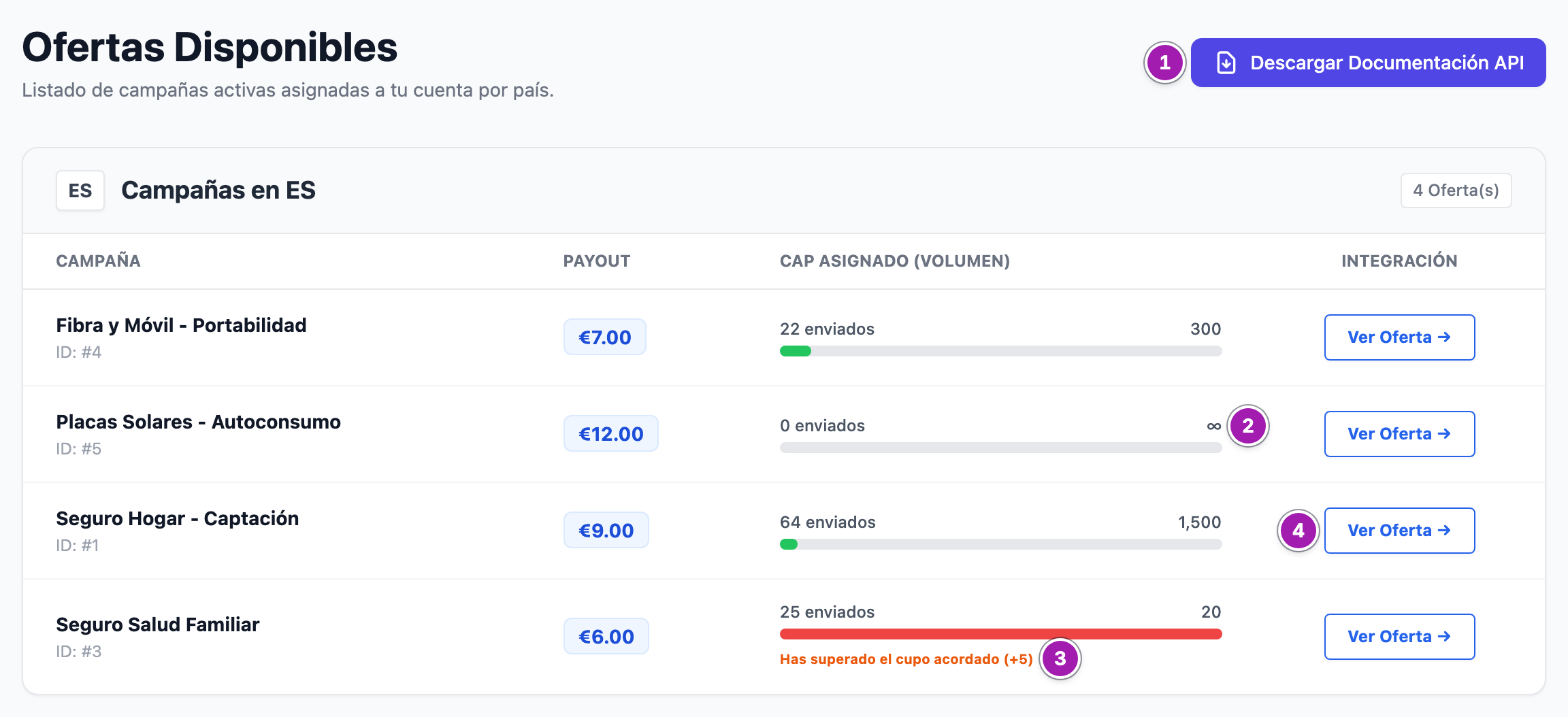
Qué significa cada columna
| Columna | Qué es |
|---|---|
| Campaña | El nombre y su número, ID: #…. Ese número es el que mandas en id_campaign con cada lead. |
| Payout | Tu precio por cada lead que acepte el anunciante en esa campaña. Lo acuerda la red contigo: otro afiliado puede tener otro. |
| Cap Asignado (Volumen) | A la izquierda, cuántos leads has enviado a esa campaña desde siempre; a la derecha, tu cupo total, con una barra que se pone amarilla al acercarse y roja al llegar. |
| Integración | El botón Ver Oferta →. |
Lo que conviene saber
- «enviados» cuenta todos tus leads guardados en esa campaña, también los que el anunciante rechazó. El cupo, en cambio, lo lleva la red con su propio contador. Por eso la barra es orientativa: puede marcar el cupo lleno y la campaña seguir recibiendo, o al revés.
- «Has superado el cupo acordado (+N)» sale cuando lo enviado pasa del cupo (③). Habla con tu gestor antes de seguir enviando a esa campaña.
- «∞» no significa sin límite (②). Sale cuando el cupo total de tu asignación está a cero, y con cero la API no acepta tus leads en esa campaña. Si ves «∞», pregunta a tu gestor antes de enviar.
- Una campaña de la lista puede estar parada. La lista enseña las campañas que tienes asignadas, aunque la red haya pausado alguna, y no lo indica. Si una campaña te rechaza todos los leads, pregunta a tu gestor si está activa.
- No se ve el cupo diario. Además del total, la red puede ponerte un máximo por día. Si lo llenas, la API rechaza los siguientes leads de ese día (normalmente con
no_campaign_available): API de leads: mensajes y códigos de error. - Manda siempre
id_campaign. Sin él, el lead va a una de tus campañas del país del lead, no necesariamente a la que querías. Ver API de leads: enviar un lead (referencia). - Las campañas sin país van en un grupo «Global».
- No hay buscador ni filtros.
Errores frecuentes
| Lo que ves | Qué significa | Qué hacer |
|---|---|---|
| «Sin campañas activas» | La red todavía no te ha asignado ninguna campaña, o ha retirado tus asignaciones. | Pregunta a tu gestor en la red. |
| «Has superado el cupo acordado (+N)» | Lo enviado pasa de tu cupo total en esa campaña. | Habla con tu gestor antes de seguir. |
| Una campaña de la lista te rechaza todos los leads | Puede estar pausada o con el cupo lleno. | Mira el code de la respuesta de la API y pregunta a tu gestor. |
| Al abrir una oferta vuelves a esta lista | Esa campaña ya no está asignada a tu cuenta. | Pregunta a tu gestor. |