Portal de afiliados Pantalla
Tu panel de rendimiento
Cuántos leads enviaste, cuántos aceptó el anunciante, cuánto has ganado y por qué campañas, en el periodo que elijas.
En esta página
En resumen
- Elige el periodo arriba a la derecha: abre siempre en «Hoy».
- Leads Brutos son los leads tuyos que se guardaron; Leads Aceptados, los que el anunciante aceptó; Ingresos, lo que suman esas ventas.
- Si la red anula una venta, deja de contar en el panel.
- «Fecha (UTC)» es hora de España, y «Email Hash» enseña el principio del correo y su dominio.
Para qué sirve
Para ver de un vistazo cómo va tu tráfico en esta red: cuántos leads has enviado, cuántos ha aceptado el anunciante, cuánto has ganado, en qué campañas y cuáles son tus últimas ventas. Es la pantalla a la que llegas al entrar en el portal.
Quién puede usarlo
Tú, con tu sesión del portal. Ves sólo tus leads de la red con la que has entrado; si trabajas con varias redes, cada una tiene su panel.
Paso a paso
- Entra en el portal o pulsa Dashboard en el menú.
- Elige el periodo en el desplegable (①): 📅 Hoy, Ayer, Esta Semana, Este Mes o Mes Pasado. La página se recarga sola.
- Con Personalizado... aparecen dos fechas, desde y hasta: elígelas y pulsa Ir. Los dos días cuentan enteros.
- Lee las cuatro cifras de arriba.

- Baja a las tablas para ver el detalle por campaña y tus últimas ventas.
Qué significa cada cosa
Las cifras de arriba
- Leads Brutos (②): los leads tuyos que la plataforma guardó en el periodo, los aceptara o no el anunciante. Los que la API rechazó al llegar (faltaba un dato, duplicado, fuera de horario…) no se guardan y no cuentan aquí: esos los ves en la respuesta de la API, ver API de leads: mensajes y códigos de error.
- Leads Aceptados (③): las ventas, es decir, los leads que el anunciante aceptó en el periodo.
- Tasa Aprobación (CR): aceptados entre brutos, en porcentaje.
- Ingresos (④): lo que suman esas ventas a tu precio.
Los gráficos
- Evolución de Ingresos: ingresos y leads aceptados día a día. Sólo salen los días con alguna venta.
- Tráfico Monetizado: un mapa con las ventas por país de la campaña, no por el país de cada lead.
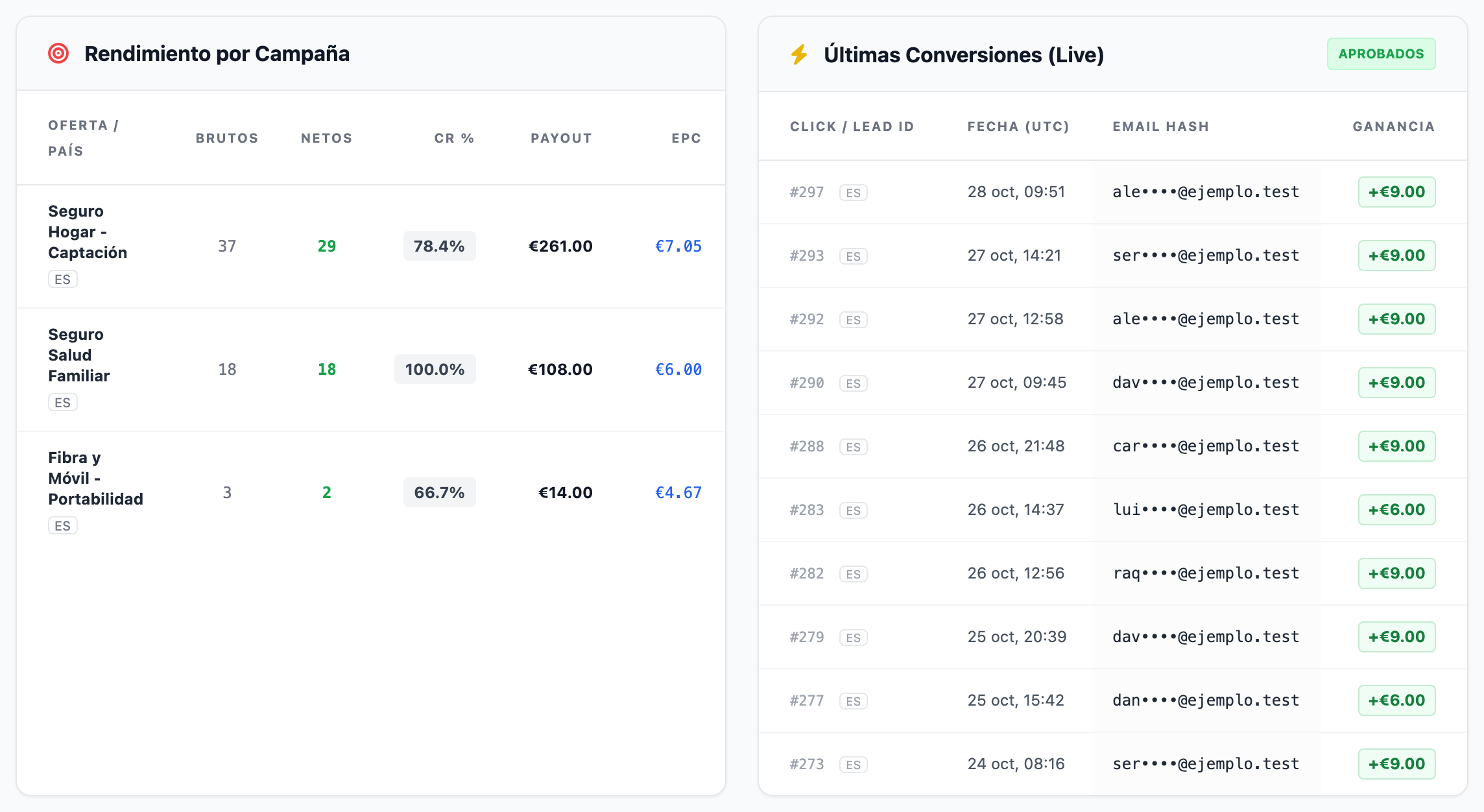
Rendimiento por Campaña
Una fila por campaña con leads tuyos en el periodo, ordenadas por lo que has ganado. Salen también campañas que ya no tienes asignadas o que están paradas, si les enviaste leads en el periodo.
| Columna | Qué es |
|---|---|
| Oferta / País | La campaña y su país. |
| Brutos y Netos | Leads guardados y aceptados de esa campaña. |
| CR % | Netos entre brutos. |
| Payout | Lo que has ganado con esa campaña en el periodo, no el precio por lead. Tu precio está en Tus ofertas. |
| EPC | Lo ganado entre los leads brutos: lo que te deja de media cada lead enviado. |
Últimas Conversiones (Live)
Tus diez últimas ventas del periodo; no se puede ver más.
| Columna | Qué es |
|---|---|
| Click / Lead ID | El número del lead en la plataforma (no tu click ID) y su país. |
| Fecha (UTC) | Cuándo lo aceptó el anunciante. Es la hora de España, aunque el título diga UTC. |
| Email Hash | Las tres primeras letras del correo del lead y su dominio, para reconocerlo. |
| Ganancia | Lo que te paga esa venta. |
Para cruzar cada venta con tu propio sistema, usa el postback: Postback: avisar a tu sistema de cada venta.
Lo que conviene saber
- Una venta que la red anula deja de contar aquí (por ejemplo, un lead de prueba o uno que el anunciante rechazó después): sale de Leads Aceptados, de Ingresos, de las tablas y del gráfico. Si una cifra baja de un día para otro sin que hayas enviado nada, suele ser eso. Tus pagos están en Facturación y pagos del afiliado.
- «Hoy» es el día en hora de España, la del servidor, no la de tu ordenador.
- Esta Semana va de lunes a domingo y Este Mes del día 1 al último, aunque los días que faltan aún no tengan datos.
- Las tarjetas y la tabla cuentan los aceptados de forma algo distinta: las tarjetas, por el momento en que el anunciante aceptó; la tabla, por el momento en que llegó el lead. Un lead que llega el último día del mes y se acepta el primero del siguiente cae en un mes distinto en cada sitio.
- Si escribes una fecha personalizada que no existe, se usa la de hoy sin avisar. Si la de inicio es posterior a la de fin, el periodo sale vacío.
- No hay exportación ni comparación con el periodo anterior, y no se ven los leads rechazados uno a uno.
Errores frecuentes
| Lo que ves | Qué significa | Qué hacer |
|---|---|---|
| «No hay tráfico en este periodo.» | No se guardó ningún lead tuyo en esas fechas. | Elige otro periodo. Si enviaste leads, revisa las respuestas de la API: los rechazados al llegar no cuentan. |
| «Esperando conversiones...» | En ese periodo no hay ninguna venta. | Elige un periodo más largo. |
| Una cifra ha bajado sin que hayas enviado nada | La red ha anulado alguna venta de ese periodo. | Pregunta a tu gestor en la red el motivo. |
| El periodo personalizado enseña los datos de hoy | Alguna de las fechas no era válida. | Elige las dos fechas en el calendario y pulsa Ir. |