Portal del anunciante Pantalla
Entrar en el portal del anunciante
Iniciar sesión con el correo de tu empresa, elegir la red si trabajas con varias, salir, y qué hacer si olvidas la contraseña.
Para qué sirve
Para entrar en tu portal del anunciante y salir de él. Si tu empresa compra leads a más de una red que usa esta plataforma, al entrar eliges en cuál.
Quién puede usarlo
Tu empresa, si la red le ha dado acceso. No hay un usuario por persona:
- tu usuario es el correo de tu empresa que tiene la red (todos los de tu empresa entran con el mismo);
- la contraseña te la da la red.
La red te pasa también la dirección del portal. Si no tienes estos datos, pídeselos a tu contacto en la red.
Paso a paso
Entrar
- Abre la dirección del portal que te ha dado la red. Verás la pantalla Client Portal.
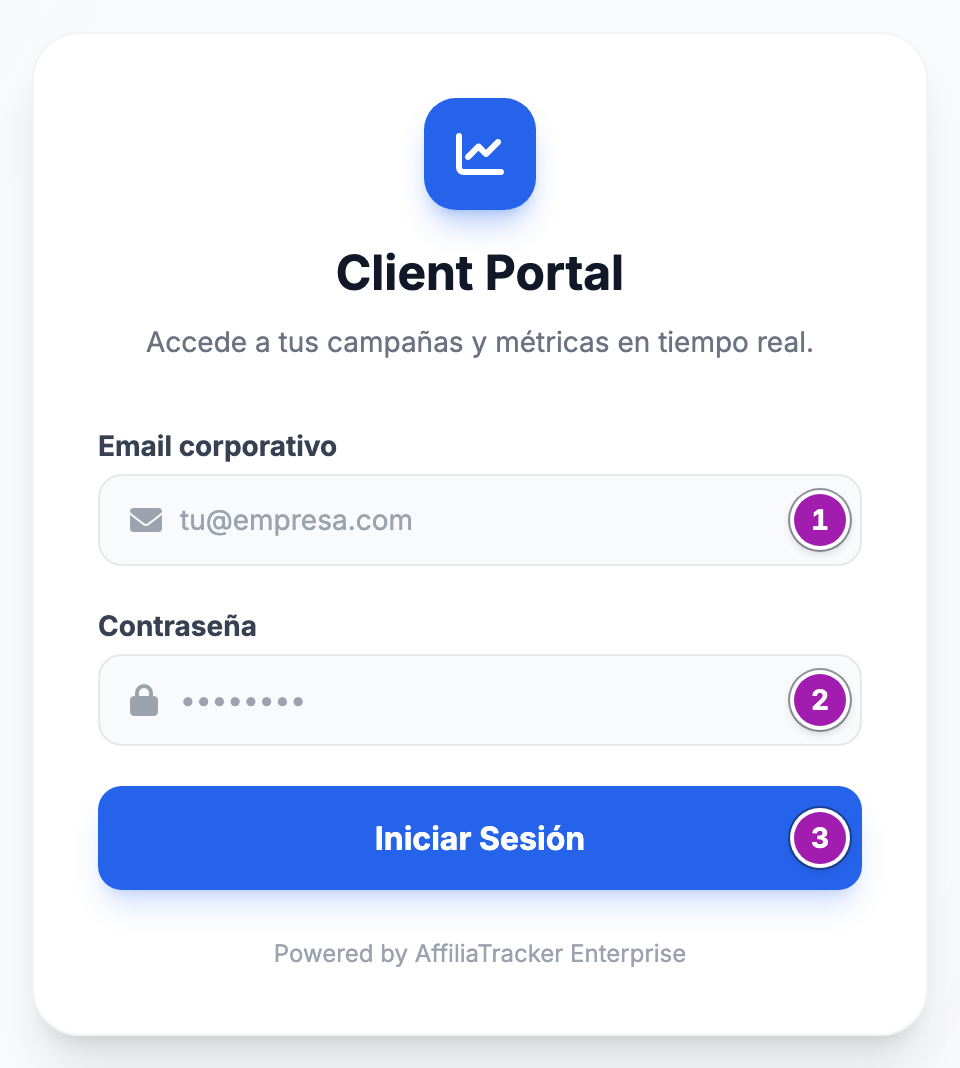
- Escribe el correo de tu empresa en Email corporativo ① y tu Contraseña ②.
- Pulsa Iniciar Sesión ③. Llegas al Dashboard de tu portal.
Qué encontrarás dentro: Primeros pasos en el portal del anunciante.
Si trabajas con varias redes
Si el mismo correo y la misma contraseña valen para varias redes, después de Iniciar Sesión sale Bienvenido de nuevo, con el aviso de que tu correo está asociado a múltiples redes:
- Elige la red: cada opción lleva su nombre (o Red Principal si no tiene) y el nombre de tu empresa en esa red (Logueado como: {empresa}). La primera sale marcada.
- Pulsa Continuar. Con Cancelar vuelves a la pantalla de entrada.
Si en cada red tienes una contraseña distinta, no hay que elegir: cada contraseña abre la suya. Para pasar a otra red, sal y vuelve a entrar.
Salir
Abajo del menú lateral, bajo el nombre de tu empresa, pulsa Cerrar Sesión. Vuelves a la pantalla de entrada.
Lo que conviene saber
- El portal no recupera contraseñas. Si la olvidas, pide a tu contacto en la red que te ponga una nueva.
- Si la red cambia el correo de tu empresa, desde entonces tu usuario es el correo nuevo.
- La sesión se cierra sola tras un rato sin uso, sin avisar. En un ordenador compartido, sal siempre con Cerrar Sesión.
- Si la red te cambia la contraseña o te quita el acceso, se nota la próxima vez que entres.
- El idioma del portal lo decide la red, si ofrece varios; desde el portal no se cambia.
Errores frecuentes
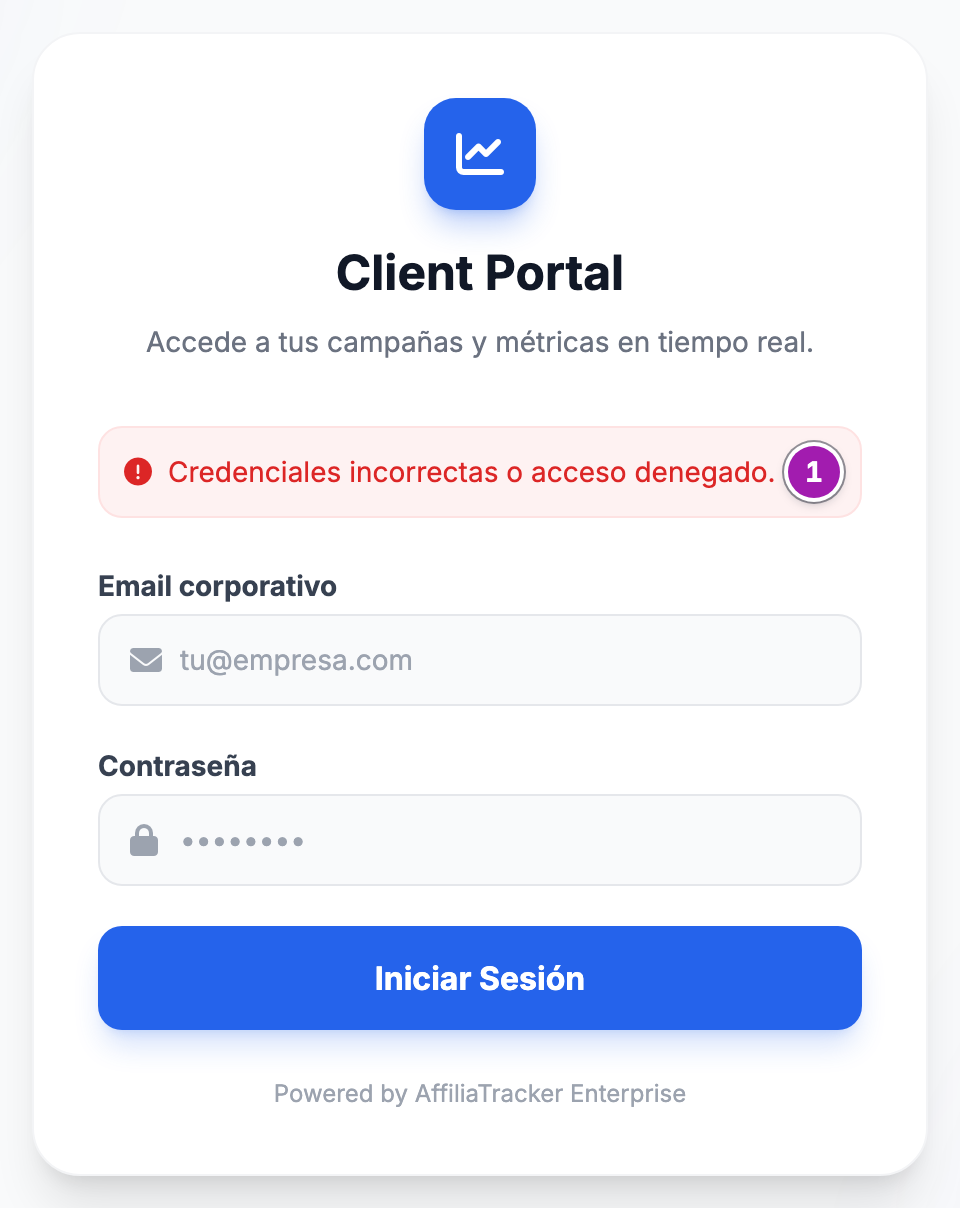
Si el correo o la contraseña no valen, la pantalla de entrada vuelve con un aviso en rojo ①.
| Lo que ves | Qué significa | Qué hacer |
|---|---|---|
| «Credenciales incorrectas o acceso denegado.» | El correo o la contraseña no son correctos, o la red no te ha dado acceso o te lo ha quitado. El mensaje es el mismo en todos los casos. | Revisa que usas el correo de tu empresa y la contraseña que te dio la red. Si sigue, pide a tu contacto en la red que compruebe tu acceso y te ponga una contraseña nueva. |
| Al pulsar algo del portal vuelves a la pantalla de entrada | La sesión se ha cerrado por llevar un rato sin usar el portal. | Vuelve a entrar. |