Portal del anunciante Primeros pasos
Primeros pasos en el portal del anunciante
Qué puedes hacer en tu portal de cliente: seguir los leads que recibes, trabajarlos con notas, tareas y oportunidades, ver tus campañas y automatizar la respuesta.
En resumen
- El portal del anunciante (en pantalla, Client Portal) es el sitio donde ves y trabajas los leads que te entrega la red. Entras con el correo de tu empresa y la contraseña que te da la red.
- A la izquierda tienes el menú: Dashboard, Mis Campañas, Leads Recibidos, Oportunidades y Automatizaciones.
- Todo lo que ves es de tu empresa y de esa red.
- API & Postbacks y Facturación todavía no están disponibles.
Para qué sirve
El portal es tu espacio de cliente con la red que te vende leads. Sirve para ver cuántos leads recibes y cuánto te cuestan, consultar cada lead, trabajarlo con notas, llamadas, tareas y oportunidades de venta, y ver las campañas que la red gestiona para ti.
Quién puede usarlo
Tu empresa, con el correo y la contraseña que te ha dado la red: el usuario es el correo de la empresa, no el de cada persona, así que todos los de tu empresa entran con el mismo. Si no tienes acceso o has olvidado la contraseña, pídeselo a tu contacto en la red. Cómo se entra: Entrar en el portal del anunciante.
Paso a paso
Al entrar llegas al Dashboard. El menú de la izquierda te lleva a cada sitio.
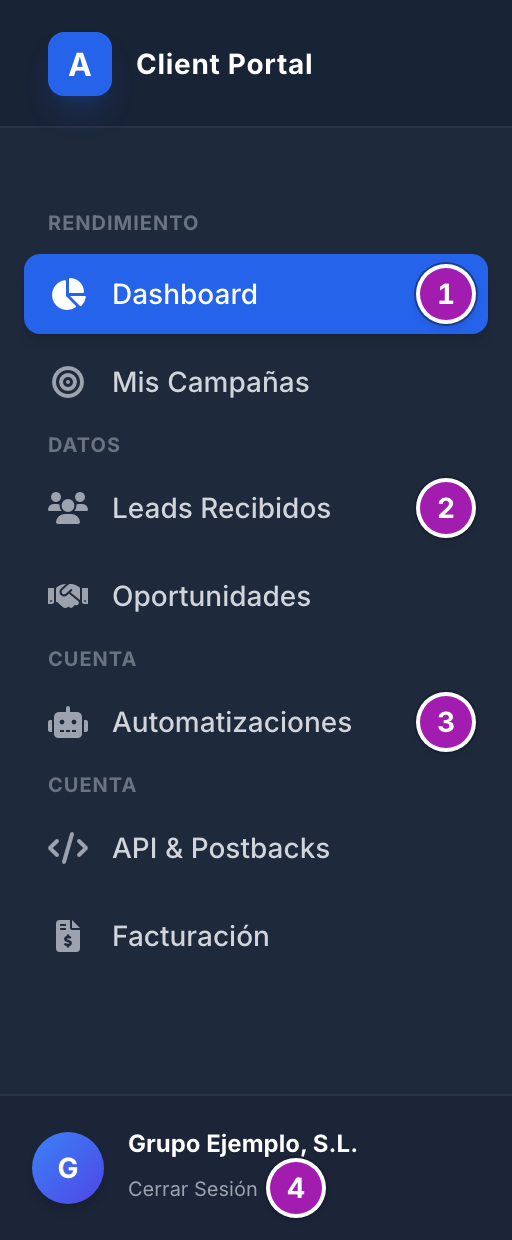
Rendimiento
- Dashboard ① : las cifras del periodo que elijas (por defecto, Este Mes): leads brutos, leads válidos, tasa de rechazo e inversión, con el coste por campaña y los últimos leads, con el correo parcialmente oculto. Detalle: Tu panel de anunciante.
- Mis Campañas: tus campañas con su estado (Activa o Pausada), el precio acordado y los leads aceptados desde el principio (columna Volumen (Válidos); una venta que la red anula después deja de contar). Salen todas, también las pausadas, y sólo se consultan. Detalle: Tus campañas.
Datos
- Leads Recibidos ② : los leads que te han llegado, los 500 más recientes, con buscador. Al pulsar uno se abre su ficha, donde lo editas, apuntas notas, correos, llamadas y tareas, y creas una oportunidad. Detalle: Leads recibidos y La ficha de un lead: notas, tareas, estado y oportunidad.
- Oportunidades: tu embudo de ventas, en lista o en tablero por etapas. Las oportunidades se crean desde la ficha de un lead. Detalle: Tus oportunidades.
Cuenta
- Automatizaciones ③ : lo que pasa solo cada vez que la red acepta un lead tuyo: crear la oportunidad en una de las dos primeras etapas y enviar un correo de bienvenida desde tu propio servidor de correo. Detalle: Automatizaciones: crear la oportunidad y responder al lead solos.
Abajo del menú están el nombre de tu empresa y Cerrar Sesión ④ .
Lo que conviene saber
- Lo que todavía no está disponible. API & Postbacks y Facturación salen en el menú pero aún no tienen pantalla: si los pulsas, acabas en la página de entrada de los usuarios de la red, no en la tuya. Vuelve a la dirección de tu portal. Tampoco el botón Exportar de Leads Recibidos descarga nada todavía.
- El Dashboard y Mis Campañas no cuentan lo mismo: el primero, el periodo que elijas; el segundo, todo lo acumulado.
- Las oportunidades del portal son tuyas: no se mezclan con las de la red.
- El portal está pensado para ordenador: en una pantalla estrecha, como la de un móvil, el menú no se recoge.
- La sesión se cierra sola tras un rato sin uso. En un ordenador compartido, sal con Cerrar Sesión.
- El idioma del portal no se cambia desde aquí: lo pone la red, si ofrece varios.