Affiliate Cloud Paso a paso
Exportar leads a CSV
Descargar en una hoja de cálculo los leads del Directorio con los filtros aplicados y las columnas que elijas.
En resumen
- En el Directorio de Leads, aplica los filtros, pulsa Exportar Personalizado, elige las columnas y pulsa Descargar CSV.
- Lo puede hacer quien ve el Directorio: Visualizar en Directorio de Leads (Logs).
- Exporta todas las páginas, hasta 10.000 filas; si hay más, se corta sin avisar.
- Los datos personales salen tapados, igual que en pantalla.
Para qué sirve
Para llevarte a una hoja de cálculo los leads que ves en el Directorio de Leads, con las columnas que elijas: para revisar el tráfico de un afiliado, cuadrar un mes o contestar a un anunciante.
Quién puede usarlo
Quien puede ver el Directorio de Leads: Visualizar en la fila Directorio de Leads (Logs) de Affiliate Cloud, en el panel de permisos. No hay una casilla aparte para exportar. Si no la tienes, pídesela a un administrador de tu cuenta; el cambio surte efecto en tu siguiente inicio de sesión.
Se exportan los leads de toda la cuenta que cumplan los filtros, sin recortar por equipo.
Paso a paso
- Abre Directorio de Leads, pon los filtros que quieras (fechas, afiliado, campaña, estado, validez…) y pulsa Aplicar Filtros. Cómo se filtra: Directorio de Leads: buscar, filtrar e inspeccionar la entrega.
- Pulsa Exportar Personalizado.
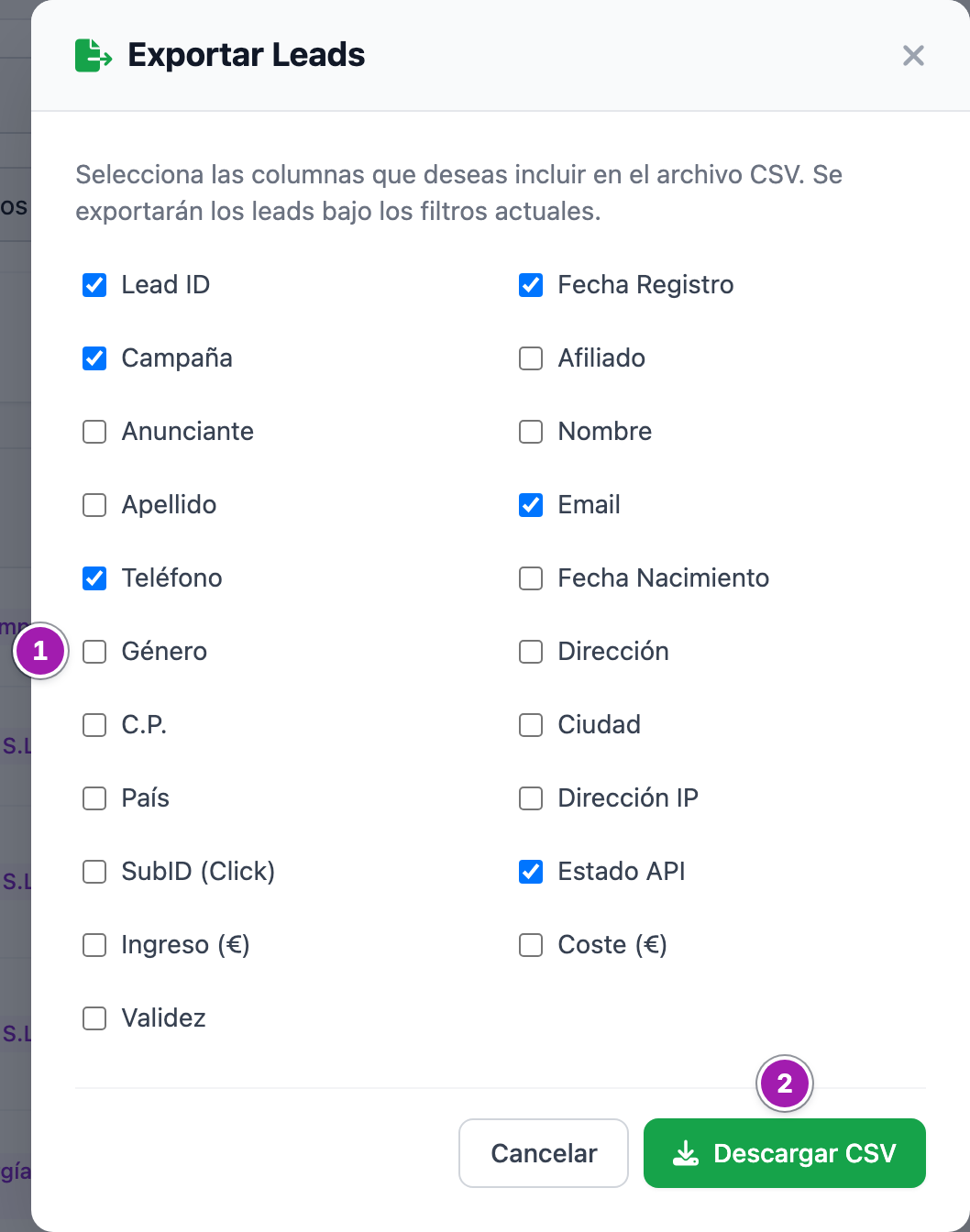
- En la ventana Exportar Leads, marca las columnas que quieras ①. Al abrirla salen marcadas Lead ID, Fecha Registro, Campaña, Email, Teléfono y Estado API.
- Pulsa Descargar CSV ②. La ventana se cierra y el navegador descarga el archivo.
Lo que conviene saber
Qué se exporta
- Los filtros aplicados, no los que hayas cambiado en las cajas sin pulsar Aplicar Filtros. Si no has filtrado nada, del día 1 del mes en curso a hoy.
- Todas las páginas, no sólo la que ves, del lead más reciente al más antiguo.
- Como mucho 10.000 filas. Si hay más, el archivo se corta en la 10.000 sin avisar. Para un periodo largo, exporta por partes con fechas más cortas.
- Las columnas, en el orden de la ventana. Dos cambian de nombre en el archivo: Fecha Registro sale como «Fecha» y Dirección IP como «IP».
- Si desmarcas todas, no sale vacío: salen Lead ID, Fecha, Campaña, Email y Estado API.
Qué trae cada columna
- Estado API dice
successoerror. Validez dice «Válido» o «Anulado» en las ventas y va vacía en las entregas con error. - Ingreso (€) y Coste (€) van con punto decimal y sin símbolo. También traen un importe en las entregas con error, aunque sólo las ventas válidas se cobran y se pagan. Para sumar lo que se factura, filtra antes Ventas válidas.
- Los datos personales salen tapados, con la misma máscara que en pantalla; la fecha de nacimiento se queda en el año y el código postal en sus dos primeras cifras. Es una decisión de la plataforma y no hay forma de exportarlos completos: Por qué los datos personales de los leads salen con asteriscos.
El archivo
- Se llama
Tracker_Leads_AAAAMMDD_HHMM.csv. La hora del nombre va en UTC: dos horas menos que la de España en verano y una en invierno. - Va separado por comas y en UTF-8, para que los acentos se lean bien. Si tu hoja de cálculo no separa las columnas al abrirlo, ábrelo con la opción de importar texto y elige la coma como separador.
Lo que no hace
- No guarda tu selección de columnas: cada vez la ventana abre con las seis de siempre.
- No exporta las preguntas extra del lead ni lo que se envió al anunciante: eso se ve en el inspector (Log) del Directorio.
- No programa exportaciones ni las envía por correo.
Errores frecuentes
| Lo que ves | Qué significa | Qué hacer |
|---|---|---|
| El archivo tiene menos leads de los que esperabas | Se exportan los filtros aplicados, o se ha cortado en 10.000 filas. | Pulsa Aplicar Filtros antes de exportar; para más de 10.000, exporta por partes. |
| El correo, el nombre o el teléfono salen con asteriscos | La exportación lleva la misma máscara que la pantalla. | No hay exportación en claro. |
| La suma de Ingreso (€) no cuadra con Liquidaciones | Has incluido entregas con error o ventas anuladas. | Filtra Ventas válidas antes de exportar. |
| Todo sale en una sola columna | Tu hoja de cálculo espera otro separador. | Ábrelo importándolo como texto, con la coma como separador. |