Affiliate Cloud Pantalla
Directorio de Leads: buscar, filtrar e inspeccionar la entrega
Encontrar cualquier lead de la red, ver por qué ruta pasó, cuánto se ingresó y se pagó, qué contestó el anunciante y si la venta es válida.
En esta página
En resumen
- Lista los leads de la red que se guardaron para entregarse, 50 por página y del más reciente al más antiguo. Abre en el mes en curso.
- Necesitas Visualizar en Directorio de Leads (Logs). La entrada Directorio Leads del menú sólo la ve un administrador.
- Log abre el inspector: qué se envió al anunciante y qué contestó, con los datos personales tapados.
- Un lead rechazado al llegar (por requisitos, duplicado, horario o tope) no está aquí.
Para qué sirve
Para encontrar un lead concreto y ver qué le pasó: de qué afiliado vino, a qué anunciante y campaña fue, cuánto se cobra y cuánto se paga por él, qué contestó el anunciante y si la venta sigue siendo válida. Es la pantalla a la que vas cuando un afiliado o un anunciante te pregunta por un lead.
Quién puede usarlo
Necesitas Visualizar en la fila Directorio de Leads (Logs) de Affiliate Cloud, en el panel de permisos. Si no lo tienes, pídeselo a un administrador de tu cuenta; el cambio surte efecto en tu siguiente inicio de sesión.
- Enseña siempre todos los leads de la cuenta: no se recorta por equipo ni por propietario.
- La entrada Directorio Leads, en el grupo Rendimiento del menú, sólo sale a un administrador. Si tienes la casilla y no ves la entrada, entra desde aquí: Directorio de Leads.
- Desde Lead Gen Cloud, Log de Leads (API) lleva a esta misma pantalla, y pide también la casilla de Affiliate Cloud.
- Los botones Anular y Revalidar dependen de otra casilla: Anular o revalidar una venta.
Paso a paso
- Abre Directorio de Leads. Arriba dice cuántos leads cumplen los filtros: Torre de control de tráfico. … registros encontrados.
- Escribe en el buscador ① un trozo del correo o del teléfono, o el número exacto del lead.
- Elige las fechas en Desde: y Hasta: ②. Cuentan desde el día en que entró el lead. Al abrir, van del día 1 del mes en curso a hoy.
- Si hace falta, acota con los desplegables: 👤 Todos los Afiliados, 🏢 Todos los Anunciantes, 🎯 Todas las Ofertas, el estado de la entrega (✅ Aprobados (Success) o ❌ Rechazados (Error)) y la validez ③ (Ventas válidas o Ventas anuladas; con cualquiera de las dos sólo salen ventas).
- Pulsa Aplicar Filtros ④. Limpiar Filtros vuelve al mes en curso sin filtros. Los filtros van en la dirección de la página: puedes guardarla como marcador.
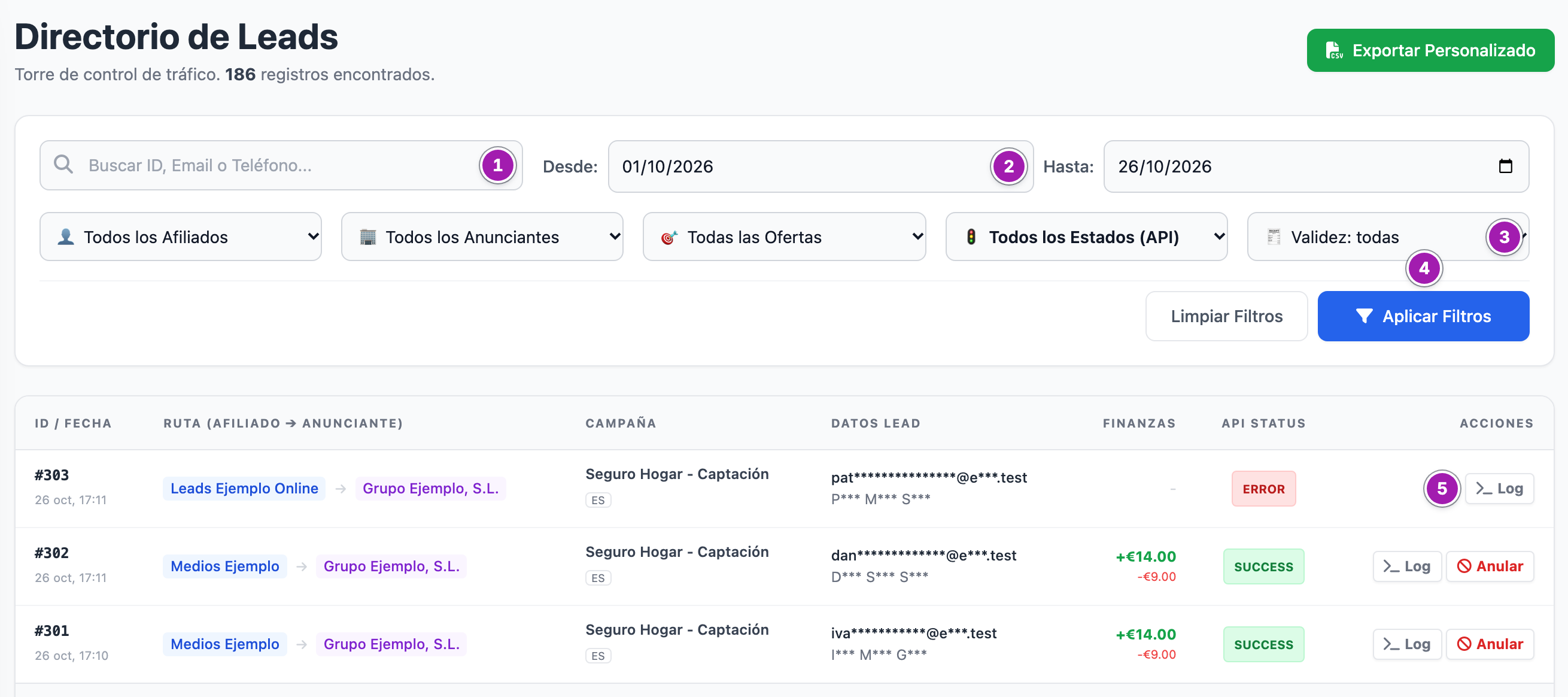
- Para ver la entrega de un lead, pulsa Log ⑤ en su fila.
Si hay más de 50 leads, abajo sale en qué página estás y los enlaces Anterior y Siguiente, que conservan los filtros.
Qué dice cada columna
| Columna | Qué enseña |
|---|---|
| ID / Fecha | El número del lead y la fecha y hora en que entró. |
| Ruta (Afiliado ➔ Anunciante) | El afiliado que lo envió y el anunciante de la campaña. Sale Orgánico si no hay afiliado e Interno si la campaña no tiene anunciante. |
| Campaña | La campaña y, debajo, el país del lead. |
| Datos Lead | El correo y el nombre, tapados con asteriscos: Por qué los datos personales de los leads salen con asteriscos. |
| Finanzas | En una venta, con +€ lo que se cobra al anunciante y con -€ lo que se paga al afiliado. En una venta anulada, los dos tachados. En una entrega con error o sin respuesta, un guion. |
| API Status | El resultado de la entrega: success o error (en mayúsculas en pantalla). Pendiente si el lead no tiene respuesta guardada. En una venta anulada, debajo, Anulado y el motivo, recortado; completo al dejar el ratón encima. |
| Acciones | Log en todas las filas; Anular o Revalidar en las ventas, si tienes permiso. |
Los importes de esta pantalla llevan el euro delante y punto decimal (+€9.00), al contrario que Liquidaciones (9,00 €).
El inspector (Log)
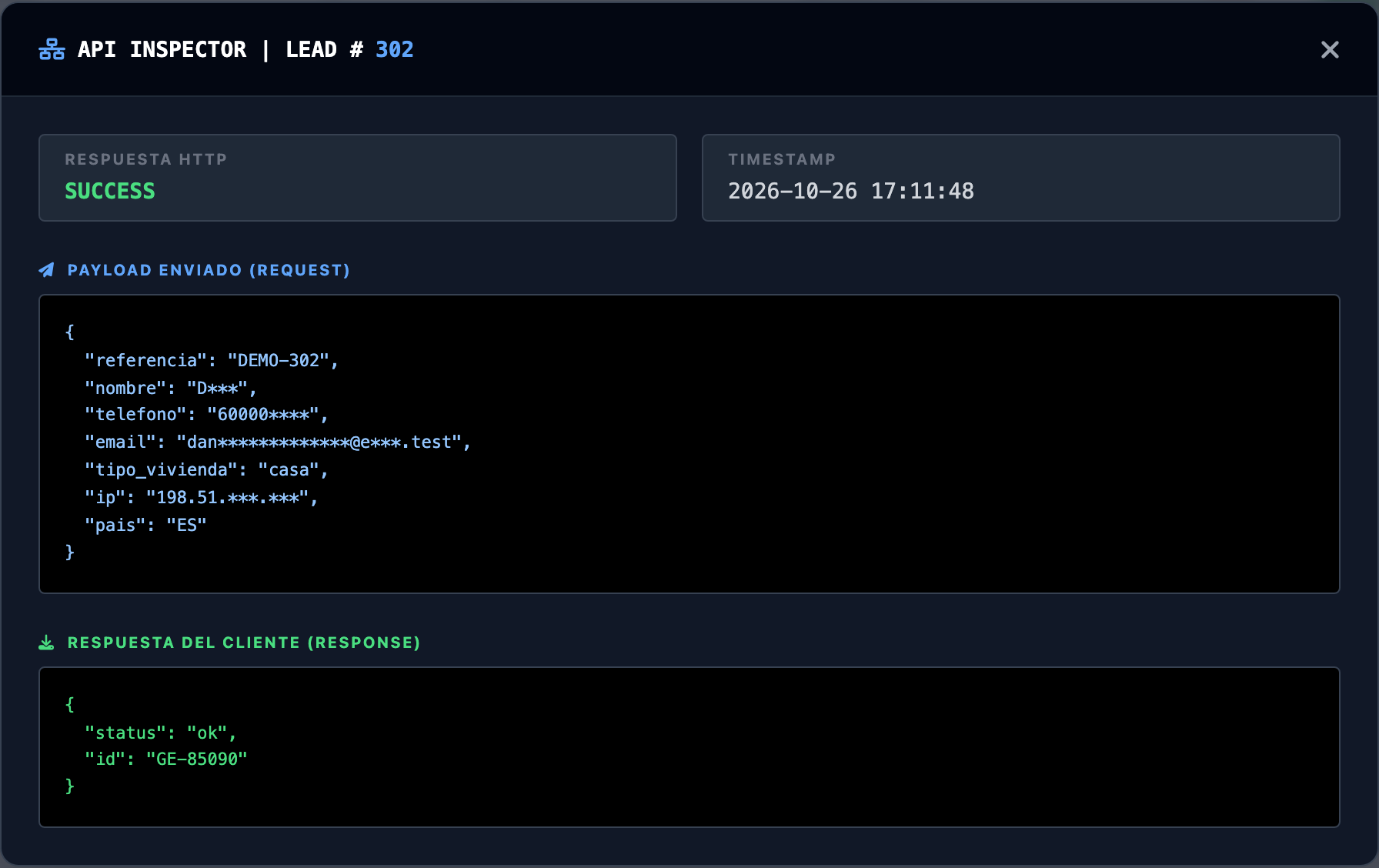
Log abre la ventana API INSPECTOR | LEAD # con la última respuesta guardada de ese lead:
- Respuesta HTTP: el resultado de la entrega, SUCCESS o ERROR. No es el código HTTP que devolvió el anunciante.
- Timestamp: la fecha y la hora de esa respuesta.
- Payload Enviado (Request): lo que se envió al anunciante.
- Respuesta del Cliente (Response): lo que contestó, o el motivo del fallo si no se pudo entregar. Cómo se lee: Cómo se decide si el anunciante aceptó el lead (Mapeo de Respuestas).
Los correos, teléfonos, nombres, IP y claves que reconoce salen tapados, también aquí.
Lo que conviene saber
- Aquí sólo están los leads que se guardaron para entregarse. Un lead rechazado al llegar no se guarda: Por qué se rechaza el lead de un afiliado.
- Las fechas del filtro son las de entrada del lead. Liquidaciones cuenta por la fecha en que contestó el anunciante; casi siempre es el mismo día.
- De madrugada (de 00:00 a 02:00 en horario de verano; de 00:00 a 01:00 en invierno), el «hoy» de las fechas por defecto todavía es el día anterior. Pon tú las fechas.
- Exportar lo filtrado a una hoja de cálculo: Exportar leads a CSV.
- Lo que no hace: no edita un lead ni lo vuelve a enviar al anunciante, no tiene acciones en bloque y no filtra por fuente ni por SubID.
Errores frecuentes
| Lo que ves | Qué significa | Qué hacer |
|---|---|---|
| «No se encontró tráfico con los filtros aplicados.» | Ningún lead cumple los filtros. | Amplía las fechas o pulsa Limpiar Filtros. |
| «No hay logs API para este lead (Validación interna o no procesado).» | Ese lead no tiene ninguna respuesta guardada. | Nada que inspeccionar. |
| «Payload no registrado (Lead antiguo)» | No se guardó lo que se envió al anunciante. | La respuesta sí sale debajo. |
| «El servidor falló. Respuesta cruda: …» | El inspector no ha recibido lo que esperaba, por ejemplo porque tu sesión ha caducado. | Recarga la página y vuelve a pulsar Log. |
| El afiliado dice que envió un lead y no lo encuentras | Se rechazó al llegar y no se guardó. | Mira el motivo: Por qué se rechaza el lead de un afiliado. |
| Acabas en otra pantalla al abrir el Directorio | Te falta la casilla Directorio de Leads (Logs). | Pídesela a un administrador. |