Affiliate Cloud Paso a paso
Anular o revalidar una venta
Dejar de facturar y de pagar un lead aceptado (o volver a darlo por bueno), con su motivo, y qué pasa si ya está en una liquidación.
En esta página
En resumen
- Una venta se anula desde el Directorio de Leads, con el botón Anular de su fila y un motivo. Deja de contar para cobrar al anunciante y para pagar al afiliado.
- Hacen falta dos casillas: Gestionar (Editar / Operar) en Liquidaciones y Visualizar en Directorio de Leads (Logs).
- Si la venta ya está en una liquidación o un cierre que no está en borrador, el botón sale con candado: hay que anular antes ese documento.
- Revalidar la devuelve a válida, pero no la mete sola en ningún documento ya generado.
Para qué sirve
Para quitar de la facturación y del pago un lead que el anunciante aceptó pero que no vale: un lead de prueba, un duplicado, uno que el anunciante te devuelve, datos falsos o de baja calidad. Y para deshacerlo si te equivocaste.
El lead no se borra: sigue en el Directorio de Leads, con la etiqueta Anulado y su motivo.
Quién puede usarlo
Necesitas Permitido en Gestionar (Editar / Operar) de la fila Liquidaciones, y Visualizar en Directorio de Leads (Logs), las dos de Affiliate Cloud, en el panel de permisos. Si no las tienes, pídeselas a un administrador de tu cuenta; el cambio surte efecto en tu siguiente inicio de sesión.
Sin la casilla de Liquidaciones ves la etiqueta Anulado y el motivo, pero no los botones.
Paso a paso
- Abre Directorio de Leads y busca el lead. Sólo las ventas (las que dicen success) tienen botón; una entrega con error no se factura ni se paga.
- Pulsa Anular ① en su fila. Una venta ya anulada tiene en su lugar Revalidar ②.

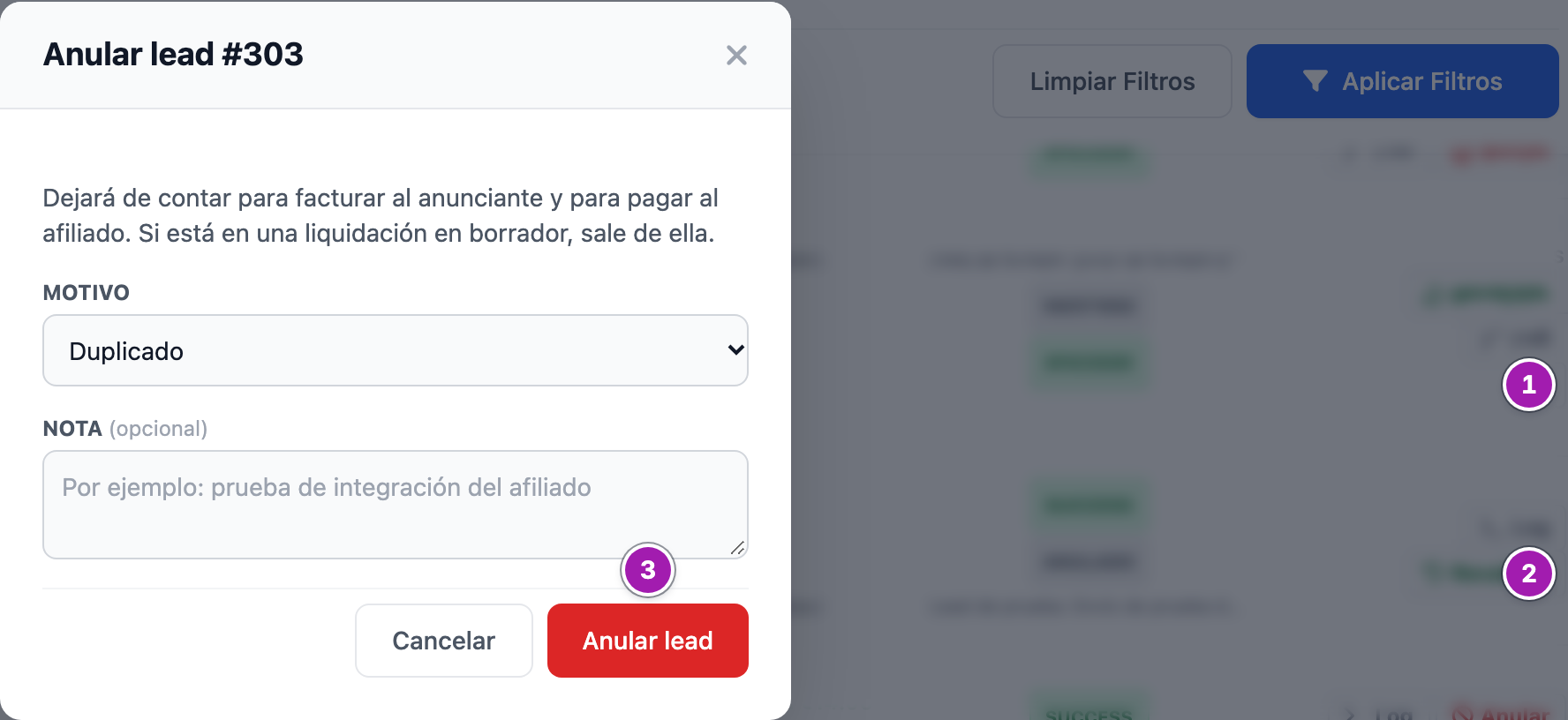
- En la ventana Anular lead #…, elige el Motivo ①: Lead de prueba, Duplicado, Rechazado por el anunciante, Datos falsos o incorrectos, Baja calidad u Otro motivo. Son los mismos en todas las cuentas.
- Si quieres, escribe una Nota ②, de hasta 150 caracteres. Con Otro motivo es obligatoria.
- Pulsa Anular lead ③. Mientras se guarda, el botón dice Guardando…. La página se recarga con los mismos filtros y la fila ya sale anulada, con los importes tachados.
El motivo queda escrito así: «Motivo: nota · Nombre Apellido, dd/mm/aaaa hh:mm» (sin nota, «Motivo · Nombre Apellido, dd/mm/aaaa hh:mm»), con tu nombre y la hora en que lo anulaste.
Revalidar
Pulsa Revalidar en la fila de una venta anulada. La ventana Revalidar lead no pide motivo, sólo una Nota opcional; pulsa Revalidar lead. La venta vuelve a ser válida y se borra su motivo.
Qué pasa con las liquidaciones
- Si la venta estaba en un borrador, sale de él al anularla, en los dos lados (la liquidación del afiliado y el cierre del anunciante), y los borradores se recalculan.
- Si está en un documento que ya no está en borrador (una liquidación confirmada o pagada, o un cierre confirmado, facturado o cobrado), el botón sale con candado ① y no se puede pulsar. Basta con que esté en uno de los dos lados. Para cambiarla hay que anular antes ese documento, cosa que sólo hace un administrador y que no se permite en una liquidación pagada ni en un cierre cobrado: Cómo funcionan las liquidaciones: estados, numeración y bloqueos.

- Al revalidar, la venta no entra sola en ningún documento. La ventana dice «Entra en la próxima liquidación que generes de su periodo.», y así es si para ese periodo todavía no hay un documento de ese afiliado (o de ese anunciante). Si ya lo hay, al pulsar Generar con las mismas fechas se abre el que existe y no se le añade nada: la venta se queda en Pendiente de liquidar. Para liquidarla, un administrador genera otro documento con unas fechas que la incluyan, o anula el existente y lo vuelve a generar.
Desde una liquidación en borrador
En el detalle de una liquidación de afiliado o de un cierre de anunciante en borrador, cada venta tiene una cruz (Invalidar lead) en la columna Acción. Pide confirmación y hace lo mismo que anular: saca la venta de los dos documentos y los recalcula. Hay diferencias:
- El motivo es fijo: «Invalidado por el gestor» desde la liquidación del afiliado e «Invalidado por el anunciante» desde el cierre del anunciante, sin tu nombre ni la fecha.
- Si la venta está también en un documento cerrado del otro lado, no se toca y sale un aviso:

- Allí no se puede revalidar: se revalida desde el Directorio.
- La cruz la ve también quien sólo puede ver Liquidaciones. Sin Gestionar (Editar / Operar) en Liquidaciones, al pulsarla vuelves a la página de inicio de Affiliate Cloud sin ningún mensaje y no cambia nada.
Lo que conviene saber
- Qué cuenta una venta anulada: no cuenta en Liquidaciones, ni en el Desglose por afiliado (sale entre los Rechazados), ni en el portal del afiliado (su panel y Pagos), ni en el Dashboard de la red.
- Sigue contando como duplicado y para el tope total de la campaña. Anular no devuelve la plaza.
- No avisa a nadie: ni al afiliado ni al anunciante.
- No hay anulación en bloque: se hace venta a venta.
- Queda apuntado quién hizo cada cambio y cuándo, pero ese historial no se ve en ninguna pantalla.
- Si dos personas lo intentan a la vez, sólo vale la primera; la otra ve un aviso.
Errores frecuentes
Los mensajes salen en rojo dentro de la ventana, que sigue abierta.
| Lo que ves | Qué significa | Qué hacer |
|---|---|---|
| «Elige un motivo.» | No has elegido motivo. | Elige uno de la lista. |
| «Con «Otro motivo» hay que explicar cuál.» | Otro motivo pide la nota. | Escribe la nota. |
| «Este lead está en una liquidación o factura que ya no está en borrador. Para cambiarlo hay que anular antes ese documento.» | La venta ya está en un documento cerrado. | Pide a un administrador que anule ese documento, si se puede. |
| «Este lead ya estaba anulado.» / «Este lead ya era válido.» | Alguien lo ha cambiado desde otra pantalla. | Recarga la página. |
| «El lead acaba de cambiar en otra pantalla. Recarga y vuelve a intentarlo.» | Otro cambio se ha cruzado con el tuyo. | Recarga y repite si hace falta. |
| «La sesión ha caducado o la petición no es válida. Recarga la página.» | La página se abrió antes de tu último inicio de sesión. | Recarga la página y vuelve a intentarlo. |
| «Sesión caducada.» | Tu sesión se ha cerrado. | Vuelve a entrar, abre otra vez el Directorio y repite. |
| «No se pudo guardar el cambio. No se ha modificado nada.» | Ha fallado el guardado. | Vuelve a intentarlo. |
| «No se pudo guardar (HTTP n). Recarga la página e inténtalo de nuevo.» | La respuesta no ha llegado bien; por ejemplo, porque tu sesión se cerró por inactividad. | Recarga e inténtalo de nuevo; si te pide entrar, entra y repite. |
| «No se puede invalidar un lead que ya está en un documento confirmado o pagado.» | Desde la liquidación de un afiliado: la venta está cerrada en el otro lado. | Ver «Qué pasa con las liquidaciones». |
| «No se puede invalidar un lead que ya está en un documento confirmado.» | Lo mismo, desde el cierre de un anunciante. | Ver «Qué pasa con las liquidaciones». |
Relacionado
- Directorio de Leads: buscar, filtrar e inspeccionar la entrega
- Cómo funcionan las liquidaciones: estados, numeración y bloqueos
- La liquidación de un afiliado: revisar, confirmar, pagar y descargar
- El cierre de un anunciante: revisar, confirmar, facturar y cobrar
- Permisos de Affiliate Cloud: qué abre cada casilla