Portal de afiliados Pantalla
Tu perfil: datos de cobro, contraseña y postback
Mantener tus datos de contacto y de cobro, cambiar tu contraseña, configurar la URL de postback y contarle a la red de dónde viene tu tráfico.
En resumen
- En Mi Perfil, abajo del menú, cambias tus datos de contacto y de cobro, tu contraseña, tu URL de postback y tu perfil de tráfico. Un solo botón, Guardar Cambios, lo guarda todo.
- Si eliges cobrar por PayPal, no hay campo para tu cuenta de PayPal: díselo a la red por otro canal.
- El postback sólo te avisa de los leads aceptados que lleven tu
subid_lead, y la URL tiene que llevar{click_id}. - El email de acceso no se cambia aquí: lo cambia la red.
Para qué sirve
Para que la red tenga tus datos al día (a quién pagar y cómo), para cambiar tu contraseña del portal y para conectar tu tracker: con el postback, cada venta aceptada llama a tu URL y la ves en tu sistema.
Quién puede usarlo
Tú, con tu sesión del portal de afiliados, y sólo para tu ficha. La red puede cambiar los mismos datos desde su lado; vale lo último que se guarde.
Paso a paso
- Abajo del menú lateral, bajo tu nombre, pulsa Mi Perfil.
- Cambia lo que necesites en cada bloque (se explican abajo).
- Pulsa Guardar Cambios, al final de la columna derecha. Vuelves a la misma pantalla con ¡Guardado con éxito!
Datos de contacto y dirección
En Información Personal van tu nombre, apellido, teléfono y Skype o Telegram. Al guardar, tu nombre y apellido pasan a salir abajo en el menú hasta que cierres la sesión; al volver a entrar, sale el nombre de afiliado que tiene la red. En Dirección Postal, el País (ISO) se escribe con dos letras, como ES.
Datos de cobro
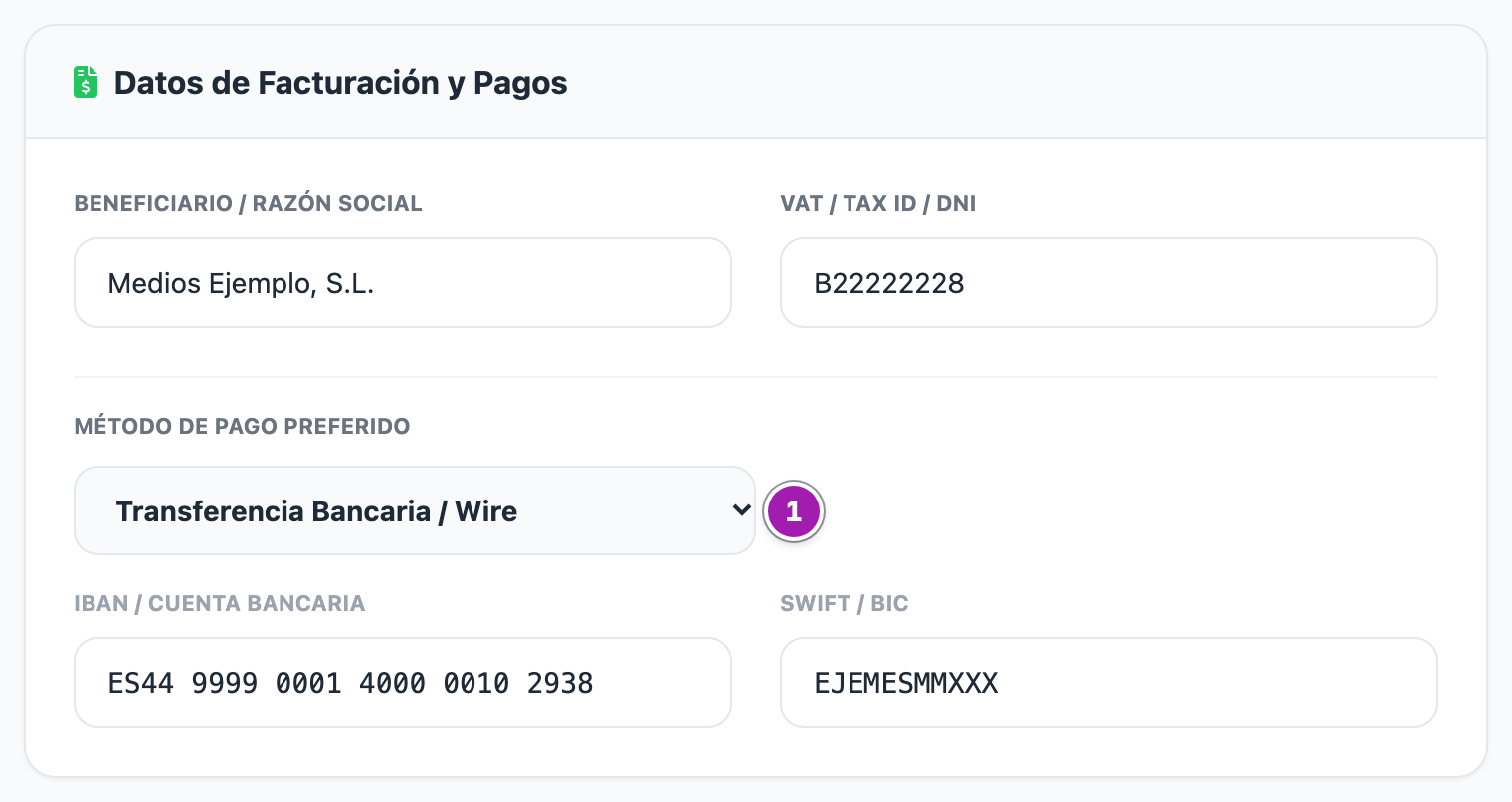
En Datos de Facturación y Pagos van el beneficiario (Beneficiario / Razón Social), tu identificador fiscal y el Método de Pago Preferido ①:
- Transferencia Bancaria / Wire: pide el IBAN / Cuenta Bancaria y el SWIFT / BIC.
- Criptomoneda (USDT): pide la Billetera USDT (Red TRC20).
- PayPal: no sale ningún campo para tu cuenta de PayPal. Comunícasela a la red por otro canal.
El beneficiario y el IBAN son los que enseña Facturación y pagos del afiliado.
Contraseña y email
En Seguridad:
- Email de Acceso se ve pero no se cambia: para eso, habla con tu Account Manager.
- Cambiar Contraseña: escribe la nueva y guarda. Si lo dejas vacío, se queda la que tenías. El campo no exige longitud ni formato: elige tú una segura.
- Si tu red ofrece la aplicación en varios idiomas, aquí sale además el idioma del portal.
URL de postback
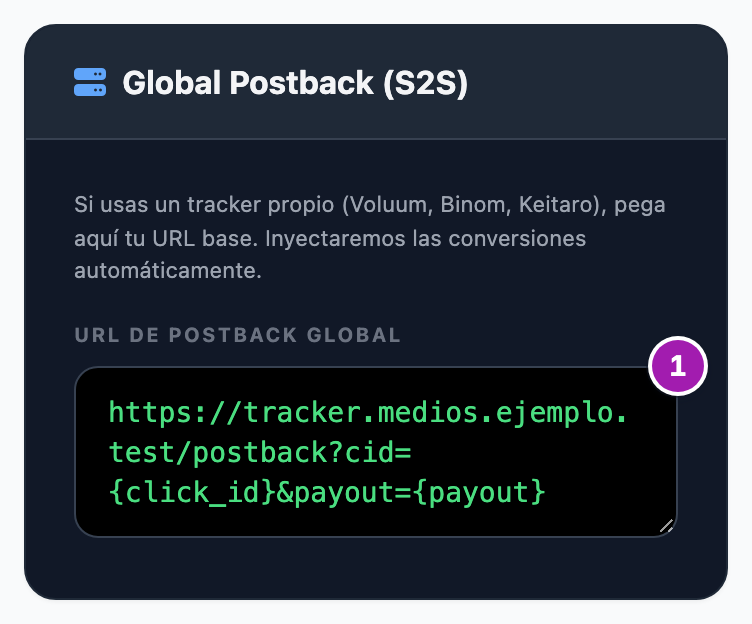
En Global Postback (S2S), escribe en URL de Postback Global ① la dirección de tu tracker con estas marcas, que se sustituyen en cada aviso:
{click_id}: elsubid_leadque mandaste con ese lead.{payout}: lo que te paga la red por ese lead.
Por ejemplo: https://tracker.tudominio.example/postback?cid={click_id}&payout={payout}. Sin {click_id}, tu tracker recibiría el aviso sin saber de qué clic es. Más detalle en Postback: avisar a tu sistema de cada venta.
Perfil de tráfico
En Perfil de Tráfico le cuentas a la red cómo captas:
- ¿De dónde proviene tu tráfico?: marca las casillas que correspondan.
- Con buscadores, redes o display marcados sale 🔥 Mis Páginas de Captación: con + Añadir Landing añades cada página con su vertical y su URL.
- Con BBDD Fría / Email sale ❄️ Mis Campos de BBDD: escribe cada dato que tienes (por ejemplo,
DNI) y pulsa Intro. - Geos Principales (Países): los países, separados por comas.
Tus fuentes con volúmenes y precios se declaran aparte, en Tu inventario de tráfico.
Lo que conviene saber
- El postback sólo salta con leads aceptados que traigan
subid_lead. Sin ese campo en el lead, no se llama a tu URL aunque la tengas puesta. - Sale al aceptarse el lead, justo después de entregarlo. Si más adelante la red anula esa venta, no te llega ningún aviso de anulación.
- Tu tracker tiene 3 segundos para contestar. Si tarda más o responde con un error, la llamada no se repite. Es una petición GET.
- Es una sola URL para todas tus campañas, y la plataforma no la prueba al guardarla: compruébala con tu tracker.
- Guardar Cambios guarda todos los bloques a la vez.
Errores frecuentes
| Lo que ves | Qué significa | Qué hacer |
|---|---|---|
| Una página en blanco con «Error al actualizar perfil: » y un texto técnico en inglés | Algún dato es más largo de lo que se puede guardar y no se ha guardado nada. | Vuelve a abrir Mi Perfil y escribe los cambios otra vez respetando los límites: IBAN, 50 caracteres; SWIFT, 20; teléfono y código postal, 50; URL de postback, 512; el resto, 255. |
| Tu tracker no recibe una conversión | El lead no traía subid_lead, la URL no lleva {click_id}, o tu tracker tardó más de 3 segundos o falló al recibir la llamada. | Manda subid_lead en cada lead y revisa la URL. |