Portal de afiliados Pantalla
Tu inventario de tráfico
Declarar a la red tus bases de datos, webs y canales, con su vertical, sus países, sus volúmenes y el precio que esperas.
En resumen
- En Mi Tráfico declaras a la red tus bases de datos, webs y canales: qué son, de qué vertical y países, cuánto volumen tienen y qué precio esperas.
- Con Añadir Activo das de alta uno; el lápiz lo edita y la papelera lo borra del todo.
- La red lo ve en tu ficha. No hay un paso de aprobación ni te llega respuesta desde aquí.
- Al editar un activo, su método de captación queda como «organic».
Para qué sirve
Para que la red sepa qué tráfico puedes ofrecer y en qué condiciones. Es información para la red: lo que se te paga por cada lead lo fija la oferta que tengas asignada, no este inventario.
Quién puede usarlo
Tú, con tu sesión del portal de afiliados. Sólo ves y cambias tus propios activos.
Paso a paso
Ver tu inventario
En el menú, grupo Rendimiento, pulsa Mi Tráfico. Se abre Mi Inventario de Tráfico, con tus activos del más reciente al más antiguo.
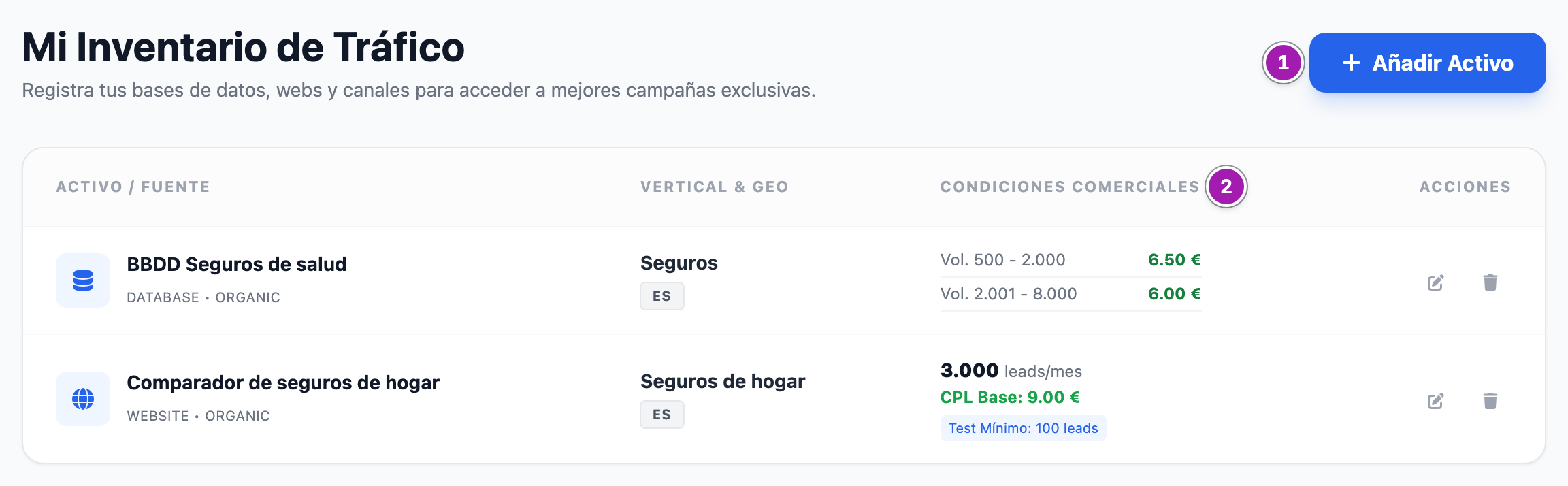
En Condiciones Comerciales ② sale lo que declaraste: los tramos de volumen y precio de una base de datos, o el volumen al mes, el CPL y el test mínimo de una web o un canal.
Añadir un activo
- Pulsa Añadir Activo ①. Se abre Añadir Nuevo Activo.
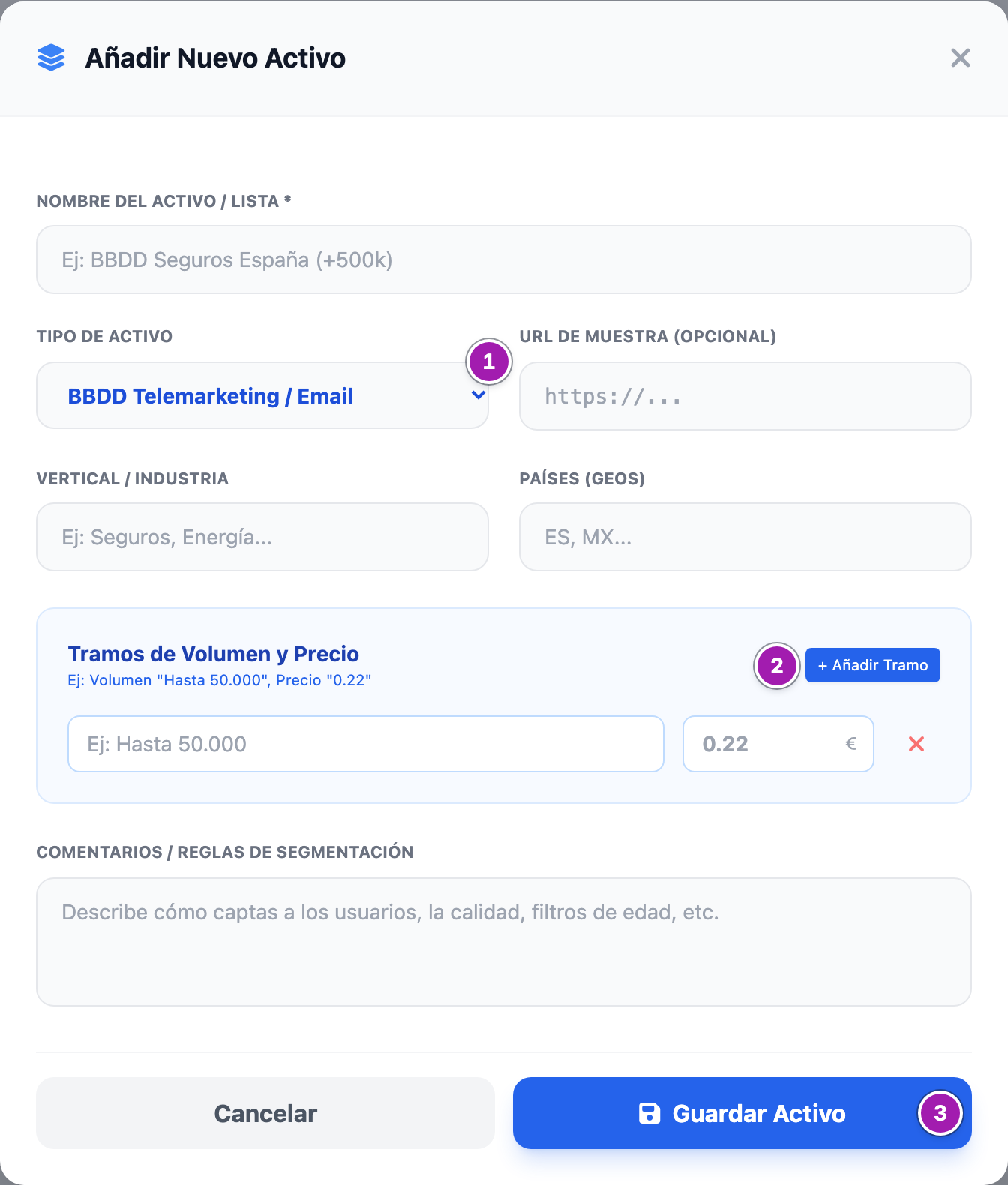
- Escribe el Nombre del Activo / Lista * y elige el Tipo de Activo ①:
- BBDD Telemarketing / Email o BBDD Móviles (SMS/WhatsApp), para una base de datos;
- Página Web / Portal Propio o Canal Social / Media Buy, para tráfico de una web o de campañas.
- Si quieres, pon una URL de Muestra (Opcional). Rellena la Vertical / Industria y los Países (GEOs), como
ES, MX. - Las condiciones dependen del tipo:
- Base de datos: en Tramos de Volumen y Precio, escribe en cada tramo el volumen (texto libre, por ejemplo
Hasta 50.000) y el precio en euros. + Añadir Tramo ② añade otro y la cruz lo quita. - Web o canal: Vol. Mensual (Leads), Precio Esperado (€ CPL) y, si pides una prueba, Vol. Mín. de Test.
- Base de datos: en Tramos de Volumen y Precio, escribe en cada tramo el volumen (texto libre, por ejemplo
- En Comentarios / Reglas de Segmentación, cuenta cómo captas, la calidad o los filtros que aplicas.
- Pulsa Guardar Activo ③. Vuelves a la lista con Operación realizada con éxito.
Editar o borrar
- Editar: el lápiz abre la misma ventana, Editar Activo de Tráfico, con tus datos. Cambia lo que necesites y pulsa Actualizar Activo.
- Borrar: la papelera pregunta ¿Seguro que quieres eliminar este activo? Si aceptas, se borra del todo; no se puede recuperar.
Lo que conviene saber
- La red lo ve en tu ficha, con tus tramos, precios, URL de muestra y comentarios. Lo que declaras o editas le aparece como «En Revisión»: no hay un paso de aprobación, y desde aquí no recibirás ninguna respuesta. Si quieres que lo tengan en cuenta, díselo a tu Account Manager.
- No cambia lo que cobras. El precio de cada lead lo fija la oferta que tienes asignada; el inventario no reparte campañas ni cambia topes ni pagos.
- Al editar un activo, su método de captación queda como «organic». La ventana no tiene ese dato, así que al guardar se pone ese valor, aunque antes figurara otro (la red lo ve en su columna de captación).
- Los tramos son texto libre: escríbelos como quieras que los lea la red. Un tramo sin volumen no se guarda, y el último no se quita: se vacía.
- Los precios se ven con punto decimal (
6.50 €). - La vertical admite hasta 100 caracteres.
Errores frecuentes
| Lo que ves | Qué significa | Qué hacer |
|---|---|---|
| Una página en blanco con «Error al guardar la fuente de tráfico: » y un texto técnico en inglés | Algún dato es demasiado largo (lo habitual, una vertical de más de 100 caracteres) y no se ha guardado nada. | Vuelve a Mi Tráfico y da de alta el activo con textos más cortos. |
| Lo mismo con «Error al actualizar la fuente de tráfico: » | Igual, al editar. | Edítalo otra vez con textos más cortos. |