Portal de afiliados Pantalla
Facturación y pagos del afiliado
Qué te enseña la pantalla de pagos de tu portal: lo generado cada mes, los pagos que te ha hecho la red, tu saldo pendiente y tus datos de cobro.
Para qué sirve
Es la pantalla donde ves tu dinero con la red: cuánto has generado cada mes con tus ventas, qué pagos te ha hecho la red y cuánto queda pendiente. También te enseña los datos de cobro que tiene la red de ti.
Quién puede usarlo
Tú, con tu sesión del portal de afiliados. Cada afiliado ve sólo lo suyo con esa red. No depende de ningún permiso.
Paso a paso
- Entra en tu portal y pulsa Pagos en el menú, dentro de Finanzas.
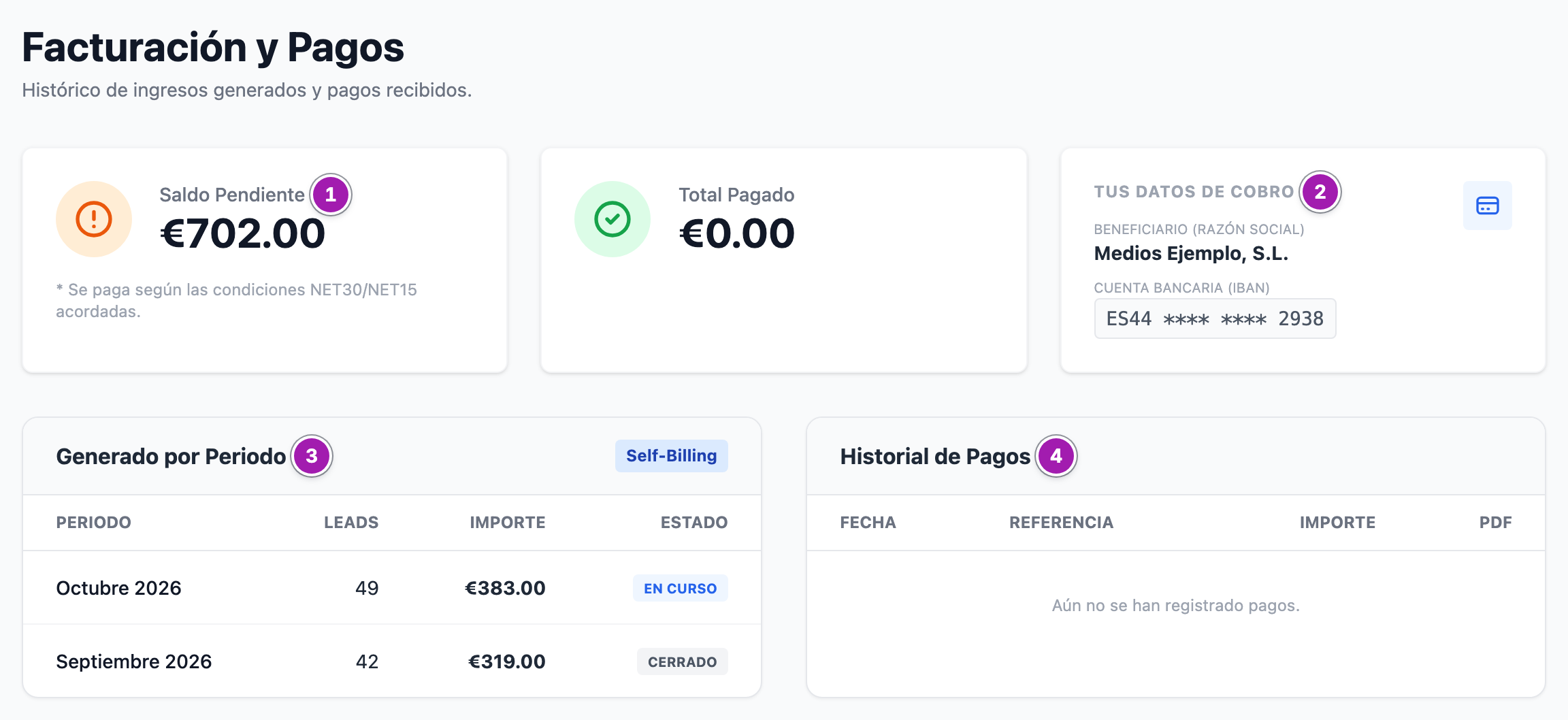
- Arriba tienes tres tarjetas:
- Saldo Pendiente ① : lo generado menos lo pagado (abajo se explica cómo se calcula). Al lado, Total Pagado: la suma de los pagos que la red te ha registrado.
- Tus Datos de Cobro ② : el beneficiario y tu IBAN, con sólo los cuatro primeros y los cuatro últimos caracteres a la vista. Si no hay IBAN, sale No configurado; si nunca se ha puesto el beneficiario, No definido (si se borró desde tu perfil, esa línea sale vacía). Se cambian en Tu perfil: datos de cobro, contraseña y postback.
- En Generado por Periodo ③ tienes una fila por mes con ventas: el número de ventas válidas (Leads) y su Importe. El mes actual sale En curso y cualquier otro, Cerrado.
- En Historial de Pagos ④ salen los pagos, del más reciente al más antiguo, con su fecha, la Referencia que puso la red y el importe.
Cada tabla enseña cinco filas; si hay más, tiene sus propios botones para pasar de página.
Lo que conviene saber
- Sólo cuentan las ventas válidas. Una venta que la red ha anulado no suma aquí, igual que en el Dashboard del portal.
- Lo generado empieza el 01/12/2025. Las ventas anteriores no salen ni suman en el saldo; los pagos, en cambio, cuentan todos, también los anteriores a esa fecha. Si el saldo no te cuadra, compáralo con lo que te diga la red.
- El saldo no sale de las liquidaciones. Es lo generado por tus ventas válidas, mes en curso incluido, menos todos los pagos registrados. Un mes que la red ya ha liquidado sigue sumando en el saldo hasta que te lo paga.
- Cerrado no quiere decir pagado ni liquidado: sólo que ese mes ya ha terminado.
- Los pagos aparecen cuando la red los registra al marcar como pagada una liquidación tuya: el importe es el de esa liquidación y la fecha, el día en que la marcó. La pantalla no enseña las liquidaciones ni su estado.
- No hay justificantes que descargar: la columna PDF sale con un guion. Si necesitas la factura o el justificante de un pago, pídeselo a la red.
- La tarjeta de datos de cobro enseña el IBAN aunque en tu perfil hayas elegido cobrar por PayPal o en USDT.
- Las condiciones y fechas de pago las acuerdas con la red; la nota bajo el saldo es un texto general de la pantalla.
- Los importes salen con el símbolo delante y punto decimal (
€1,234.50). - Si todavía no hay ventas o pagos, las tablas dicen Sin actividad registrada. o Aún no se han registrado pagos.