Affiliate Cloud Pantalla
Desglose por afiliado
Cuántos leads envió un afiliado a cada anunciante y campaña en un periodo, cuántos fueron válidos y cuánto toca pagar, cobrar y ganar.
En esta página
En resumen
- Elige un afiliado y un periodo y ves sus leads enviados, válidos y rechazados, lo que le pagas, lo que cobras y el margen, por anunciante y campaña.
- Necesitas Visualizar en Liquidaciones. Se llega desde Liquidaciones, con Desglose por afiliado.
- Rechazados junta los rechazos del anunciante, los fallos de entrega y las ventas anuladas.
- Cuenta las ventas del periodo estén liquidadas o no.
Para qué sirve
Para ver, de un afiliado y un periodo, cuántos leads mandó a cada anunciante y campaña, cuántos fueron ventas válidas, cuántos no, y cuánto supone en dinero: lo que le pagas, lo que cobras y lo que te queda. Sirve para revisar una liquidación antes de generarla o para hablar con un afiliado de su calidad.
Quién puede usarlo
Necesitas Visualizar en la fila Liquidaciones de Affiliate Cloud, en el panel de permisos. Si no lo tienes, pídeselo a un administrador de tu cuenta; el cambio surte efecto en tu siguiente inicio de sesión. Es sólo de consulta: no cambia nada.
Paso a paso
- Abre Liquidaciones, pestaña Afiliados (AP), y pulsa Desglose por afiliado en el bloque de lo pendiente, o el nombre de un afiliado pendiente para abrirlo ya con él. Se abre con el periodo que estabas viendo.
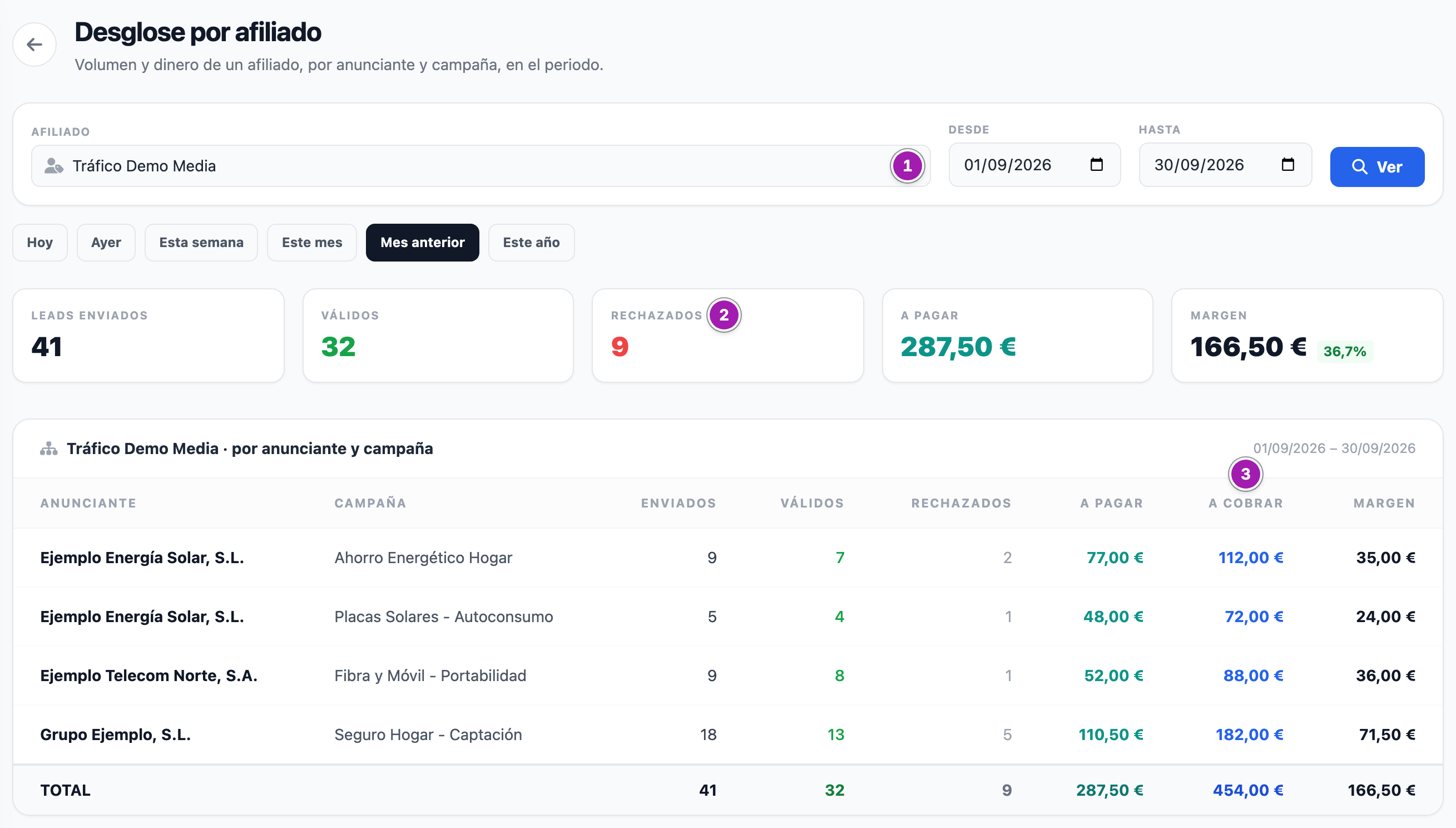
- En Afiliado ①, escribe dos letras o más y elige el afiliado en la lista que sale; lo escrito sin elegirlo no cuenta (si antes había uno elegido, se queda ése). Salen todos los afiliados de la cuenta, también los pendientes de alta.
- Ajusta Desde y Hasta y pulsa Ver. Cuando ya ves el desglose de un afiliado, salen también los atajos Hoy, Ayer, Esta semana, Este mes, Mes anterior y Este año.
- Arriba, las tarjetas Leads enviados, Válidos, Rechazados ②, A pagar y Margen, con el porcentaje del margen sobre lo que cobras.
- Debajo, la tabla por anunciante y campaña, con la columna A cobrar ③ y la fila TOTAL. Las filas van por anunciante, en orden alfabético, y dentro de cada uno de mayor a menor A pagar.
Qué cuenta cada columna
Todo por la fecha en que contestó el anunciante:
| Columna | Qué cuenta |
|---|---|
| Enviados | Todos los leads del afiliado que se guardaron para esa campaña, se vendieran o no. |
| Válidos | Las ventas aceptadas y no anuladas. |
| Rechazados | Todo lo demás: lo que rechazó el anunciante, lo que no se pudo entregar (un corte de red, un fallo del correo) y las ventas que anulaste. |
| A pagar / A cobrar | Lo que pagas al afiliado y lo que cobras al anunciante, sólo por las válidas. |
| Margen | A cobrar menos A pagar. |
Lo que conviene saber
- No están los leads rechazados al llegar (por requisitos, duplicado u horario), porque no se guardan: Por qué se rechaza el lead de un afiliado.
- Para separar los Rechazados —rechazos del anunciante, fallos de entrega y anulados—, usa el Directorio de Leads con los filtros de estado y validez: Directorio de Leads: buscar, filtrar e inspeccionar la entrega.
- Cuenta todas las ventas válidas del periodo, estén liquidadas o no. No dice qué parte está ya en una liquidación ni si está pagada; Pendiente de liquidar, en Liquidaciones, sólo enseña lo que no está en ningún documento.
- La flecha de la izquierda vuelve a Liquidaciones, al periodo de siempre.
- De madrugada los atajos y el periodo por defecto calculan con el día anterior, como en Liquidaciones (Liquidaciones: pagos a afiliados y cobros a anunciantes): pon tú las fechas.
- Lo que no hace: no hay desglose por anunciante ni de todos los afiliados a la vez, no genera la liquidación, no exporta y las cifras no se pueden pulsar para ver la lista de leads.
Errores frecuentes
| Lo que ves | Qué significa | Qué hacer |
|---|---|---|
| «Selecciona un afiliado para ver su desglose» | No has elegido ningún afiliado de la lista. | Escribe dos letras y elige uno de la lista. |
| «Sin resultados para "…"» | Ningún afiliado de la cuenta contiene ese texto. | Prueba con otra parte del nombre. |
| «Este afiliado no envió leads en el periodo.» | No hay respuestas guardadas suyas en esas fechas. | Amplía el periodo. |