Affiliate Cloud Pantalla
Liquidaciones: pagos a afiliados y cobros a anunciantes
Ver por periodo lo que está pendiente de pagar a cada afiliado y de cobrar a cada anunciante, generar el documento y consultar los ya generados.
En esta página
En resumen
- Dos pestañas: Afiliados (AP), lo que pagas, y Anunciantes (AR), lo que cobras. Cada una con su periodo, su resumen, lo pendiente y los documentos ya generados.
- Para verla necesitas Visualizar en Liquidaciones. La entrada del menú y el botón Generar sólo funcionan para un administrador.
- Generar crea un documento en borrador con el periodo exacto que estás viendo y todas las ventas pendientes de ese afiliado o anunciante.
- Sólo cuentan las ventas aceptadas y válidas, por la fecha en que contestó el anunciante.
Para qué sirve
Para cerrar un periodo: ver cuánto debes a cada afiliado y cuánto tienes que cobrar a cada anunciante por las ventas válidas, crear el documento de cada uno y seguir los que ya están creados. Cómo avanza cada documento después: Cómo funcionan las liquidaciones: estados, numeración y bloqueos.
Quién puede usarlo
Necesitas Visualizar en la fila Liquidaciones de Affiliate Cloud, en el panel de permisos. Si no lo tienes, pídeselo a un administrador de tu cuenta; el cambio surte efecto en tu siguiente inicio de sesión.
- Generar un documento sólo lo hace un administrador: el panel no tiene ninguna casilla que lo conceda. El botón Generar se ve igual; si no eres administrador y lo pulsas, vuelves a la página de inicio de Affiliate Cloud sin ningún mensaje y no se crea nada.
- La entrada Liquidaciones, en el grupo Finanzas del menú, sólo sale a un administrador. Con la casilla, entra desde aquí: Liquidaciones.
- Enseña siempre toda la cuenta: no se recorta por equipo.
Paso a paso
- Abre Liquidaciones. Sale la pestaña Afiliados (AP) ①; para los anunciantes, pulsa Anunciantes (AR).
- Elige el periodo en Desde y Hasta y pulsa Aplicar ②, o pulsa un atajo: Hoy, Ayer, Esta semana, Este mes, Mes anterior o Este año. Al abrir, es el mes en curso entero.
- Mira el resumen del periodo: Leads válidos, Ingreso (AR) (lo que cobras a los anunciantes), Coste (AP) (lo que pagas a los afiliados) y Margen, con su porcentaje sobre el ingreso.
- En Pendiente de liquidar · por afiliado (o · por anunciante) salen las ventas del periodo que todavía no están en ningún documento de ese lado, de mayor a menor importe. En los afiliados, Mínimo es el mínimo de facturación de su ficha; si lo pendiente no llega, sale bajo mínimo. Es sólo un aviso: se puede generar igual.
- Pulsa Generar ③ en la fila del afiliado o del anunciante. Se abre el documento nuevo, en borrador.
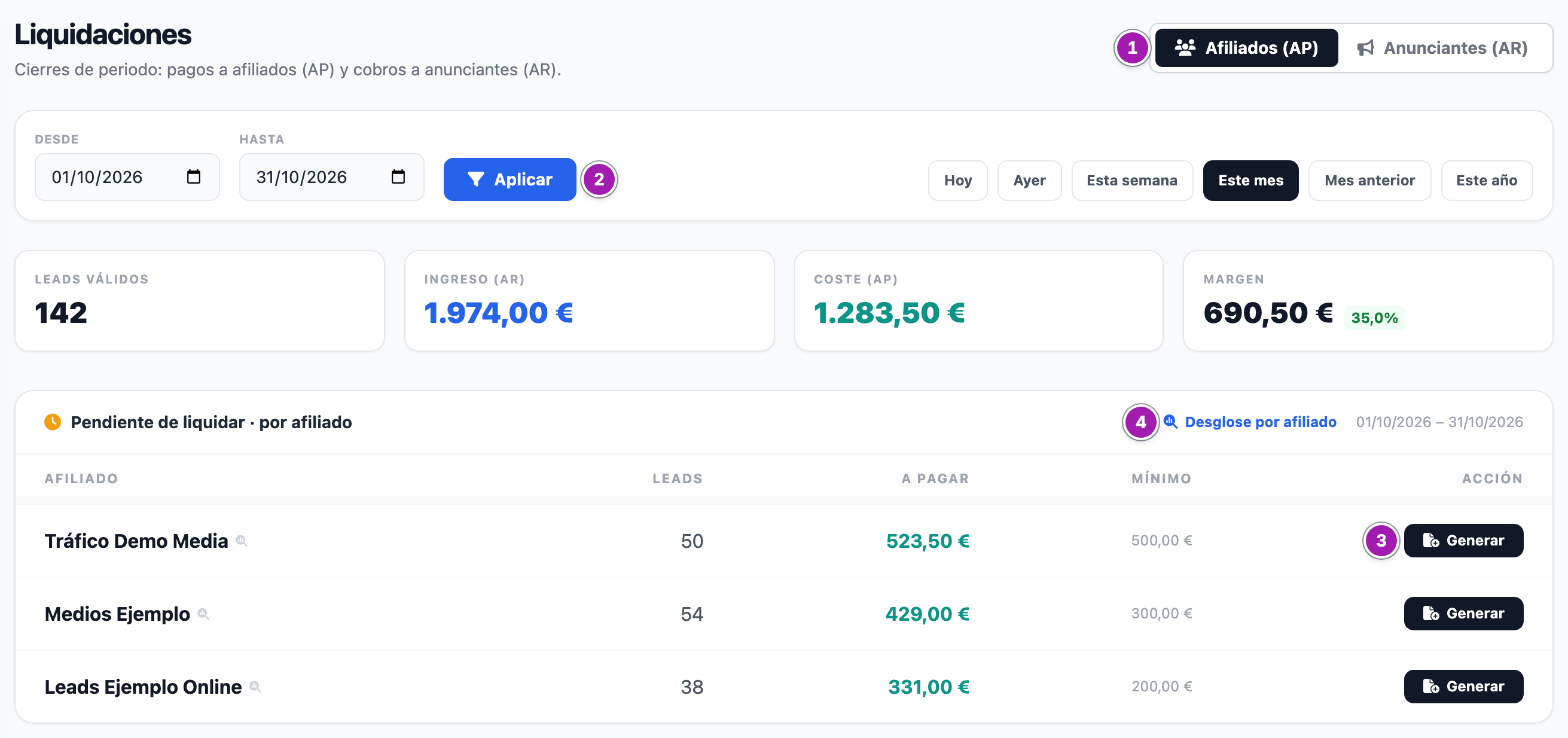
El nombre de un afiliado pendiente y el enlace Desglose por afiliado ④ llevan al desglose de su tráfico por anunciante y campaña: Desglose por afiliado.
Los documentos generados
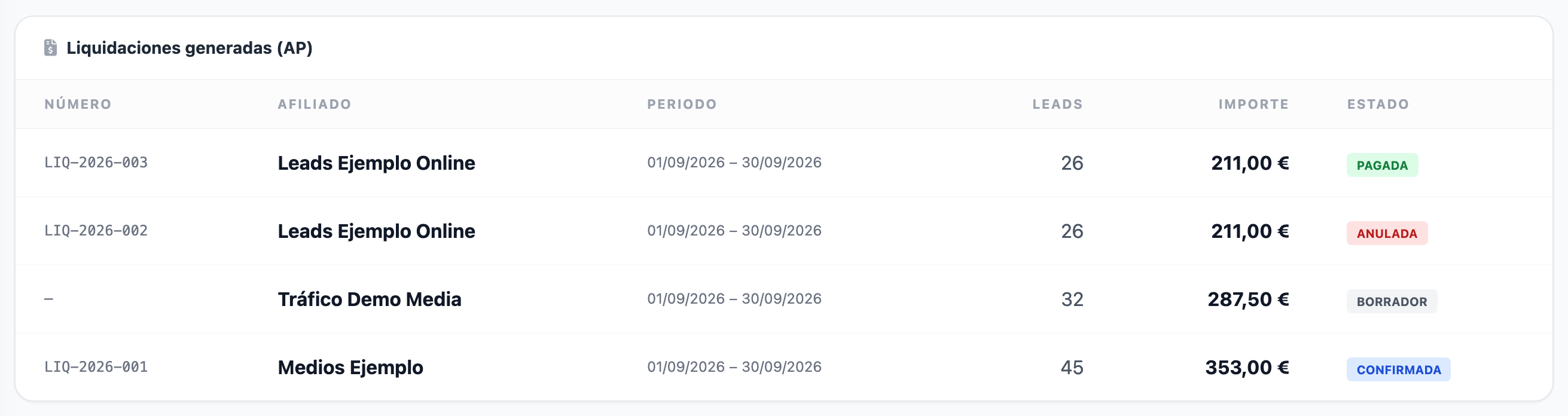
Debajo, Liquidaciones generadas (AP) o Facturas generadas (AR) lista los 100 últimos documentos de esa pestaña, de cualquier periodo: no cambia con las fechas de arriba. Cada uno con su Número (un guion mientras está en borrador), el periodo, los leads, el importe y el Estado: Borrador, Confirmada, Pagada, Facturada (ERP), Cobrada o Anulada. Pulsa una fila para abrirlo.
Lo que conviene saber
- El documento lleva exactamente el periodo que estás viendo. Con Este año se genera un documento anual; con Hoy, uno de un día. No hay periodos fijos.
- Un documento por afiliado (o anunciante) y periodo. Si ya hay uno con esas mismas fechas que no esté anulado, Generar abre ése y no le añade nada, aunque haya ventas nuevas pendientes. Qué hacer entonces: Cómo funcionan las liquidaciones: estados, numeración y bloqueos.
- Si no hay nada que generar, no se crea nada y vuelves a la lista sin aviso.
- El resumen cuenta todas las ventas válidas del periodo, también las ya liquidadas; lo pendiente, sólo las que no están en ningún documento. No tienen por qué coincidir.
- Cada lado va por separado: un afiliado puede estar liquidado y su anunciante pendiente, o al revés.
- Las fechas son las de la respuesta del anunciante, de las 00:00 del primer día a las 23:59 del último; el Directorio de Leads filtra por la de entrada del lead.
- De madrugada (de 00:00 a 02:00 en verano; a 01:00 en invierno), los atajos todavía calculan con el día anterior (Hoy es ayer) y, el día 1, el periodo que sale al abrir es el mes anterior. Pon tú las fechas.
- Lo que no hace: no emite facturas fiscales ni calcula IVA, no paga ni cobra (sólo anota), no avisa al afiliado ni al anunciante, no busca dentro de la lista de documentos y no exporta.
Errores frecuentes
| Lo que ves | Qué significa | Qué hacer |
|---|---|---|
| «No hay leads válidos pendientes en este periodo.» | Todas las ventas válidas del periodo ya están en un documento, o no hay ninguna. | Cambia el periodo o mira los documentos generados. |
| «Aún no se ha generado ninguna.» | No hay documentos en esa pestaña. | Genera el primero (un administrador). |
| Al pulsar Generar vuelves a la página de inicio de Affiliate Cloud | Generar sólo lo puede hacer un administrador. | Pídeselo a un administrador. |
| Generar abre un documento antiguo | Ya existía uno con esas mismas fechas. | Ver Cómo funcionan las liquidaciones: estados, numeración y bloqueos. |
| No te sale Liquidaciones en el menú | Esa entrada sólo la ve un administrador. | Con la casilla, entra con el enlace de «Quién puede usarlo». |