Affiliate Cloud Pantalla
La liquidación de un afiliado: revisar, confirmar, pagar y descargar
Revisar las ventas de una liquidación, quitar las que no valen, confirmarla, registrar el pago y descargar el documento.
En resumen
- Se abre desde Liquidaciones generadas (AP), en la pestaña Afiliados (AP) de Liquidaciones.
- En borrador: revisa las ventas, quita las que no valen con la cruz y pulsa Confirmar, que le pone número.
- Confirmada: Marcar pagado apunta la transferencia que has hecho tú. No mueve dinero.
- PDF abre el documento para imprimirlo o guardarlo en PDF. No es una factura y no lleva IVA.
Para qué sirve
Para cerrar lo que debes a un afiliado en un periodo: comprobar qué ventas entran, dejar el documento fijo con su número, apuntar que le has pagado y darle el documento. El ciclo completo, en Cómo funcionan las liquidaciones: estados, numeración y bloqueos.
Quién puede usarlo
- Verla y descargarla: Visualizar en la fila Liquidaciones de Affiliate Cloud, en el panel de permisos.
- Confirmar, quitar ventas y marcar como pagada: Permitido en Gestionar (Editar / Operar) de esa misma fila.
- Anularla: sólo un administrador.
Si te falta una casilla, pídesela a un administrador de tu cuenta; el cambio surte efecto en tu siguiente inicio de sesión. Los botones se ven aunque no tengas permiso: al pulsarlos vuelves a la página de inicio de Affiliate Cloud sin ningún mensaje.
Paso a paso
1. Revisar el borrador
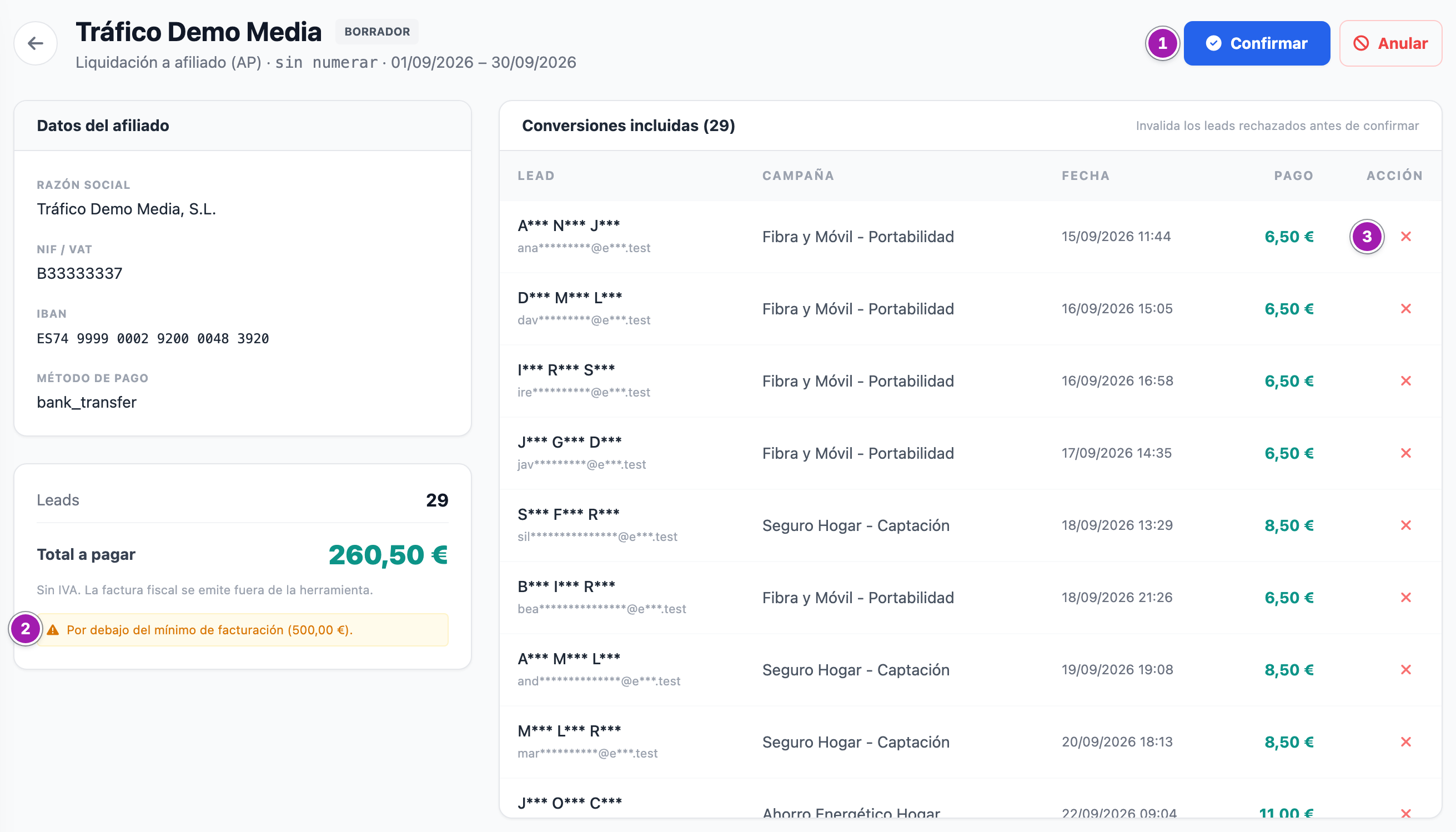
Abre Liquidaciones y pulsa la fila de la liquidación en Liquidaciones generadas (AP). Arriba sale el afiliado, el estado y Liquidación a afiliado (AP) con el número (sin numerar en un borrador) y el periodo.
- Datos del afiliado: Razón social, NIF / VAT, IBAN y Método de pago, tal como están ahora en su ficha. El método sale con el valor guardado, por ejemplo
bank_transfer. - Total a pagar, con Leads y la nota «Sin IVA. La factura fiscal se emite fuera de la herramienta.». Si no llega al mínimo de facturación del afiliado, sale «Por debajo del mínimo de facturación (… €).» ②; es sólo un aviso.
- Conversiones incluidas (N): cada venta con el lead (tapado), la campaña, la fecha de la respuesta y el Pago.
Para quitar una venta que no vale, pulsa su cruz ③ en Acción y acepta la confirmación. La venta queda anulada (no vuelve a pendiente): sale de esta liquidación y del cierre del anunciante, y los dos se recalculan: Anular o revalidar una venta.
2. Confirmar
Pulsa Confirmar ①. No pide confirmación: le da número (LIQ-AAAA-NNN) y la pasa a Confirmada. Desde ese momento ya no se pueden quitar ventas.
3. Marcar pagado
Cuando hayas hecho la transferencia con tu banco, abre la liquidación confirmada y pulsa Marcar pagado ②.

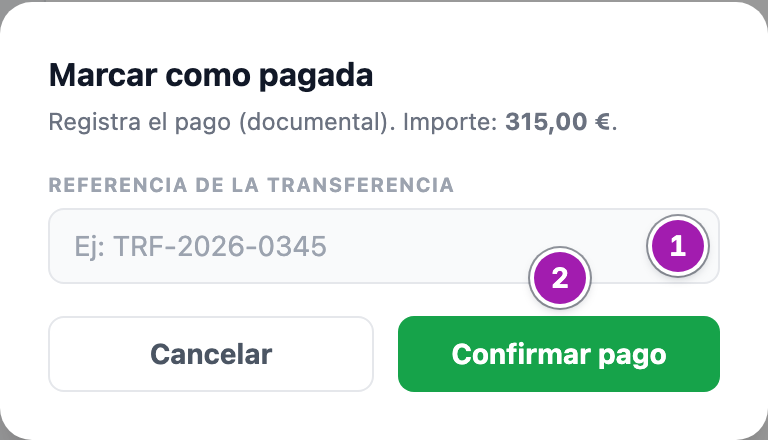
En la ventana Marcar como pagada, escribe si quieres la Referencia de la transferencia ① (es opcional) y pulsa Confirmar pago ②. Con Cancelar o la tecla Escape se cierra sin hacer nada.
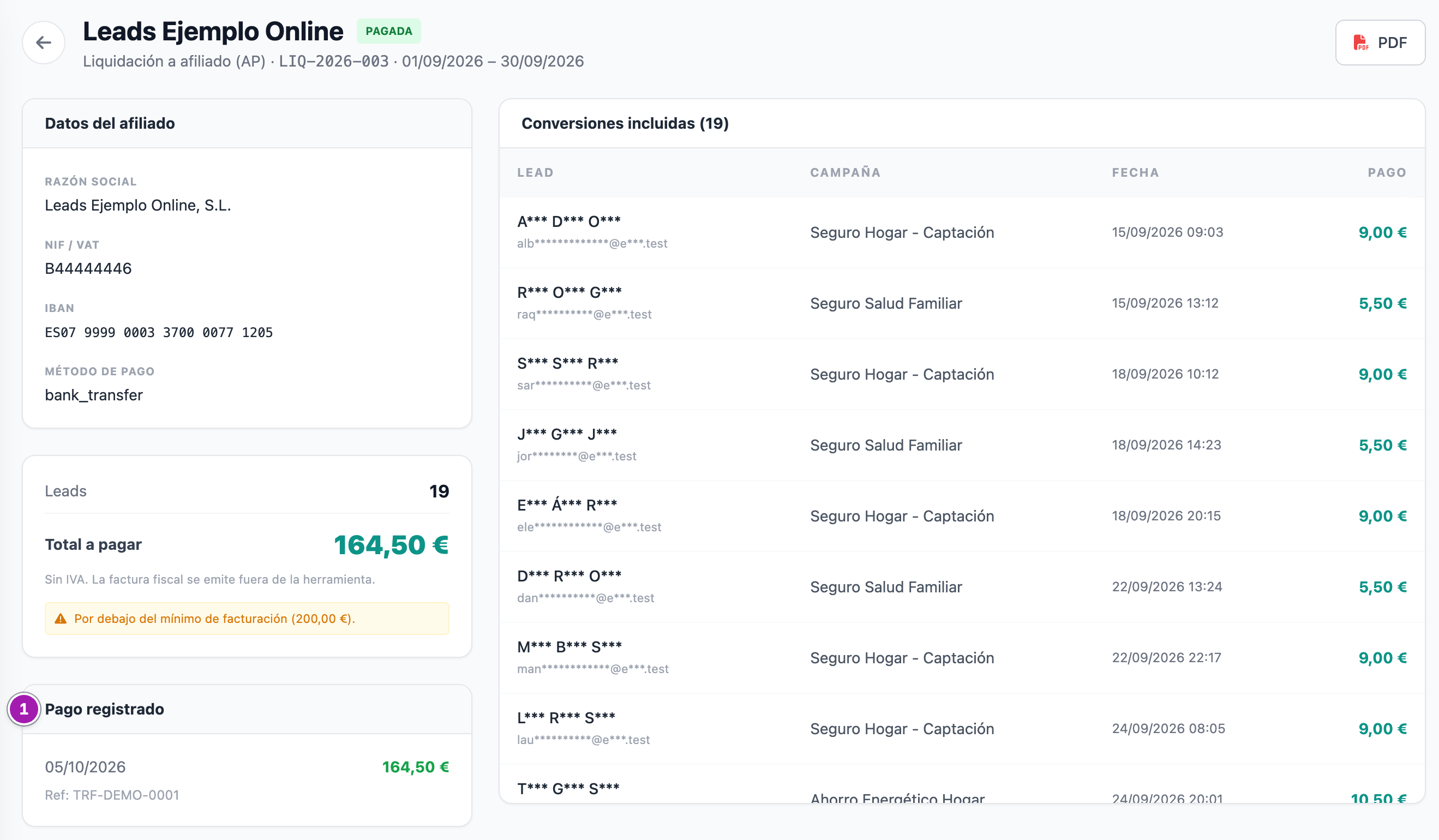
La liquidación pasa a Pagada y sale el recuadro Pago registrado ① con la fecha (la del día en que lo marcas), el importe y la referencia, si la escribiste. El pago se apunta también en el historial del afiliado, que lo ve en la pantalla de pagos de su portal (Facturación y pagos del afiliado); hoy la entrada Pagos del menú de su portal lleva al panel, no a esa pantalla.
4. Descargar el documento
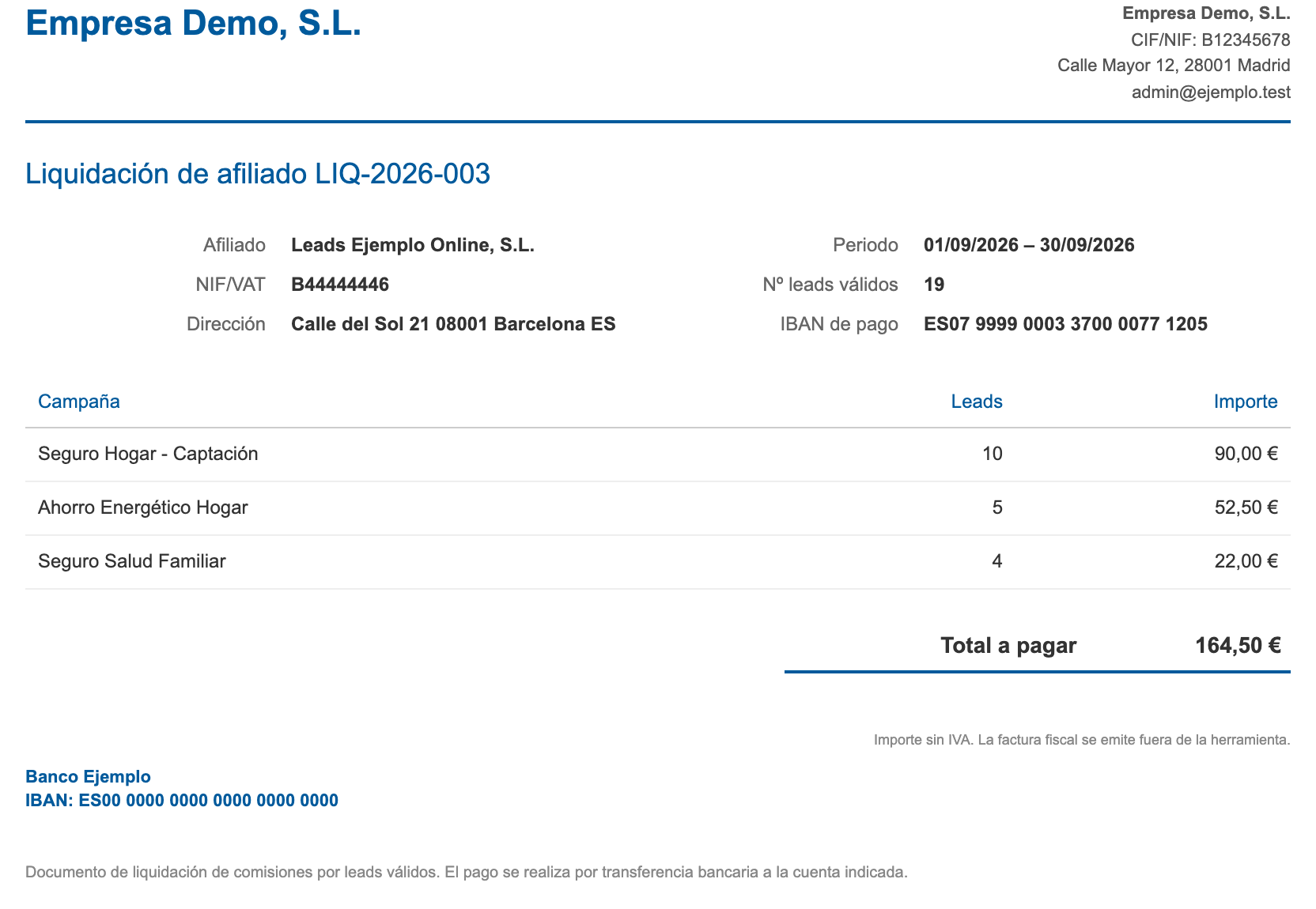
En una liquidación confirmada o pagada, PDF ① abre en otra pestaña una página para imprimir, que abre sola el diálogo de impresión. Para tener el archivo, elige en ese diálogo guardar como PDF. La página también tiene el botón Guardar / Imprimir PDF.
El documento lleva:
- arriba, el logotipo o el nombre de tu empresa y tus datos (los de tu cuenta);
- el título «Liquidación de afiliado» con el número;
- el afiliado, su NIF y su dirección; el periodo, los leads válidos y el IBAN de pago del afiliado;
- las ventas agrupadas por campaña (en pantalla van una a una), y el Total a pagar, sin IVA;
- al pie, si los has rellenado, los datos bancarios de tu empresa, los que tengas en Datos Bancarios / IBAN de Diseño de Documentos (Diseño de documentos: datos bancarios, textos legales y pie de los PDF), y la frase «Documento de liquidación de comisiones por leads válidos. El pago se realiza por transferencia bancaria a la cuenta indicada.».
Lo que conviene saber
- No transfiere dinero ni se conecta con el banco: Marcar pagado sólo lo apunta, siempre por el total.
- No envía el documento al afiliado: descárgalo y mándaselo tú.
- Una pagada no se puede anular ni deshacer. Una confirmada sí la puede anular un administrador; sus ventas vuelven a estar pendientes.
- Los datos del afiliado no se guardan en el documento: si cambias su ficha, la liquidación, también una ya pagada, enseña los datos nuevos al volver a abrirla o imprimirla.
- La flecha de la izquierda vuelve a Liquidaciones, al periodo de siempre: vuelve a elegir el que estabas mirando.
Errores frecuentes
| Lo que ves | Qué significa | Qué hacer |
|---|---|---|
| «No se puede invalidar un lead que ya está en un documento confirmado o pagado.» | La venta también está en el cierre del anunciante, que ya no está en borrador. | Ver Anular o revalidar una venta. |
| Al pulsar un botón vuelves a la página de inicio de Affiliate Cloud | Te falta Gestionar (Editar / Operar) en Liquidaciones, o el botón es Anular, que sólo usa un administrador. | Pídeselo a un administrador. |
| No sale el botón PDF | La liquidación está en borrador o anulada. | Confírmala antes. |