Affiliate Cloud Cómo funciona
Permisos de Affiliate Cloud: qué abre cada casilla
Qué fila del panel de permisos hace falta para ver o gestionar campañas, afiliados, anunciantes, leads y liquidaciones, y qué queda para los administradores.
Esta función tiene un fallo conocido que todavía no está resuelto.
En resumen
- Affiliate Cloud tiene un interruptor y siete filas en el panel de permisos; cada fila, con Visualizar y Gestionar (Editar / Operar).
- Para trabajar con campañas hacen falta dos filas: Ofertas (Campañas) pinta la entrada del menú y Campañas abre la pantalla.
- Crear campañas, subir o borrar creatividades, dar de alta afiliados a mano y generar o anular liquidaciones lo hace sólo un administrador: el panel no tiene columnas para crear ni borrar.
- Las entradas Directorio Leads y Liquidaciones del menú sólo las ve un administrador, aunque el Directorio de Leads y las Liquidaciones se abran con su casilla.
- El Dashboard de la red, con lo que gana la red, se abre con su propia fila, Panel de la red (ingresos y beneficio). Sin ella, el icono de la nube lleva a la primera pantalla de Affiliate Cloud que puedas abrir.
Para qué sirve
Para saber qué casilla del panel de permisos hace falta en cada pantalla de Affiliate Cloud y qué queda para los administradores. Cómo se abre el panel y se guardan los cambios, en general: El panel de permisos: dar o quitar acceso a una persona.
Quién puede usarlo
Los permisos los cambia un administrador de tu cuenta en el panel de permisos de cada persona. Un administrador tiene todo Affiliate Cloud, diga lo que diga su matriz; el panel lo avisa con Este usuario es un Administrador (Admin).
Un cambio de permisos se aplica en el siguiente inicio de sesión de esa persona.
Las casillas
El interruptor
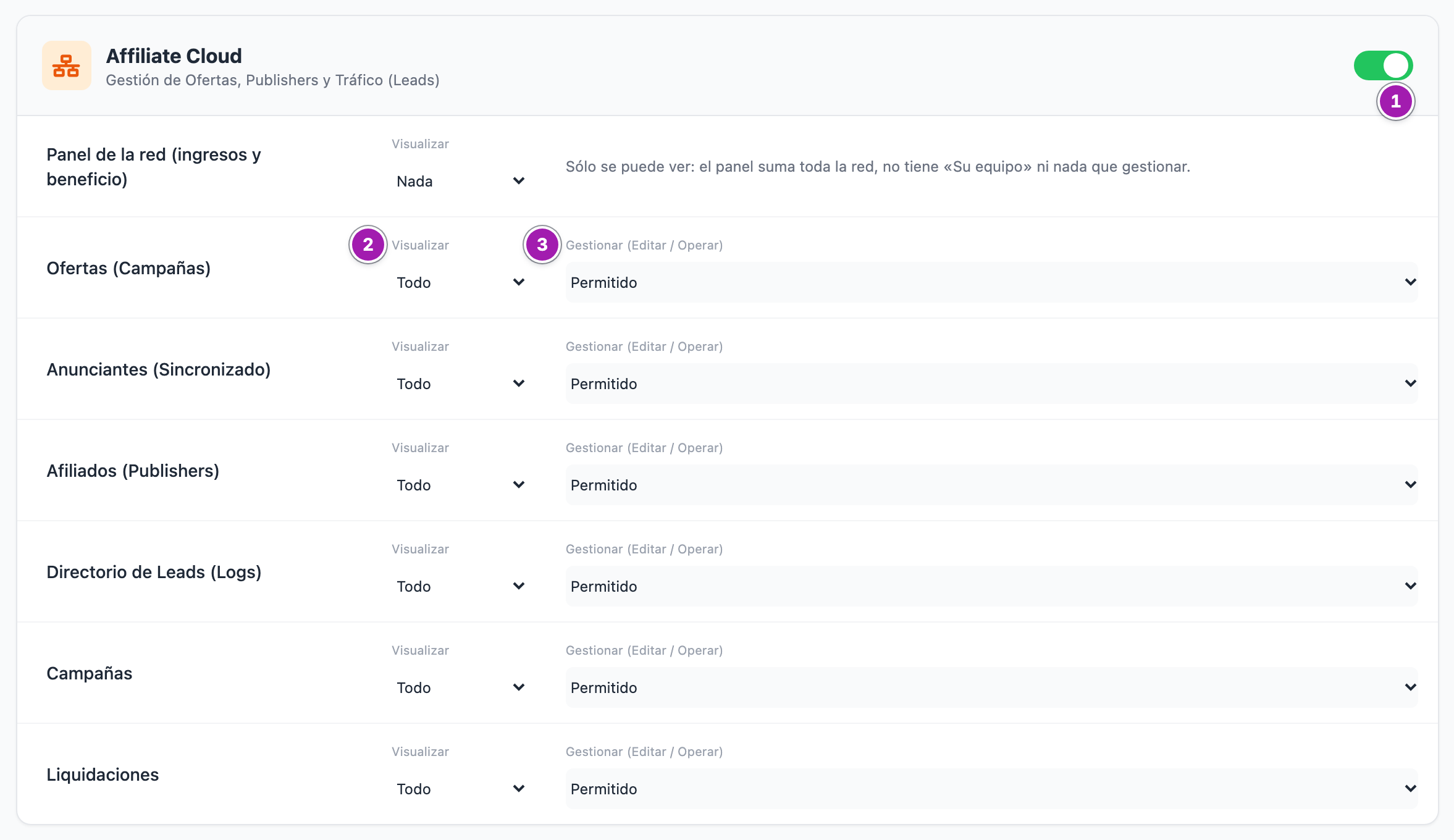
El bloque Affiliate Cloud del panel, con el subtítulo Gestión de Ofertas, Publishers y Tráfico (Leads), se enciende o se apaga pulsando su cabecera ①. Apagado, no cuenta ninguna fila, digan lo que digan, y no le sale el icono de la nube en la barra lateral. Las filas sólo se ven con el interruptor encendido.
Visualizar y Gestionar
Cada fila tiene dos desplegables: Visualizar ② (Todo, Su equipo o Nada) y Gestionar (Editar / Operar) ③ (Permitido o Denegado (Solo Lectura)). Una fila sin guardar sale en Nada y Denegado (Solo Lectura). La fila Panel de la red (ingresos y beneficio) sólo tiene Visualizar, con Todo o Nada.
- No hay columnas para crear ni para borrar, al contrario que en CRM Cloud: lo que pide crear o borrar es de los administradores.
- En Affiliate Cloud, Su equipo abre lo mismo que Todo: las pantallas de la nube enseñan toda la cuenta, sin recortar por equipo ni por propietario.
Qué abre cada fila
| Fila del panel | Con Visualizar | Con Gestionar (Editar / Operar) en Permitido |
|---|---|---|
| Panel de la red (ingresos y beneficio) | El Dashboard de la red, con los ingresos, el coste y el beneficio de toda la cuenta, y su entrada Dashboard del menú | No tiene |
| Ofertas (Campañas) | Sólo la entrada Ofertas (Offers) del menú; no abre ninguna pantalla | Nada |
| Anunciantes (Sincronizado) | La entrada Anunciantes y su lista | Nada más |
| Afiliados (Publishers) | La entrada Afiliados (Pubs), la lista y la guía de cada afiliado (API Manual) | Abrir y guardar la ficha de un afiliado y ver en ella sus tareas de Projects. Para relacionar un afiliado con una tarea hace falta además Relacionar con fichas, en Projects Cloud |
| Directorio de Leads (Logs) | La pantalla Directorio de Leads, su inspector (Log) y Exportar Personalizado | Nada por sí sola |
| Campañas | La pantalla Campañas y las asignaciones de cada campaña, en sólo lectura | La ficha de campaña, pausar y activar campañas, la autenticación OAuth2, el lead de prueba y habilitar, editar, pausar o quitar afiliados |
| Liquidaciones | La pantalla Liquidaciones, el detalle, el desglose y el PDF | Confirmar, marcar como pagada, quitar un lead de un borrador y editar el cierre de un anunciante |
Para anular o revalidar una venta en el Directorio de Leads hacen falta dos: Gestionar (Editar / Operar) en Liquidaciones y Visualizar en Directorio de Leads (Logs). Los botones Anular y Revalidar sólo salen con la primera: Anular o revalidar una venta.
Para trabajar con campañas, dos filas
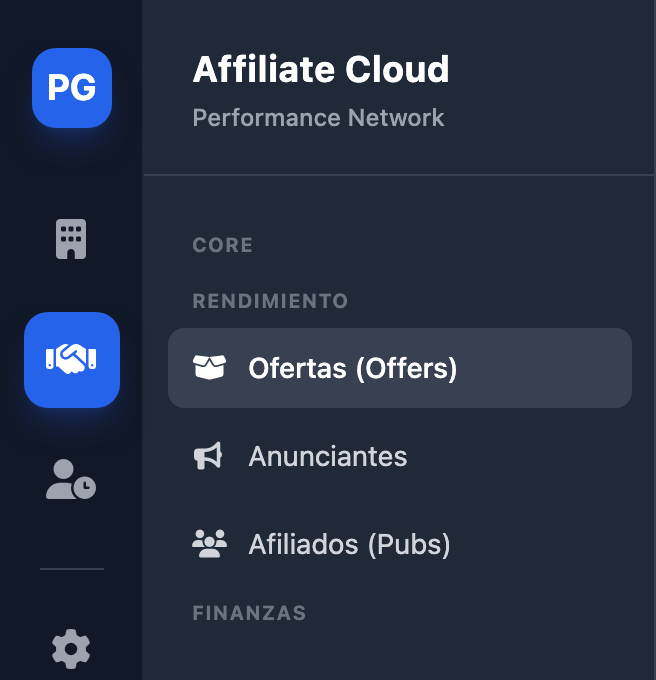
Visualizar en Ofertas (Campañas) pinta la entrada Ofertas (Offers) del menú; Visualizar en Campañas abre la pantalla. Con sólo la primera, la entrada sale y al pulsarla vuelves a la página de inicio de Affiliate Cloud. Con sólo la segunda, no hay entrada en el menú, pero la pantalla Campañas se abre. Dalas las dos.
Lo que sólo hace un administrador
- Crear una campaña (Nueva Campaña).
- Subir creatividades a una campaña y borrarlas.
- Dar de alta un afiliado a mano (Nuevo Afiliado). El enlace de invitación sí lo puede copiar quien ve la lista de afiliados.
- Generar una liquidación (Generar) y anularla (Anular).
Los botones se ven igual. Si no eres administrador y pulsas Nueva Campaña, Nuevo Afiliado, Generar o Anular en una liquidación, acabas en la página de inicio de Affiliate Cloud sin ningún mensaje.
Dos entradas del menú que sólo ve un administrador
Directorio Leads y Liquidaciones no dependen de ninguna fila del panel: sólo salen en el menú de un administrador. El Directorio de Leads y Liquidaciones sí se abren con su casilla; con ella, entra desde aquí: Directorio de Leads y Liquidaciones. El Dashboard se abre pulsando el icono de Affiliate Cloud en la barra lateral.
El Dashboard de la red y la página de inicio
El Dashboard de la red enseña lo que gana toda la cuenta, sin recortar por equipo. Se abre con Visualizar en Todo en la fila Panel de la red (ingresos y beneficio); dásela sólo a quien deba ver esas cifras. Qué enseña: Dashboard de la red: ingresos, coste y beneficio.
La página de inicio de Affiliate Cloud es adonde lleva el icono de la nube, y adonde vuelves cuando pulsas algo sin permiso. Es el Dashboard de la red si tienes su fila; si no, la primera pantalla que puedas abrir: Campañas, Afiliados, Anunciantes, Directorio de Leads o Liquidaciones, en ese orden. Si no puedes abrir ninguna, tu perfil.
Los portales no dependen de este panel
Los afiliados y los anunciantes entran en sus portales con su propio acceso: estas casillas son sólo para las personas de tu equipo.
Errores frecuentes
| Lo que ves | Qué significa | Qué hacer |
|---|---|---|
| Acabas en la página de inicio de Affiliate Cloud sin haberlo pedido | No tienes permiso para la pantalla o el botón que has pulsado | Busca en la tabla qué fila te falta y pídesela a un administrador |
| Ofertas (Offers) te devuelve a la página de inicio | Tienes Ofertas (Campañas) pero no Visualizar en Campañas | Pide Visualizar en Campañas |
| «Sólo lectura. Para habilitar, editar, pausar o quitar afiliados hace falta «Gestionar» en Campañas (Affiliate Cloud) en tu panel de permisos.» | Ves las asignaciones, pero no las puedes cambiar | Pide Gestionar (Editar / Operar) en Campañas |
| El icono de la nube no te lleva a la página de inicio de Affiliate Cloud | No tienes la fila Panel de la red (ingresos y beneficio) | Pídesela a un administrador, si debes ver lo que gana la red |
| Te han dado un permiso y no notas nada | Los permisos se cargan al iniciar sesión | Cierra sesión y vuelve a entrar |