Affiliate Cloud Paso a paso
Enviar un lead de prueba desde la ficha de la campaña
Mandar un lead con datos de prueba al destino del anunciante para ver exactamente qué recibe y qué contesta. Ojo: el anunciante lo recibe de verdad.
En esta página
En resumen
- La sección Enviar un lead de prueba, en la pestaña Integración de la ficha, manda un lead con los datos que escribas y enseña lo que se envió y lo que contestó el anunciante.
- Sin autenticación OAuth2, o con el entorno de Producción, el lead va al destino real del anunciante, el mismo que los leads de verdad. Acuérdalo con él antes y usa un teléfono tuyo.
- Usa la configuración guardada: guarda la ficha antes de probar un cambio.
- En la plataforma no se guarda, no se factura y no cuenta en ningún tope; el anunciante sí lo recibe.
- No pasa por los requisitos, el horario ni los duplicados: una prueba aceptada no garantiza que un lead real con esos datos pase.
Para qué sirve
Para comprobar, antes de activar una campaña por API o después de cambiarla, que el anunciante recibe el lead como lo espera: con el teléfono normalizado, las reglas de transformación aplicadas, la plantilla rellena y, con OAuth2, el token. Ves el cuerpo exacto y la respuesta, y si la plataforma la lee como aceptada.
Quién puede usarlo
Necesitas Permitido en Gestionar (Editar / Operar), en la fila Campañas de Affiliate Cloud del panel de permisos. Si no lo tienes, pídeselo a un administrador de tu cuenta.
Antes de usarlo
Ojo: en una campaña sin autenticación OAuth2 guardada no hay entorno de pruebas. El lead de prueba llega al sistema real del anunciante con los datos que escribas, y él puede contarlo, facturarlo o llamar al teléfono. La pantalla lo avisa en rojo y pide confirmación antes de enviarlo.
- Habla antes con el anunciante y acordad cómo distinguirá la prueba.
- Escribe un correo y un teléfono tuyos, nunca los de un cliente.
- Con OAuth2 puedes elegir el entorno de Pruebas del anunciante, que no es el real: Autenticación OAuth2 de la entrega por API.
Paso a paso
- Guarda la ficha con Guardar Cambios y, si la cambiaste, la autenticación con Guardar autenticación. La prueba usa lo guardado.
- En la pestaña Integración, baja hasta Enviar un lead de prueba, al final del bloque de autenticación.
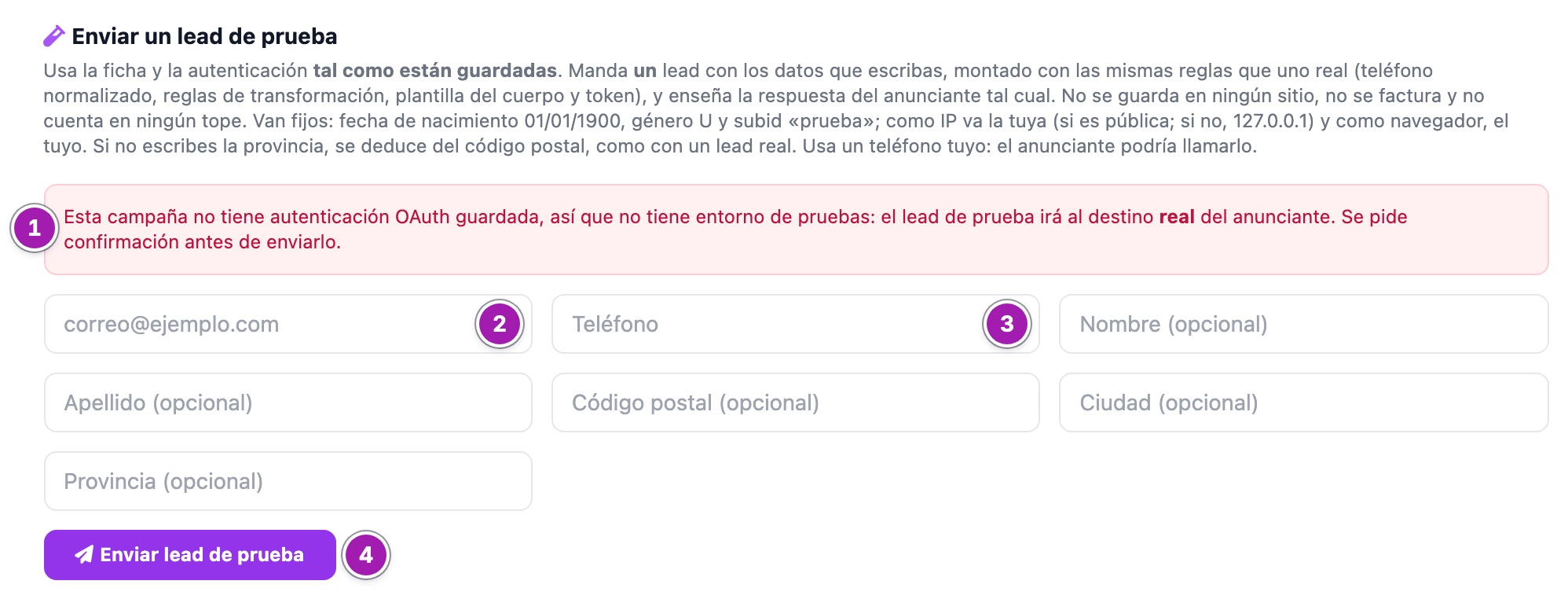
- Lee el aviso ①. En rojo, la campaña no tiene OAuth2 y el lead irá al destino real.
- Escribe el correo ② y el teléfono ③, que son obligatorios. Si quieres, el nombre, el apellido, el código postal, la ciudad y la provincia.
- Con OAuth2 guardado, elige el entorno: Entorno: Pruebas o Entorno: Producción. Empieza en el entorno activo.
- Pulsa Enviar lead de prueba ④.
- Si la ficha o la autenticación tienen cambios sin guardar, pregunta si quieres probar con lo guardado.
- Sin OAuth2, o con Entorno: Producción, pide confirmación porque va al destino real.
- Lee el resultado debajo del botón.
Lo que va en el lead
- Lo que escribas. Si no escribes la provincia, se deduce del código postal, como en un lead real.
- Fijos: fecha de nacimiento
01/01/1900, géneroUy subidprueba. - Tu IP, si es pública, y tu navegador.
- El país de la campaña.
- Un número de lead que empieza por
TEST-, distinto en cada prueba. Si la plantilla usa{id_lead}, el anunciante lo verá así; si no, puede que nada distinga la prueba de un lead real.
Qué dice el resultado
| Resultado | Qué significa |
|---|---|
| ✔ Aceptado por el anunciante (con el código HTTP) | La plataforma lee la respuesta como venta. Debajo, Respuesta del anunciante y Cuerpo enviado. |
| ✘ No aceptado (con el código HTTP) | La respuesta no cuenta como venta: Cómo se decide si el anunciante aceptó el lead (Mapeo de Respuestas). También salen la respuesta y el cuerpo. |
| ✘ Sin respuesta del anunciante: no se sabe si le llegó | Salió, o lo intentó, y no hubo respuesta a tiempo. Sin OAuth2, también si no se pudo conectar. |
| ✘ No se llegó a enviar al anunciante | Falló antes de salir: el token, la configuración o el destino. Lleva el motivo, como [configuracion] …. |
| «✘» y un mensaje | El servidor lo rechazó antes de enviar (ver la tabla de errores). |
Con OAuth2, el token de acceso que se usó aparece tapado como [token] en la respuesta y en el mensaje.
Lo que conviene saber
- En la plataforma no deja rastro: no se guarda el lead ni la respuesta, no sale en el Directorio de Leads, no cuenta en los topes ni avisa al afiliado.
- No pasa por los requisitos del lead, el horario ni los duplicados. Lo que se prueba es la entrega, no si el lead se habría aceptado al llegar.
- Los datos extra van vacíos. Si la plantilla usa
{custom_data.…}, la prueba no tiene dónde escribirlos y los manda vacíos; las reglas que omiten un campo vacío lo quitan del envío. - Funciona con la campaña pausada.
- No sigue redirecciones. Si el anunciante responde con una redirección, el resultado de la prueba puede no ser el de un lead real.
- Sólo para campañas por API guardadas como Host & Post (API).
- Se envía una vez. No se puede repetir sola ni mandar varias.
Errores frecuentes
| Lo que ves | Qué significa | Qué hacer |
|---|---|---|
| «✘ Escribe un correo valido para la prueba.» | El correo no tiene forma de correo. | Escribe uno tuyo. |
| «✘ Escribe un telefono para la prueba.» | El teléfono está vacío. | Escribe uno tuyo. |
| «✘ La campana no esta en modo API. Cambia el tipo a «Host & Post (API)», rellena el envio y guarda la ficha antes de probar.» | La campaña guardada es de correo o píxel. | Cambia el tipo, guarda y prueba. |
| «✘ La URL de envio no resuelve o apunta a una direccion interna: no se prueba desde aqui.» | El destino no es una dirección pública. | Revisa la Endpoint URL o la URL de envío de la autenticación. |
| «✘ No tienes permiso para esta acción.» | No tienes Gestionar (Editar / Operar) en Campañas. | Pídeselo a un administrador. |
| «✘ Sesión caducada.» | Tu sesión se cerró. | Vuelve a entrar y repite la prueba. |
| «✘ Respuesta no válida del servidor (200).» | Casi siempre, tu sesión se cerró por inactividad. | Recarga la página, vuelve a entrar si te lo pide y repite la prueba. |