Affiliate Cloud Paso a paso
Autenticación OAuth2 de la entrega por API
Conectar una campaña con un anunciante que exige un token de acceso (Client ID y Client Secret), con entorno de pruebas y de producción.
Esta función está en pruebas: puede cambiar y quizá todavía no esté disponible en tu cuenta.
En resumen
- Para anunciantes cuya API exige un token de acceso: te dan un Client ID, un Client Secret y una dirección donde pedir el token.
- Se configura en la ficha de la campaña, pestaña Integración, bloque Autenticación de la API (OAuth2), y se guarda con su propio botón, Guardar autenticación.
- Hay dos entornos, Pruebas y Producción, cada uno con sus direcciones y sus claves. En Pruebas la campaña no puede estar activa: los leads reales sólo van a Producción.
- Probar conexión pide un token con las claves guardadas, sin mandar ningún lead.
- El secreto no se vuelve a mostrar nunca: si lo dejas vacío, se mantiene el guardado.
Para qué sirve
Algunos anunciantes no aceptan una clave fija en una cabecera: piden que cada envío lleve un token que caduca, y que se pide a su servidor con unas credenciales. La plataforma pide el token, lo reutiliza mientras vale y lo pone en cada lead que envía. Además, con OAuth2 la campaña tiene un entorno de pruebas aparte del real.
Quién puede usarlo
Necesitas Permitido en Gestionar (Editar / Operar), en la fila Campañas de Affiliate Cloud del panel de permisos. Si no lo tienes, pídeselo a un administrador de tu cuenta.
Paso a paso
- Abre la ficha de la campaña y la pestaña Integración. El bloque Autenticación de la API (OAuth2) está debajo del formulario de la ficha. La campaña tiene que entregar por Host & Post (API) para que se use: Entregar los leads por API (Host & Post).
- En Tipo de autenticación ①, elige OAuth2 · Client credentials (token que caduca).
- En Entorno activo ②, deja Pruebas mientras pruebas con el anunciante.
- En cada recuadro, Pruebas ③ y Producción, escribe lo que te dé el anunciante para ese entorno:
- URL del token: donde se pide el token;
- URL de envío de los leads: adonde van los leads en ese entorno. Sustituye a la Endpoint URL de la ficha;
- Client ID y Client Secret;
- Scope de este entorno, opcional, si el anunciante da uno distinto en cada entorno.
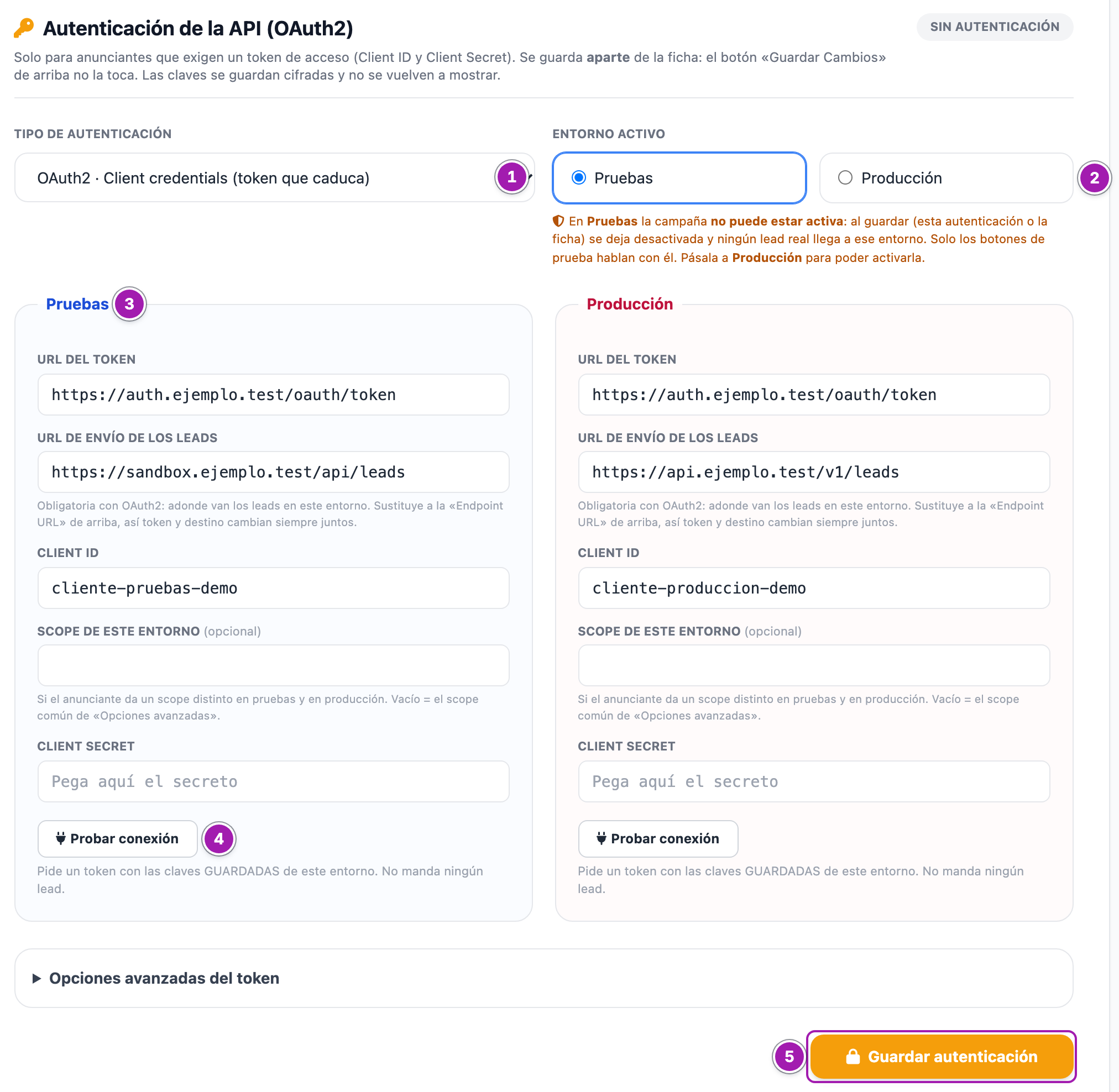
- Si el anunciante lo pide, abre Opciones avanzadas del token (ver abajo).
- Pulsa Guardar autenticación ⑤. Guarda sólo este bloque.
- Pulsa Probar conexión ④ en el recuadro de ese entorno. Usa las claves guardadas.
- Cuando el anunciante lo confirme, cambia Entorno activo a Producción, guarda y activa la campaña en la ficha (Activa (Corriendo) y Guardar Cambios).
Después de guardar, la insignia ① dice el estado y, si la campaña no puede entregar, debajo sale el motivo ②:
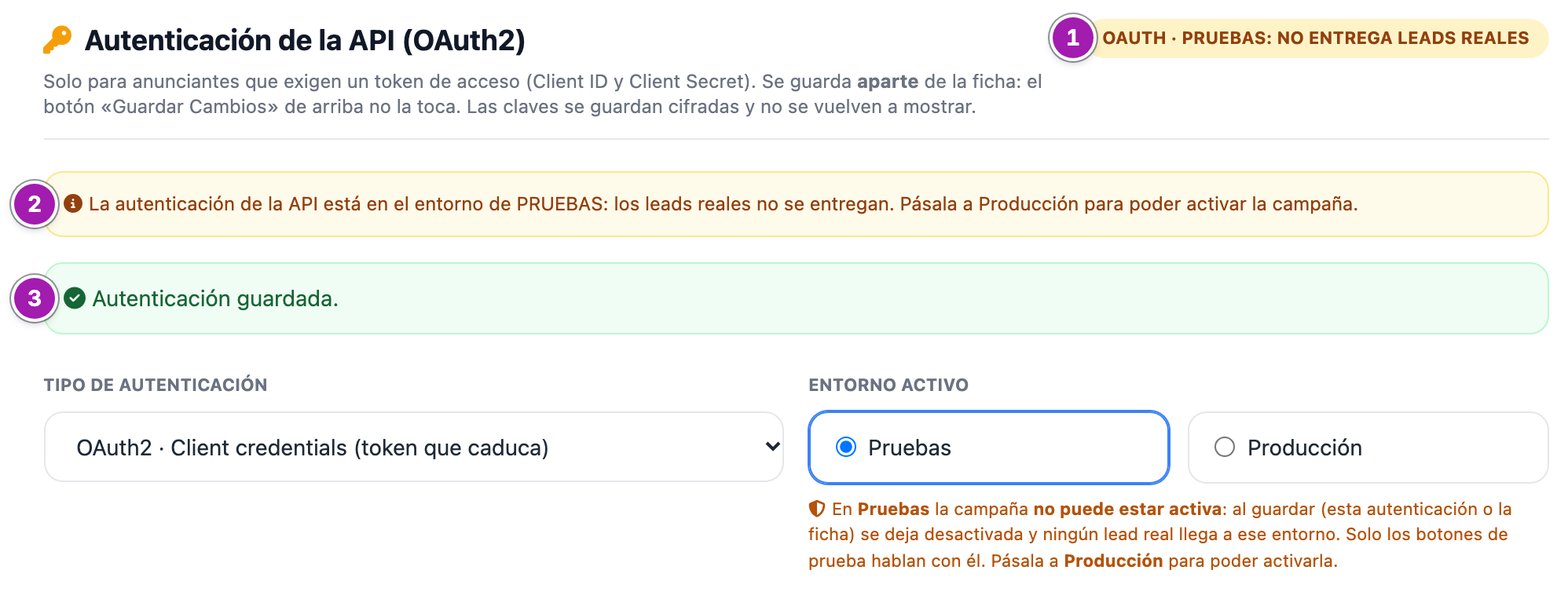
La insignia
| Insignia | Qué significa |
|---|---|
| Sin autenticación | La campaña entrega con las cabeceras fijas de la ficha. |
| OAuth · Pruebas: no entrega leads reales | El entorno activo es Pruebas: la campaña no puede estar activa. |
| OAuth · Incompleta: no entrega | Producción, pero falta algo (URL del token, URL de envío, Client ID o Client Secret). |
| OAuth · Producción | Lista para entregar. |
| OAuth guardada · sin uso: la campaña no entrega por API | La campaña está en correo o píxel: la autenticación se guarda, pero no se usa. |
Opciones avanzadas del token
- Cómo se envían las credenciales: En el cuerpo del formulario (client_id y client_secret) o En la cabecera Authorization: Basic.
- Scope común: el que usa el entorno que no tenga el suyo.
- Cabecera del token,
Authorizationsi la dejas vacía, y Prefijo del token,Bearerpor defecto: cada lead llevaAuthorization: Bearer <token>. - Parámetros extra de la petición del token, uno por línea como
clave=valor, hasta 20, por ejemploaudience=https://api.ejemplo.test.grant_type,client_idyclient_secretlos pone la plataforma.
Lo que conviene saber
- Se guarda aparte de la ficha. Guardar Cambios no toca este bloque, y Guardar autenticación no guarda la ficha. Si una tiene cambios sin guardar al guardar la otra, la pantalla pregunta antes.
- En Pruebas la campaña no puede estar activa. Si estaba activa y guardas en Pruebas, o con algo que falta, se guarda pausada y la ficha lo avisa. Nunca se activa sola: tú la activas al pasar a Producción. En la lista de campañas sale como «Sin destino» mientras no pueda entregar.
- Un lead real nunca va al entorno de Pruebas. A ese entorno sólo le hablan Probar conexión y el lead de prueba: Enviar un lead de prueba desde la ficha de la campaña.
- Los leads van a la URL de envío de los leads del entorno activo, no a la Endpoint URL. El método, la plantilla, las reglas y las cabeceras fijas son los de la ficha.
- Las direcciones tienen que empezar por
https://. Pueden quedar vacías al guardar, pero sin ellas la campaña no entrega. - El secreto no se vuelve a ver. Déjalo vacío para mantener el guardado; para quitarlo, marca Borrar el secreto guardado. Se guarda tal cual, también con espacios.
- Si cambias el servidor de la URL del token, el de la URL de envío o el Client ID de un entorno con secreto guardado, tienes que volver a pegar el secreto (o marcar Borrar el secreto guardado). Si no, no se guarda nada.
- El token se reutiliza hasta poco antes de caducar. Si el servidor del anunciante no dice cuándo caduca, se pide uno nuevo por cada lead. Si el anunciante rechaza el token guardado, se pide otro y se repite el envío una vez.
- Lo que recibe el afiliado cuando algo falla por nuestra parte o por la del anunciante (el token, la conexión, un tiempo agotado, o que el anunciante conteste 401 o 403 a nuestras credenciales) es
campaign_not_ready. Un rechazo normal del anunciante sigue llegando comorejected_by_advertiser. El motivo real queda en el Log del lead, en el Directorio de Leads, empezando por un código entre corchetes, como[401]o[timeout]. - Guardar con Sin autenticación apaga OAuth2 sin borrar las direcciones ni las claves.
- No sirve para Lead Gen: una campaña con OAuth2 activo no vale como conector de un comprador de Lead Gen.
Lo que no hace
- Sólo admite OAuth2 · Client credentials (token que caduca): ni usuario y contraseña, ni inicio de sesión en el navegador.
- No pone datos del lead en la autenticación ni en las cabeceras.
- No avisa a nadie si el token falla: se ve en el Directorio de Leads.
- No sigue redirecciones ni del servidor del token ni del anunciante.
Errores frecuentes
| Lo que ves | Qué significa | Qué hacer |
|---|---|---|
| «No se ha guardado nada: …» con el motivo | Algún dato no vale; no se ha cambiado nada. | Corrige lo que dice el motivo y vuelve a guardar. |
| «Pruebas: la URL del token tiene que ser una direccion https (el secreto viaja en esa peticion).» | La dirección no empieza por https://. | Pide al anunciante la dirección segura. |
| «Produccion: la URL del token apunta a una direccion interna.» | La dirección no es pública. | Usa la que te dé el anunciante para internet. |
| «Pruebas: has cambiado el servidor del token, el de la URL de envío o el Client ID. …» (o «Produccion: …») | Has cambiado el destino de un entorno con secreto guardado. | Vuelve a pegar el Client Secret o marca Borrar el secreto guardado. |
| «✘ Guarda primero la autenticacion de este entorno.» | Probar conexión usa lo guardado y no hay nada guardado. | Pulsa Guardar autenticación y vuelve a probar. |
| «✘ El servidor del token respondio 401: …» | El anunciante no reconoce el Client ID o el Client Secret. | Revisa las claves con el anunciante y pega de nuevo el secreto. |
| «✘ No se pudo conectar con … para pedir el token (sin respuesta en el tiempo maximo).» | El servidor del token no responde. | Comprueba la URL del token o consulta al anunciante. |
| «Se ha guardado, pero la campaña ha quedado DESACTIVADA» | Estaba activa y no puede entregar, casi siempre por estar en Pruebas. | Pasa a Producción, completa lo que falte y vuelve a activarla. |