Affiliate Cloud Referencia
Reglas de transformación: adaptar los datos a lo que pide el anunciante
Quitar prefijos, traducir valores, cambiar a mayúsculas, enviar como número o verdadero/falso, omitir campos vacíos o condicionarlos, sin escribir código.
En esta página
En resumen
- Las reglas cambian los datos del lead justo antes de enviarlo al anunciante: quitar un prefijo, traducir valores, pasar a mayúsculas, enviar como número o como verdadero/falso, quitar un campo vacío o condicionarlo.
- Están en la ficha de la campaña, pestaña Integración, y sólo funcionan con Host & Post (API).
- Se aplican en orden, de arriba abajo: cada regla ve el valor que dejaron las anteriores.
- Las nueve acciones, con un ejemplo de cada una, están en la tabla de abajo.
- Si una regla no se entiende, no se guarda y la ficha avisa al volver.
Para qué sirve
El lead llega con los datos como los manda el afiliado: el teléfono con +34, el género como M o W, las respuestas como las escribió el usuario. Si el sistema del anunciante los quiere de otra forma, las reglas los adaptan sin tocar la plantilla. La plantilla dice dónde va cada dato; las reglas, cómo llega.
Quién puede usarlo
Necesitas Permitido en Gestionar (Editar / Operar), en la fila Campañas de Affiliate Cloud del panel de permisos. Si no lo tienes, pídeselo a un administrador de tu cuenta; el cambio surte efecto en tu siguiente inicio de sesión. Las reglas de una campaña nueva las pone un administrador al crearla, o cualquiera con ese permiso después, en la ficha.
Paso a paso
- Abre la ficha de la campaña y la pestaña Integración. La campaña tiene que estar en Host & Post (API).
- Baja hasta Reglas de Transformación de Datos, debajo de Mapeo del Body / Payload.
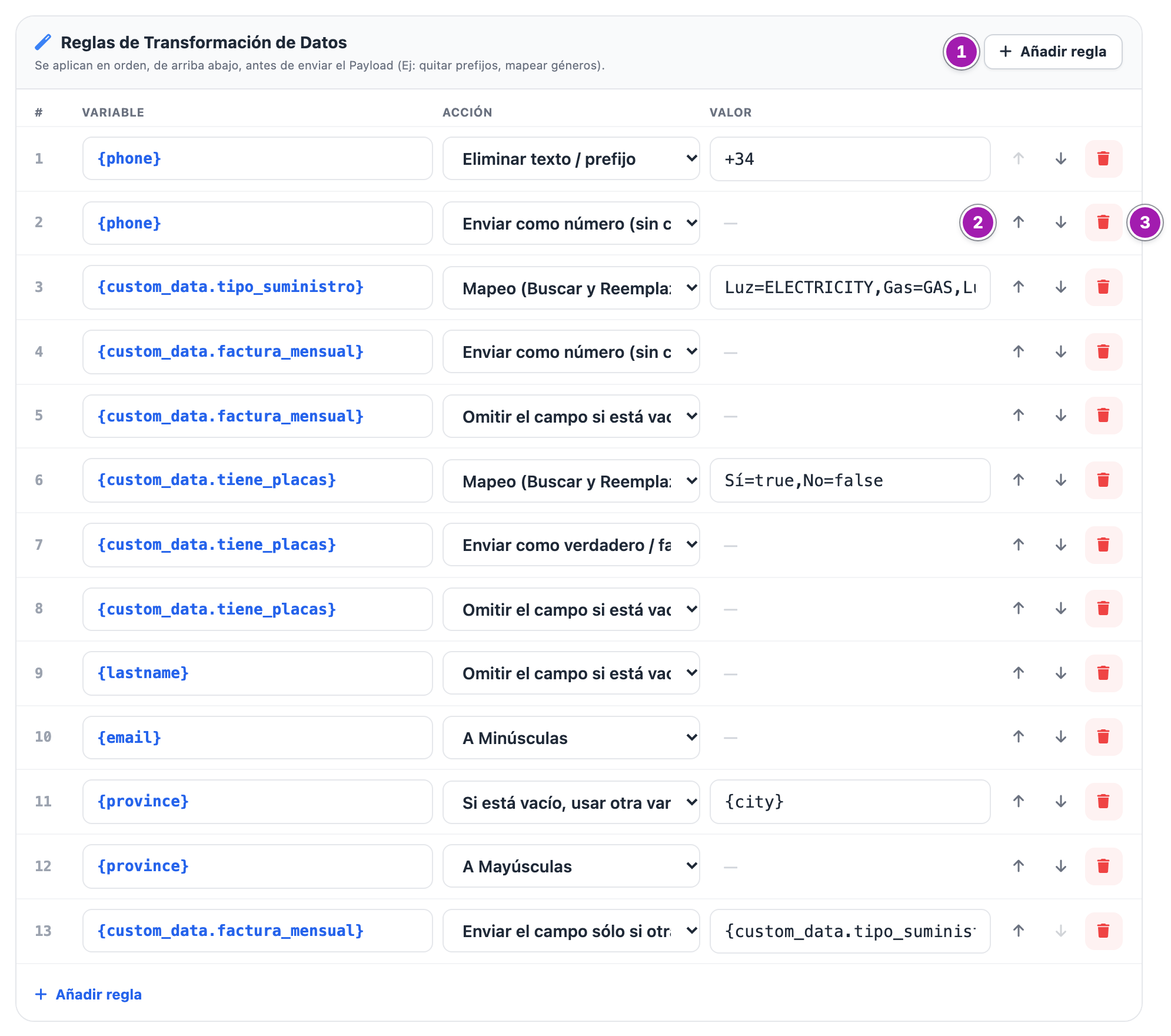
- Pulsa Añadir regla ①. La regla nueva sale al final de la lista, con
{phone}y Eliminar texto / prefijo de partida y el cursor en la variable. - En Variable, escribe el dato que quieres cambiar:
{phone},{gender}o{custom_data.clave}para un dato extra. Al escribir salen sugerencias, incluidos los datos extra que ya usa la plantilla. - En Acción, elige qué hacer. Si la acción necesita un valor, aparece la casilla Valor; si no, sale un guion.
- Ordénalas con las flechas de cada regla ② y quita la que sobre con la papelera ③.
- Pulsa Guardar Cambios.
Mientras editas una regla, si su acción tiene ayuda, sale debajo ①:

Las nueve acciones
| Acción | Qué hace | Valor | Ejemplo |
|---|---|---|---|
| Eliminar texto / prefijo | Quita el texto dondequiera que aparezca, no sólo al principio. | El texto que se quita | {phone} +34600000001 con +34 → 600000001 |
| Mapeo (Buscar y Reemplazar) | Cambia un valor por otro. | Pares origen=destino separados por comas | {gender} con M=1,W=2: M → 1 |
| A Mayúsculas | Todo en mayúsculas, con tildes. | — | Cádiz → CÁDIZ |
| A Minúsculas | Todo en minúsculas. | — | Ana.Martin@Ejemplo.TEST → ana.martin@ejemplo.test |
| Enviar como número (sin comillas) | No cambia el valor: lo manda como número en el JSON, si lo es. | — | "tel": "{phone}", con el +34 ya quitado → "tel": 600000001 |
| Enviar como verdadero / falso (sin comillas) | Manda true o false sin comillas si el valor es uno de los dos. | — | "alarma": "{custom_data.alarma}" → "alarma": true |
| Omitir el campo si está vacío | Si al final queda vacío, quita esa clave del JSON en vez de mandar "". | — | "apellido": "{lastname}" sin apellido → no se envía |
| Enviar el campo sólo si otra variable vale… | Si la otra variable no tiene ese valor, quita la clave de esta. | {otra_variable}=valor | {custom_data.alarma}=true |
| Si está vacío, usar otra variable | Si esta variable está vacía, toma el valor de la otra. | {otra_variable} | {province} vacía con {city} → la ciudad |
El Mapeo, en detalle
- Busca primero el valor exacto. Si no lo encuentra, compara sin mayúsculas, sin tildes y sin espacios de más:
Sí=truetambién casa consi. *=valorvale para cualquier otro valor que no esté vacío, por ejemploPiso=piso,*=otro.*=sin nada detrás lo deja vacío.- Sin coincidencia ni comodín, el valor se queda como estaba.
- Compara el valor entero: no cambia un trozo de texto dentro de otro.
Número y verdadero/falso
- En la plantilla, la variable va entre comillas, pegada a ellas:
"tel": "{phone}". Con un espacio dentro de las comillas no se convierte. Sin comillas, la plantilla deja de ser JSON: Entregar los leads por API (Host & Post). - Un número sale sin comillas sólo si lo es para el JSON: sin ceros delante, sin
+y con punto decimal.08001,+34600000001o85,50salen como texto. Por eso, para el teléfono, quita antes el prefijo. - Verdadero/falso actúa sobre el texto
trueofalse, sin importar mayúsculas. Si el afiliado mandaSíoNo, añade también un MapeoSí=true,No=false. - Son para plantillas JSON. Con un formulario o una dirección (POST (x-www-form-urlencoded), GET (Query String)) no hay tipos.
Lo que conviene saber
- El orden importa en las reglas que cambian el valor (quitar texto, Mapeo, mayúsculas, minúsculas y Si está vacío, usar otra variable): cada una trabaja con el valor que dejaron las de arriba. En Si está vacío, usar otra variable, si la otra variable tiene su propia regla más arriba, se toma ya cambiada; si la tiene más abajo, sin cambiar.
- Las otras cuatro se deciden al final, con todas las reglas aplicadas, estén donde estén: número, verdadero/falso, Omitir el campo si está vacío y Enviar el campo sólo si otra variable vale…. La condición compara sin mayúsculas, tildes ni espacios de más; si la otra variable no llega, el campo tampoco se envía.
- Sólo quitan la clave cuyo valor es exactamente esa variable.
"nombre": "{name} {lastname}"se envía igual aunque el apellido esté vacío. - Un dato extra que la plantilla usa y no llega cuenta como vacío: Omitir el campo si está vacío lo quita y Si está vacío, usar otra variable lo rellena. Una regla sobre una variable que la plantilla no usa no cambia lo que se envía, y la pantalla no avisa.
- Elige bien el texto que quitas. Eliminar texto / prefijo con
34sobre+34600343434deja+600: quita todas las apariciones. Con+34no pasa, porque el+sólo va delante. - El género por API es
M,WoU. El ejemplo de la casilla,M=1,F=2, deja laWsin traducir: escribeM=1,W=2. Qué valor de partida tiene cada variable: Variables de la plantilla de entrega. - Los espacios de los bordes se quitan al guardar, en la variable y en el valor.
- Guarda antes de hacer otra cosa en la pestaña. Mover o añadir reglas no cuenta como cambio sin guardar: si después pulsas Guardar autenticación, el nuevo orden se pierde sin preguntar. Y Enviar lead de prueba usa siempre las reglas guardadas.
- Cambiar la campaña a Envío por Email y guardar borra las reglas, y volver a Host & Post (API) no las recupera: Ficha de campaña: las cuatro pestañas.
- También se aplican cuando la campaña sirve de conector a un comprador de Lead Gen.
Lo que no hace
- No cambia las cabeceras HTTP ni el Mapeo de Respuestas (Validación S2S): sólo el cuerpo que se envía.
- No une variables, ni recorta longitud, ni cambia fechas: eso se escribe en la plantilla o no se puede.
- No enseña cómo queda el cuerpo. Para verlo, el Log del Directorio de Leads de un lead ya entregado (Directorio de Leads: buscar, filtrar e inspeccionar la entrega) o, con cuidado, el lead de prueba (Enviar un lead de prueba desde la ficha de la campaña).
Errores frecuentes
| Lo que ves | Qué significa | Qué hacer |
|---|---|---|
| «Se ha guardado, pero N regla(s) de transformación no se han guardado» | El resto de la ficha se guardó; esas reglas no se entendían y se han quitado. | En Integración, revisa la variable: tiene que ser como {phone} o {custom_data.clave}, en minúsculas y con llaves. Enviar el campo sólo si otra variable vale… necesita {otra_variable}=valor, y Si está vacío, usar otra variable, {otra_variable}. |
| No ves Reglas de Transformación de Datos en Integración | La caja sólo sale con Host & Post (API). | Elige ese tipo en Tipo de Integración con el Anunciante. |
Al anunciante le llega W en el género | El Mapeo usa F para mujer. | Usa W en el origen: M=1,W=2. |
| El teléfono llega entre comillas aunque hay una regla de número | El valor lleva + o la variable no va pegada a sus comillas. | Quita antes el prefijo y escribe "{phone}" sin espacios. |