Ajustes Pantalla
Integraciones CRM: traer datos desde otro CRM (CRM in Cloud)
Cómo conectar tu cuenta de CRM in Cloud, emparejar sus campos con los del CRM e importar empresas, contactos, oportunidades, potenciales y actividades por lotes.
En resumen
- Hoy sólo se puede conectar CRM in Cloud (sale como CRMSOL). HubSpot, Salesforce, Pipedrive, Zoho CRM y Mailchimp salen como Próximamente.
- Se conecta con la API Key de CRM in Cloud, se prueba la conexión y se guarda. Después se importa un tipo de dato cada vez y a mano: no se sincroniza solo ni en los dos sentidos.
- Cada importación trae los primeros registros de ese tipo, como mucho 250, y siempre los mismos. Para traerlo todo, usa la importación con fichero.
- Una ficha que ya tengas en el CRM y no venga de CRM in Cloud no se reconoce por el nombre: se crea otra.
- Hacen falta permisos distintos para conectar, guardar el mapeo e importar.
Para qué sirve
Para traer al CRM los datos de tu cuenta de CRM in Cloud (empresas, contactos, oportunidades, potenciales y actividades) sin pasar por un fichero. Si vienes de otro CRM, o necesitas traer más registros de los que permite esta pantalla, usa Importar empresas, contactos, oportunidades y más desde un CSV.
Quién puede usarlo
Hace falta la fila Integraciones (CRM externo) de CRM Cloud, en el panel de permisos, y cada cosa pide una columna, en la que vale cualquier valor menos Nada o No:
| Para | Columna |
|---|---|
| Abrir la pantalla, conectar, probar la conexión y ver el mapeo de campos | Visualización |
| Guardar el mapeo de campos | Editar |
| Importar | Crear |
La pantalla enseña todos los botones a quien entra, tenga o no esas columnas. Si te falta alguna, pídesela a un administrador de tu cuenta; el cambio se nota en tu siguiente inicio de sesión. La entrada Integraciones CRM del menú no depende de esta fila, sino de Editar en Empresas (Cuentas): sin eso no te sale aunque tengas la fila, y con eso te sale aunque no la tengas (entonces, al pulsarla, vuelves al Dashboard).
Paso a paso
1. Conectar CRM in Cloud
- Entra en Configuración › CRM Cloud › Integraciones CRM. Al abrirse, el menú de la izquierda pasa a ser el de CRM Cloud: para volver a Configuración, usa el icono de la rueda.
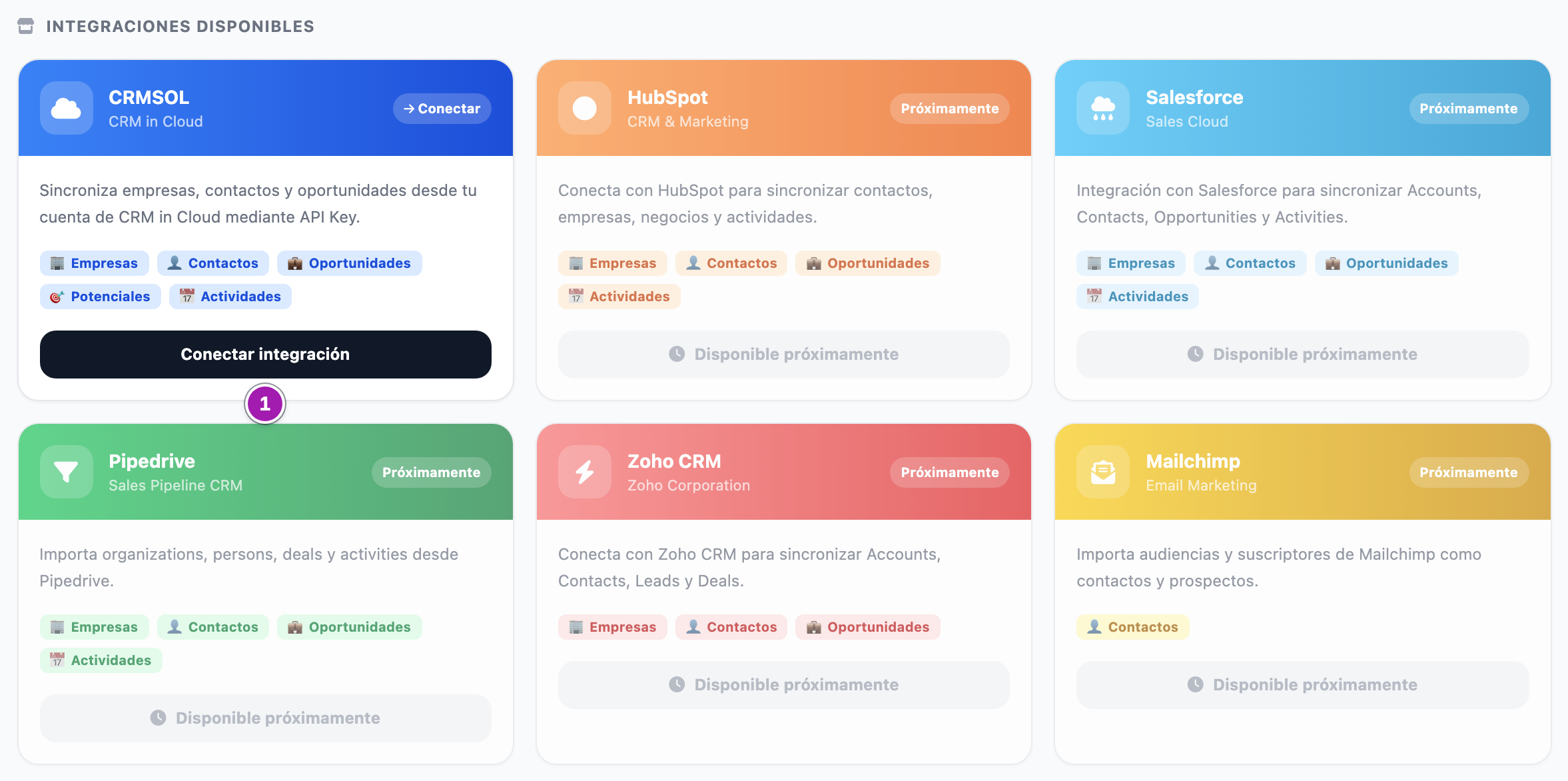
- En Integraciones disponibles, en la tarjeta CRMSOL · CRM in Cloud, pulsa Conectar integración ①.
- En la ventana, escribe la API Key ① de tu cuenta de CRM in Cloud. URL Base ya viene rellena: no la cambies salvo que CRM in Cloud te dé otra.
- Pulsa Probar conexión ②. El resultado sale en verde o en rojo. Guardar integración ③ no se enciende hasta que la prueba sale bien.
- Pulsa Guardar integración. La página se recarga y arriba aparece la integración, en Mis integraciones activas.
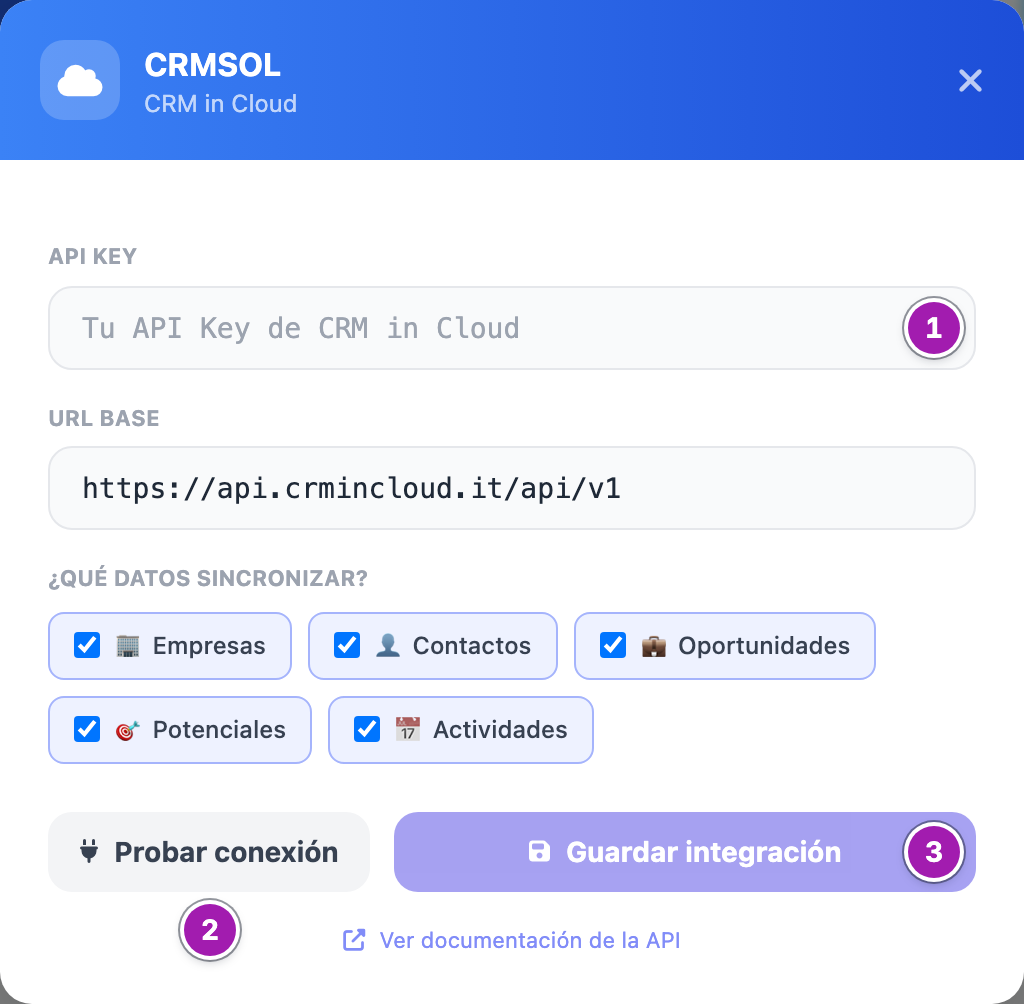
Las casillas de ¿Qué datos sincronizar? de esa ventana se guardan, pero no deciden nada: qué se importa lo eliges al importar. Ver documentación de la API abre la documentación de CRM in Cloud.
2. Emparejar los campos (opcional)
En la tarjeta de la integración, el botón de mapeo abre Mapeo de campos, con una pestaña por tipo de dato. Para cada campo de CRM in Cloud eliges en qué campo del CRM se guarda, o (no importar). El identificador, el propietario, quién lo creó, el comercial y la empresa vinculada se resuelven solos y no salen en la tabla. Pulsa Guardar mapeo: se aplica en la siguiente importación. Si no guardas ninguno, se usa uno por defecto.
Guardar mapeo guarda sólo las pestañas que hayas abierto en esa ventana: las demás vuelven al mapeo por defecto. Si tenías varios tipos mapeados, ábrelos todos antes de guardar.
Abrir el mapeo consulta tu cuenta de CRM in Cloud para ver qué campos tiene.
3. Importar
- En la tarjeta de la integración, pulsa Sincronizar.
- En ¿Qué importar?, elige un tipo de dato.
- En Límite de registros por lote, elige cuántos: 10, 25, 50, 100 o 250. Empieza por 10 para comprobar que llega bien.
- Pulsa Iniciar sincronización. Al terminar salen cuatro cifras: Creados, Actualizados, Sin cambios y Errores.
Repite con cada tipo de dato. La tarjeta dice cuándo fue la Última sync.
Lo que conviene saber
- Siempre trae los primeros registros. Cada importación trae, de ese tipo, los primeros que devuelve CRM in Cloud, hasta el límite que elijas, y Sincronizar de nuevo vuelve a traer los mismos. Con esta pantalla no se puede pasar de los 250 primeros de cada tipo.
- Cómo reconoce lo que ya tienes: empresas y oportunidades, sólo por el identificador de CRM in Cloud; contactos y potenciales, por ese identificador o, si no, por el correo. Una ficha que creaste a mano en el CRM no se reconoce por el nombre: la importación crea otra. Si te pasa, mira Evitar y limpiar empresas duplicadas.
- Lo que ya existe se actualiza con los datos de CRM in Cloud, y cuenta como Actualizados aunque no haya cambiado nada. Sin cambios cuenta los registros que se han saltado (los que llegan sin identificador ni correo, las oportunidades sin nombre y las actividades repetidas o sin texto).
- El propietario y los comerciales se buscan entre las personas activas de tu cuenta, por correo y, si no, por nombre. Si no coincide nadie, la ficha queda sin asignar.
- Volver a guardar la configuración (el botón de ajustes de la tarjeta) borra el mapeo de campos que hubieras guardado, y obliga a escribir otra vez la API Key. Después, vuelve a guardar el mapeo.
- No envía nada a CRM in Cloud: sólo trae.
- No hay forma de desconectar la integración desde la pantalla, y el historial de sincronizaciones todavía no está disponible.
Errores frecuentes
| Lo que ves | Qué significa | Qué hacer |
|---|---|---|
| «Error: undefined» al pulsar Iniciar sincronización | No tienes Crear en Integraciones (CRM externo). | Pídeselo a un administrador de tu cuenta. |
| «Mapeo guardado correctamente» y el mapeo no se ha guardado | Sale aunque no se guarde, por ejemplo si no tienes Editar en Integraciones (CRM externo). | Comprueba el permiso y vuelve a abrir el mapeo para ver lo guardado. |
| Guardar integración no se enciende | La prueba de conexión no ha salido bien. | Revisa la API Key y pulsa Probar conexión otra vez. |
| Se han duplicado empresas al importar | Las que ya tenías no venían de CRM in Cloud y no se reconocen por el nombre. | Evitar y limpiar empresas duplicadas. |
| Siempre llegan los mismos registros | La importación trae siempre los primeros de cada tipo. | Para el resto, usa Importar empresas, contactos, oportunidades y más desde un CSV. |
| Pulsas Integraciones CRM y vuelves al Dashboard | No tienes Visualización en Integraciones (CRM externo). | Pídesela a un administrador de tu cuenta. |