CRM Cloud Pantalla
Evitar y limpiar empresas duplicadas
Cómo te avisa el CRM de una empresa que ya existe y cómo revisar, descartar y recuperar las fichas duplicadas.
En resumen
- Al dar de alta una empresa, el CRM busca si ya existe (mismo ID externo, mismo NIF y nombre, o mismo nombre) y, si la encuentra, no crea otra.
- Las repetidas que ya existen se revisan en Empresas (Cuentas) › Revisar duplicados.
- Aunque su subtítulo diga que sólo consulta, desde esa pantalla se borran fichas: las duplicadas que no tienen nada asociado.
- No fusiona: una ficha duplicada con historial no se puede quitar desde aquí.
- Un descarte sólo se puede deshacer mientras no recargues la pantalla.
Para qué sirve
Para no tener la misma empresa dos veces y, si ya las tienes, encontrar las repetidas y quitar las que no tienen nada asociado, sin perder historial.
Quién puede usarlo
Necesitas permiso para Visualización en la fila Empresas (Cuentas) de CRM Cloud, en el panel de permisos, para abrir la pantalla. Si no lo tienes, pídeselo a un administrador de tu cuenta.
- Descartar pide Eliminar en Empresas (Cuentas), y sólo puedes descartar las fichas que entren en tu alcance de Eliminar (con Solo suyos, las tuyas).
- Deshacer un descarte pide Crear en Sí en la misma fila.
El botón Descartar sale aunque no tengas Eliminar; al pulsarlo te avisa de que no puedes.
Paso a paso
Cómo se evita el duplicado al dar de alta
Antes de crear una empresa, el CRM busca entre todas las de la cuenta una que coincida, en este orden:
- el mismo ID Externo CRM;
- el mismo NIF y el mismo nombre;
- el mismo nombre, salvo que entre las coincidentes y la nueva haya dos NIF distintos o más: entonces se crea otra.
En el nombre no cuentan mayúsculas, acentos, espacios ni signos, pero la forma jurídica sí: «Grupo Ejemplo» y «Grupo Ejemplo, S.L.» son nombres distintos. No se comparan el dominio ni el teléfono, ni nombres parecidos. Si la encuentra, no crea nada y te avisa: Empresas: el listado de cuentas.
Lo mismo se mira al editar el nombre, el NIF o el ID externo de una empresa, al importar un CSV y al convertir un cliente potencial (si el cliente potencial tiene una empresa enlazada, manda el enlace: Convertir un cliente potencial en empresa, contacto y oportunidad).
La pantalla «Posibles duplicados»
- En Empresas (Cuentas), pulsa Revisar duplicados. Se abre Posibles duplicados.
Ojo: el subtítulo dice «Esta pantalla solo consulta: no modifica ni fusiona nada.». No es así: los botones Descartar y «Descartar las N vacías» borran fichas de empresa.
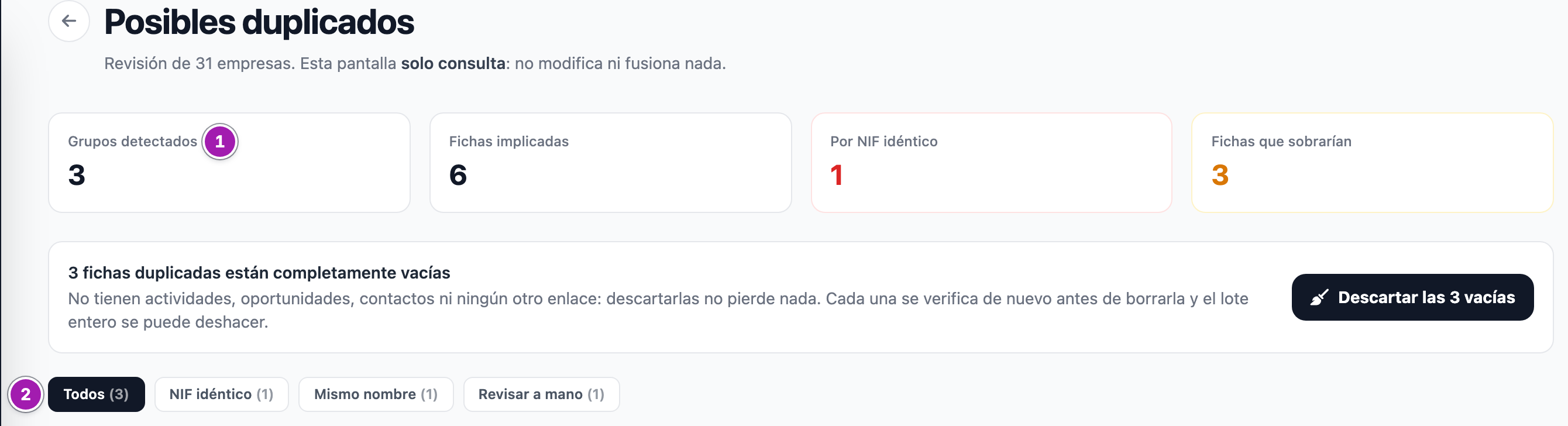
- Arriba, cuatro cifras ①: Grupos detectados, Fichas implicadas, Por NIF idéntico (cuántos grupos, no cuántas fichas) y Fichas que sobrarían (las fichas de los grupos menos una por grupo).
- Debajo, los grupos. Los botones ② filtran por tipo, con cuántos hay de cada uno:
- NIF idéntico: dos o más fichas con el mismo NIF, aunque se llamen distinto.
- Mismo nombre: el mismo nombre, con un NIF como mucho entre todas.
- Revisar a mano: el mismo nombre con dos NIF distintos o más. Lo dice el propio grupo: «casi siempre son empresas diferentes (agentes, delegaciones o filiales)».
Una ficha sale como mucho en un grupo. Primero van los de NIF idéntico y, dentro de cada tipo, los que más historial tienen.
Leer un grupo

Cada grupo dice su tipo y cuántas fichas y registros asociados tiene. Por cada ficha: el nombre (lleva a su ficha), el NIF, la ciudad, el dominio, el propietario, la fecha de alta y, a la derecha, sus registros asociados (actividades, contactos, oportunidades, presupuestos…) con un icono y un número: pasa el ratón por encima para ver qué es cada uno.
- ① La estrella, el fondo verde y CONSERVAR marcan la ficha que se propone conservar: la que más registros asociados tiene (a igualdad, la más antigua).
- ② SIN HISTORIAL marca una ficha sin ningún registro asociado.
- ③ Descartar sólo sale en las fichas sin historial que no son la que se propone conservar.
Descartar fichas vacías
Una a una: pulsa Descartar en la ficha. Antes de borrarla, el CRM vuelve a mirar si tiene algo asociado y, si lo tiene, no borra nada y te lo dice. Si la descarta, guarda una copia y la fila pasa a «Descartada», con un enlace «deshacer».
Todas las vacías: arriba, si hay alguna, sale «N fichas duplicadas están completamente vacías» con el botón «Descartar las N vacías» (y uno igual en cada grupo que tenga dos vacías o más).
- Pulsa el botón.
- En ¿Descartar duplicadas vacías?, escribe el número de fichas que se van a descartar: el botón Sí, descartar no se activa hasta que coincide.
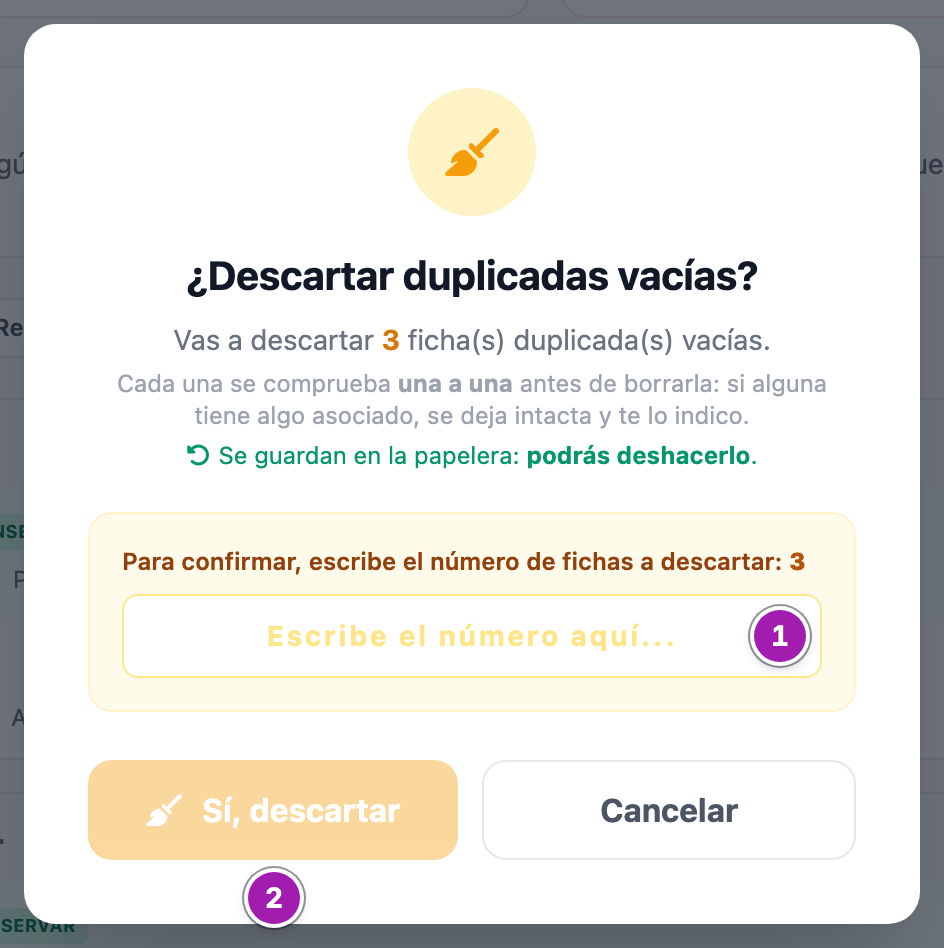
- Pulsa Sí, descartar. Se descartan en tandas, cada una con su comprobación. Al terminar, el aviso dice cuántas se han descartado, con Deshacer todo el lote, y cuáles «NO se han tocado porque ya no estaban vacías», con el motivo.
Ojo: «Descartar las N vacías» de arriba incluye las vacías de los grupos Revisar a mano, que casi siempre son empresas distintas. Revisa esos grupos antes y, si dudas, descarta ficha a ficha.

Deshacer un descarte
Pulsa «deshacer» en la ficha descartada, o Deshacer todo el lote en el aviso del final: la empresa vuelve con el mismo número de ficha y sus datos.
Ojo: sólo se puede deshacer mientras la pantalla siga abierta. Si la recargas o te vas, los enlaces desaparecen: aunque el aviso hable de «la papelera», ninguna pantalla la enseña.
Lo que conviene saber
- No fusiona fichas. Una ficha duplicada con actividades, contactos u otros registros no se puede quitar desde aquí; o se deja, o se vacía a mano antes. Al pie de la pantalla lo dice: «La fusión llegará en el siguiente paso.».
- Descartar borra la empresa: deja de verse en todo el CRM al instante.
- Sólo revisa empresas: no busca contactos ni clientes potenciales repetidos.
- No recuerda lo que decidas: un grupo Revisar a mano que no son duplicados vuelve a salir siempre.
- Dos fichas con el mismo NIF y distinto nombre se agrupan aquí, pero al dar de alta no se detectan: el alta exige el mismo NIF y el mismo nombre.
Errores frecuentes
| Lo que ves | Qué significa | Qué hacer |
|---|---|---|
| «No se han detectado duplicados» | No hay grupos. | Nada que hacer. |
| «No tienes permiso para eliminar empresas.» o «Sin permiso para eliminar.» | Te falta Eliminar en Empresas (Cuentas). | Pídelo a un administrador de tu cuenta. |
| «Empresa no encontrada o fuera de tu alcance.» | La ficha ya no existe o no entra en tu alcance de Eliminar. | Recarga la pantalla. Si es de otra persona, pídele que la descarte. |
| «Esta ficha ya no está vacía: … . No se ha borrado nada.» | Alguien le ha asociado algo desde que abriste la pantalla. | Recarga la pantalla: ya no es candidata a descartar. |
| «Sin permiso.», al deshacer | Te falta Crear en Empresas (Cuentas): sin ella no puedes deshacer el descarte. | Avisa a un administrador de tu cuenta. |
| «Error de conexión.» o «Error de conexión a mitad del proceso.» | Se cortó la conexión. | Vuelve a intentarlo. Al recargar, las fichas que ya se descartaron no salen en los grupos. |