CRM Cloud Pantalla
Importar empresas, contactos, oportunidades y más desde un CSV
El asistente que sube un CSV, te deja emparejar sus columnas con los campos del CRM, asignar comerciales y ver una vista previa antes de importar.
En resumen
- Importa empresas, contactos, oportunidades, presupuestos y pedidos, actividades o clientes potenciales desde un CSV, en siete pasos con vista previa.
- Necesitas la fila Importación de ficheros del panel de permisos: Visualización para abrirlo y Crear para subir el fichero.
- El fichero tiene que estar en UTF-8: en Excel, guárdalo como «CSV UTF-8».
- Si una fila ya existe (mismo ID externo o mismo nombre o email), se actualiza; si no, se crea. No se puede deshacer.
- Revisa siempre el mapeo del paso 3 y, al terminar, los contadores: una fila omitida no dice por qué.
Para qué sirve
Para traer de golpe los datos de otro CRM o de una hoja de cálculo. El asistente lee tu CSV, te deja decir a qué campo del CRM va cada columna, emparejar los nombres de comerciales del fichero con los usuarios de tu cuenta y ver cómo quedarán las primeras filas antes de importar.
Quién puede usarlo
Necesitas en CRM Cloud, fila Importación de ficheros del panel de permisos, Visualización distinta de Nada para abrir el asistente y Crear en Sí para subir el fichero. Si no lo tienes, pídeselo a un administrador de tu cuenta; el cambio se nota en tu siguiente inicio de sesión.
La entrada Importar desde CSV del menú y los botones Importar CSV de los listados salen a más gente de la que puede usarlos: sin esa fila, al pulsarlos vuelves al Dashboard sin ningún mensaje.
Paso a paso
Entra por Configuración › CRM Cloud › Importar desde CSV, o por Importar CSV en el listado de lo que quieras importar (en Empresas, Contactos, Oportunidades, Clientes Potenciales y Presupuestos está en el menú del botón de crear; en Actividades es un botón aparte). Desde un listado, el asistente empieza en el paso 2 con el tipo ya elegido.
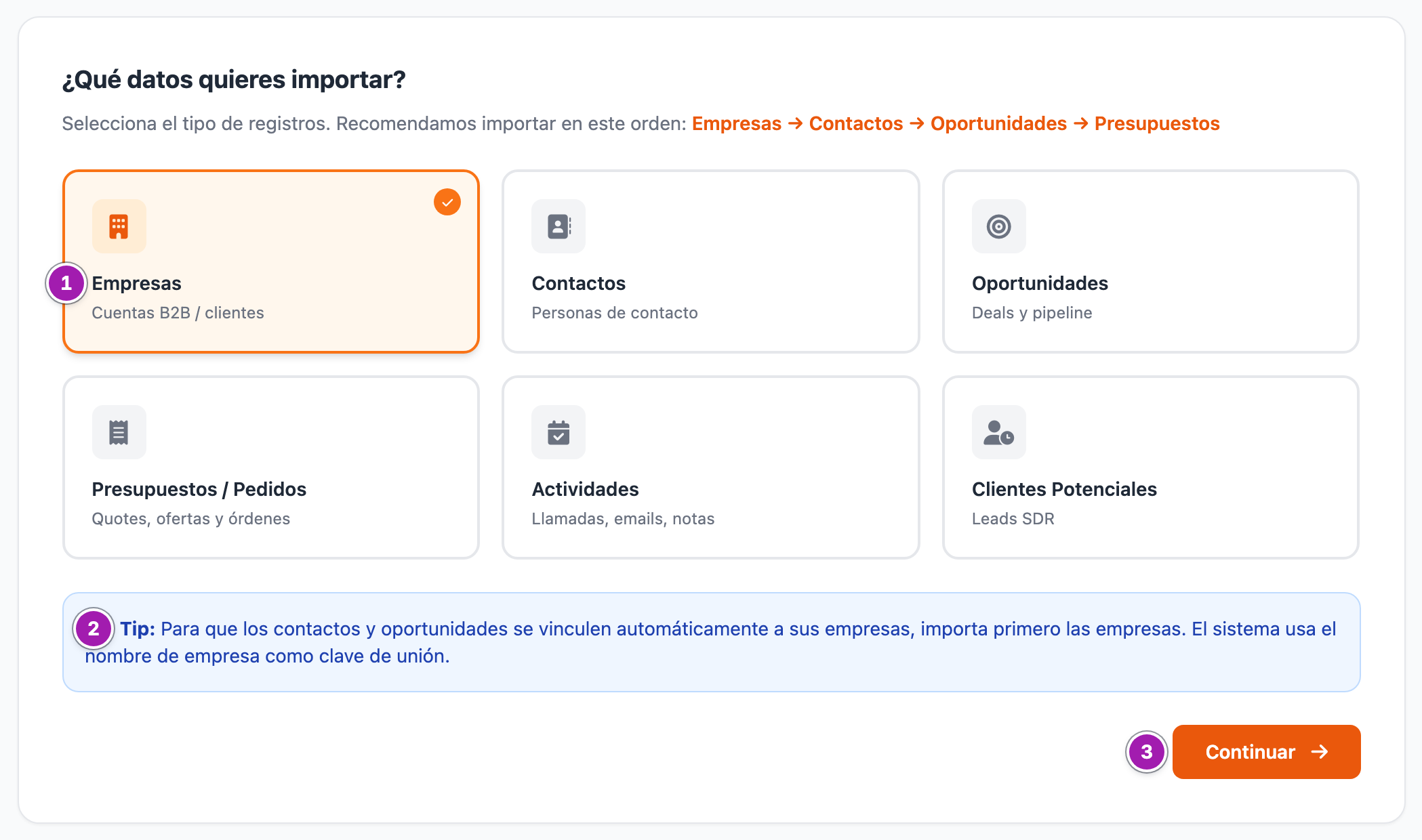
- Elige qué importas. En ¿Qué datos quieres importar?, pulsa una de las seis tarjetas y Continuar. Importa primero las empresas: los contactos, oportunidades y presupuestos se unen a su empresa por el nombre.
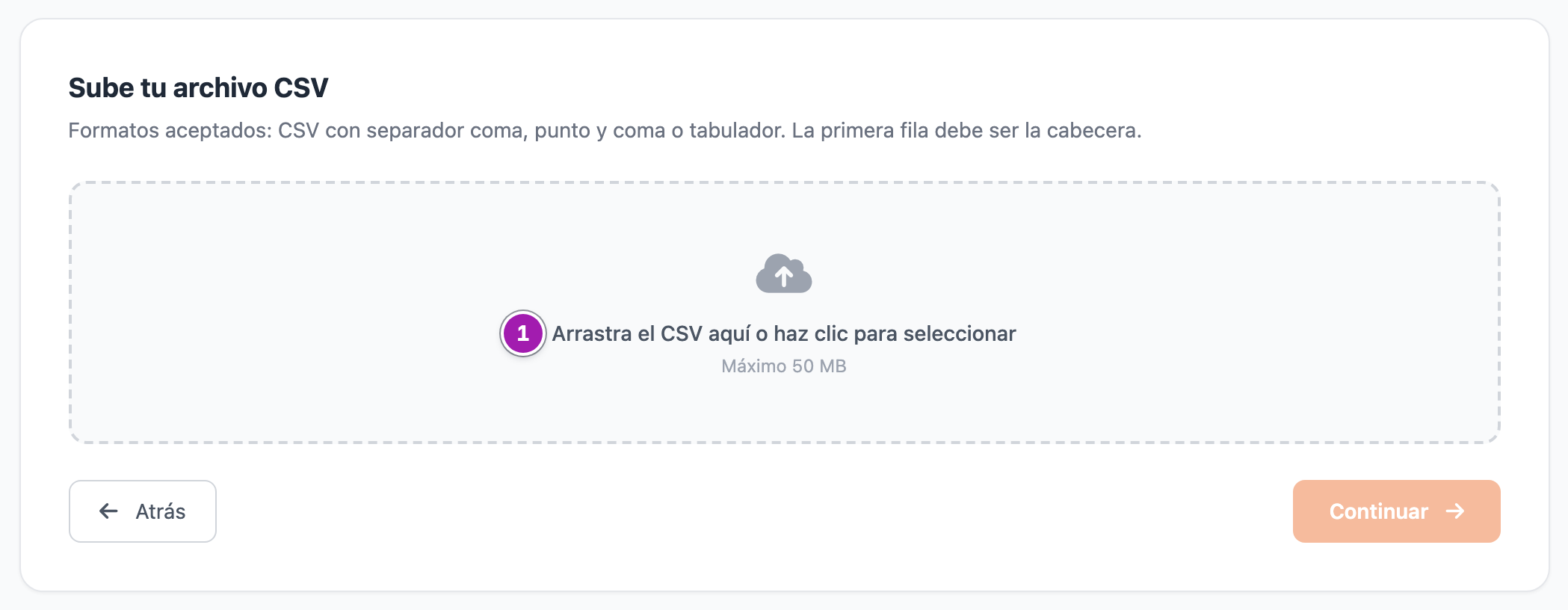
- Sube el fichero. Arrástralo a la zona punteada o haz clic en ella para elegirlo. Se sube en cuanto lo sueltas: verás cuántas filas tiene y las columnas detectadas. Vale el separador coma, punto y coma, tabulador o barra vertical, y la primera fila tiene que ser la cabecera. Pulsa Continuar.
- Empareja las columnas. En Mapea las columnas, cada columna del CSV sale con un valor de ejemplo y un desplegable Campo destino. El asistente propone el emparejamiento por el nombre de la cabecera; Auto-mapear lo repite. Revísalo entero:
- — No importar — deja fuera esa columna.
- 📦 Guardar como campo personalizado la guarda con el nombre de su cabecera.
- El campo marcado con
*es obligatorio: sin él, Continuar no se activa. Qué campos hay y en qué formato van: Importador CSV: campos que reconoce cada tipo de dato.
- Asigna los usuarios. Si has emparejado una columna de propietario, SDR o comercial, Asigna los usuarios lista los nombres distintos de esa columna y, en cada uno, un desplegable con los usuarios de tu cuenta. Elige a la persona en cada nombre; si dejas — Sin asignar — sin tocarlo, el sistema intenta casarlo por parecido y puede acertar o no.
- Revisa la vista previa. Vista previa de la importación enseña las primeras filas tal como irán a cada campo (con el nombre interno del campo como cabecera; las fechas, importes y etapas todavía sin convertir) y cuántas se importarán. Pulsa Iniciar importación.
- Espera. Importando datos… va de 50 en 50 filas, con Nuevos registros, Actualizados, Omitidos y Errores detectados. Pausar la detiene y Reanudar la sigue. No cierres la pestaña: la importación la hace tu navegador y se para si la cierras.
- Comprueba el resultado. Al terminar salen los contadores y, si los hubo, los errores. Ver registros importados te lleva al listado; Importar otro archivo empieza de nuevo.
Lo que conviene saber
Cómo decide si una fila ya existe
Antes de crear, busca si ya está en tu cuenta. Si la encuentra, la actualiza; si no, la crea:
| Tipo | Se considera la misma si coincide… |
|---|---|
| Empresas | el ID externo; o el CIF y el nombre; o el nombre (sin contar mayúsculas, acentos ni signos) |
| Contactos | el ID externo; o el email; o el nombre y los apellidos |
| Oportunidades | el ID externo; o el nombre de la oportunidad |
| Presupuestos / Pedidos | el ID externo; o el número |
| Clientes Potenciales | el ID externo; o el email; o el nombre y la empresa |
| Actividades | sólo el ID externo: sin él, cada fila es una actividad nueva |
Al actualizar sólo se escriben las celdas con valor: una celda vacía no borra lo que tenía la ficha. Salvo en dos casos: si tu fichero no trae etapa, estado o tipo, vuelven a su valor inicial (la etapa de una oportunidad a Nuevo Lead y la de un cliente potencial a «por contactar»; el estado de un presupuesto a borrador y su tipo a presupuesto, aunque fuera un pedido; el tipo de una actividad a nota), y un presupuesto sin comercial pasa a nombre de quien importa. Y si la columna de propietario o comercial trae un nombre, se escribe aunque la ficha ya fuera de otra persona.
El propietario de lo que importas
- Una columna «Comercial» se empareja sola con Comercial asignado (nombre), no con Propietario (nombre). Si quieres que cada ficha tenga dueño, elige tú Propietario (nombre) en el paso 3: una ficha sin propietario sólo la ve quien tiene Todo en esa fila del panel.
- Sin columna de usuario, todo se crea sin propietario; en Presupuestos, a nombre de quien importa.
- La lista del paso 4 incluye a los usuarios desactivados: fíjate en a quién eliges.
Lo que no hace
- No lee ficheros que no estén en UTF-8. En Excel, usa Guardar como › «CSV UTF-8 (delimitado por comas)»; el «CSV» a secas de Excel en español no sirve.
- No dice por qué omite una fila: sólo la cuenta en Omitidos. Las causas habituales son que falte el campo obligatorio, la empresa de un presupuesto o una fecha válida.
- No tiene «deshacer»: lo importado se corrige a mano o se vuelve a importar corregido.
- No importa pedidos a proveedor ni las líneas de un presupuesto.
- Los campos personalizados sólo se ven en la ficha de empresa y en la de contacto, en Campos adicionales. En oportunidades, clientes potenciales, actividades y presupuestos se guardan, pero ninguna pantalla los enseña.
- No crea campos, etapas ni orígenes nuevos: sólo los que ya tiene el CRM.
- Detrás de los campos de la lista, el desplegable ofrece columnas técnicas del CRM: no son para importar, no las uses.
- Si vuelves del paso 3 al 2 y pulsas Continuar, el emparejamiento se rehace y pierdes lo que cambiaste a mano.
Ojo: ¡Importación completada! sale también si un lote se cortó a medias por un error. Mira la lista de errores y comprueba que Nuevos más Actualizados más Omitidos suman las filas de tu fichero.
Errores frecuentes
| Lo que ves | Qué significa | Qué hacer |
|---|---|---|
| «Error de red al subir el archivo.» | Lo más habitual: el fichero no está en UTF-8. También puede ser un corte de red. | Guárdalo como «CSV UTF-8» y súbelo otra vez. |
| «No tienes permiso para esta acción.» | Te falta Crear en Importación de ficheros. | Pídeselo a un administrador de tu cuenta. |
| «El archivo supera el límite de tamaño del servidor (upload_max_filesize). Divide el CSV en partes o contacta con soporte.» | El fichero es demasiado grande para el servidor. | Pártelo en varios ficheros e impórtalos uno a uno. |
| «No se pudieron leer las cabeceras del CSV.» | El fichero está vacío o no tiene cabecera. | Comprueba que la primera fila tiene los nombres de las columnas. |
| «Debes mapear al menos el campo obligatorio para continuar: …» | No has emparejado el campo obligatorio de ese tipo. | Elige ese campo en alguna columna del paso 3. |
| «Sesión de importación no encontrada.» | La sesión caducó o el fichero ya no está en el servidor. | Recarga la página y sube el CSV de nuevo. |
| «Fila N: …» en Errores detectados | Esa fila no se pudo guardar. N cuenta las filas de datos, sin la cabecera. | Corrige esa fila en tu CSV e impórtala otra vez. Las filas que ya entraron se buscan como explica «Cómo decide si una fila ya existe»: las que se reconozcan se actualizan. |
| Al pulsar Importar desde CSV vuelves al Dashboard | No tienes Visualización en Importación de ficheros. | Pídesela a un administrador de tu cuenta. |