Ajustes Paso a paso
Pegar una tarifa copiada de Excel
Cómo copiar un rango de tu hoja de precios y pegarlo en una tarifa del Libro de Tarifas sin perder decimales ni confundir tramos.
En esta página
En resumen
- Copias un rango de tu hoja de Excel, lo pegas en la tarifa y la pantalla te enseña lo que ha entendido antes de añadir nada.
- Elige bien Forma de lo pegado: según el modo, la cabecera se copia o no se copia.
- Nada se guarda hasta que pulsas Guardar tarifa.
- En Excel, da a los precios todos sus decimales antes de copiar, y revisa los de 1 € o más con tres decimales antes de guardar.
Para qué sirve
Si tus precios están en una hoja de Excel, no hace falta teclearlos: seleccionas el rango, lo copias y lo pegas en una tarifa. La pantalla te enseña lo que ha entendido antes de añadir nada, y no se guarda hasta que pulsas Guardar tarifa. Lo que es una tarifa y cómo se guarda: Libro de tarifas: precios por tramos de volumen.
Quién puede usarlo
Necesitas Acceso Total en la fila Productos: catálogo, tarifas, textos y alta rápida de Configuración (Settings), la misma casilla del Libro de Tarifas. Si no la tienes, pídesela a un administrador de tu cuenta.
Antes de copiar
- En Excel, da a las celdas de precio los decimales que guardan de verdad. Al copiar, Excel lleva lo que se VE, no lo que guarda: una celda que enseña 0,15 y guarda 0,148 se pega como 0,15.
- En la tarifa, pon Decimales al menos con los decimales de tus precios y guárdala. Si pegas precios con más decimales de los que tiene la tarifa, se imprimen redondeados y la pantalla no te avisa.
- Escribe los nombres de los filtros y el Rótulo del tramo en Filtros y tramo: el pegado trae los valores de cada fila, no esos nombres.
Paso a paso
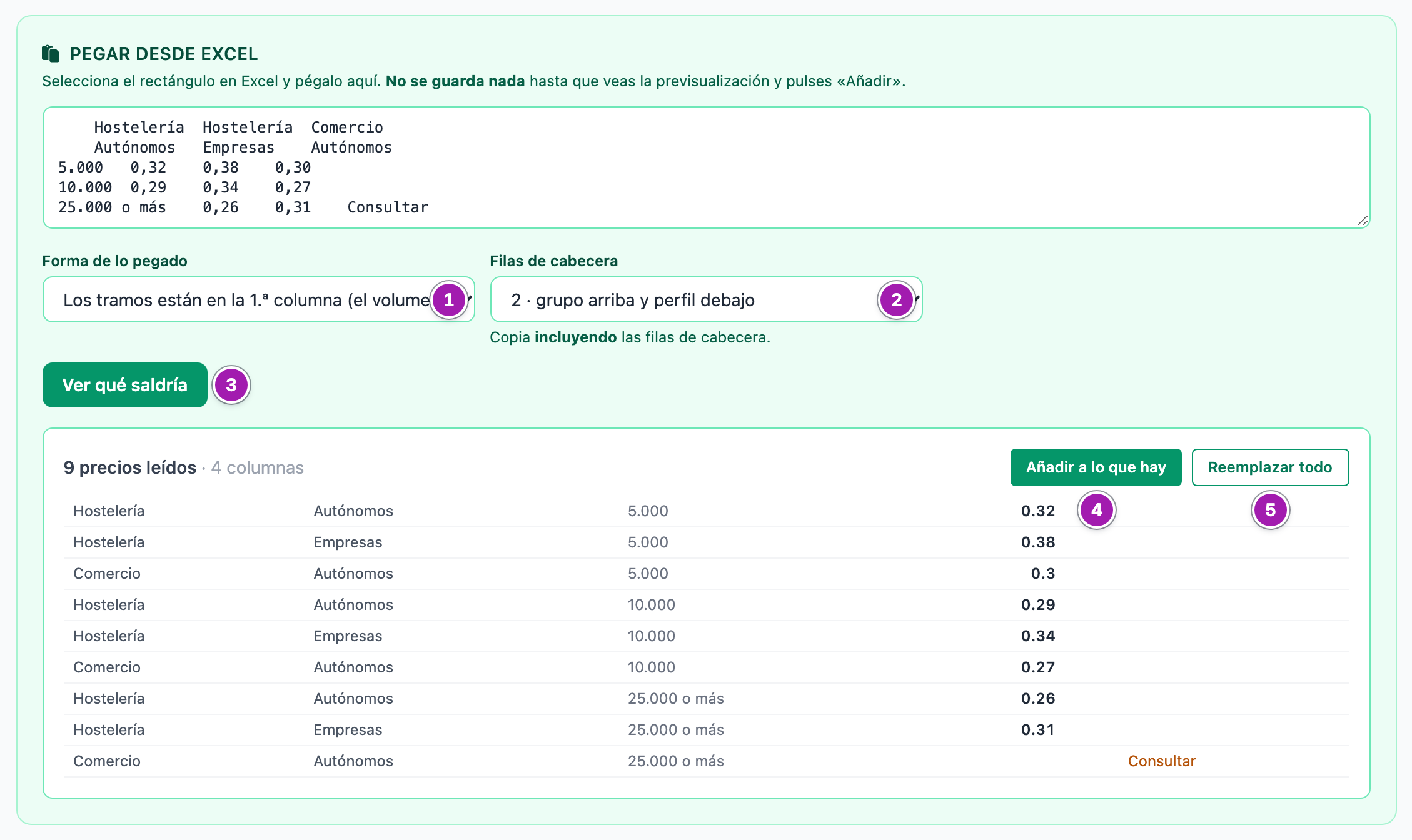
- En el Libro de Tarifas, abre la tarifa (o Nueva tarifa) y baja hasta Pegar desde Excel.
- Pega el rango en el cuadro.
- En Forma de lo pegado ①, elige cómo está tu hoja:
| Si en tu hoja… | Elige | Y además |
|---|---|---|
| el volumen va en la primera columna y los filtros (sector, perfil…) en las cabeceras de las columnas | Los tramos están en la 1.ª columna (el volumen, a la izquierda) | Copia incluyendo las filas de cabecera y di cuántas son en Filas de cabecera ②: 2 · grupo arriba y perfil debajo o 1 · una sola fila de rótulos. |
| los filtros van en las primeras columnas y el volumen en la cabecera, arriba | Los tramos están en la cabecera (el volumen, arriba) | Copia sólo las filas de datos, sin la cabecera. Di cuántas columnas son filtros en Columnas de filtro (a la izquierda) y escribe los volúmenes a mano en Rótulos de los tramos, separados por comas y en el orden de las columnas. |
| cada fila es un precio, con sus filtros delante | Una fila por precio | Di cuántas columnas son filtros. Las filas llegan sin tramo: escríbelo después en la tabla si hace falta. |
- Pulsa Ver qué saldría ③ y revisa la previsualización fila a fila: cada precio con sus filtros y su tramo. Los precios se ven con punto decimal (0.32): es normal. Si hay más de 40, enseña las primeras 40 y «…y N más.».
- Pulsa Añadir a lo que hay ④ para añadirlas al final de la tabla, o Reemplazar todo ⑤ para quitar las que había y poner éstas.
- Revisa la tabla Los precios y pulsa Guardar tarifa. Hasta aquí no se ha guardado nada.
Lo que conviene saber
- En el modo de la cabecera, no copies la fila de los volúmenes: se leería como una fila más y saldrían precios falsos con esas cifras (10000, 25000…). Si ves un precio que no está en tu hoja, vuelve a copiar sin la cabecera.
- Reemplazar todo borra al guardar las filas que había, con su suelo y sus notas internas: las pegadas llegan sin suelo. Si tus filas tenían suelo, vuelve a escribirlo antes de guardar.
- Un precio de 1 € o más con tres decimales se estropea al guardar si no lo corriges.
1,125se lee bien y la previsualización enseña 1.125, pero en la tabla queda escrito1.125, y al pulsar Guardar tarifa ese punto seguido de tres cifras se lee como separador de miles: mil ciento veinticinco. Antes de guardar, busca en Los precios las filas que acabas de añadir y cambia ese punto por una coma (1,125). Lo mismo con el máximo de una horquilla. Los precios menores de 1 € (0,148) no tienen este problema. - Las filas pegadas se imprimen detrás de las que ya había, porque son nuevas. Si quieres otro orden, usa Reemplazar todo con la escalera entera.
- Si sale el aviso «Lo pegado trae N decimales y esta tarifa está puesta a D…», revisa en Excel que las celdas enseñan todos sus decimales. Con precios enteros o acabados en cero puede salir sin que pase nada.
- Cómo lee cada celda:
- el euro, delante o detrás, se quita:
€0,18y0,21 €valen; 1.330,00 €y1.330son mil trescientos treinta;0.045y0,045, cuarenta y cinco milésimas;8 € - 12 €es una horquilla: precio 8 y máximo 12;- cualquier otra cosa (
Consultar,5%) va al Texto de la fila, que sale en lugar del precio.
- el euro, delante o detrás, se quita:
- Una celda de cabecera vacía (celdas combinadas en Excel) toma el valor de la de su izquierda; y, en los modos con columnas de filtro, un filtro vacío toma el de la fila de arriba.
- En el modo de la cabecera, los rótulos se separan por comas: un rótulo con coma decimal (
1,5 kg) se partiría en dos. - El modo de la 1.ª columna rellena como mucho dos filtros. Sólo se pega texto: no se puede subir un fichero
.xlsxo.csv.
Errores frecuentes
| Lo que ves | Qué significa | Qué hacer |
|---|---|---|
| «No has pegado nada.» | El cuadro está vacío. | Copia el rango en Excel y pégalo. |
| «Faltan los rótulos de los tramos.» | En el modo de la cabecera, Rótulos de los tramos está vacío. | Escribe los volúmenes separados por comas. |
| «0 precios leídos» | Sólo había cabecera, o las filas de datos tienen la primera columna vacía. | Revisa el rango copiado y el número de Filas de cabecera. |
| «Lo pegado trae N decimales y esta tarifa está puesta a D. Si en Excel se ven menos decimales de los que guarda, dale formato con D decimales ANTES de copiar: al portapapeles va lo que se ve.» | Puede que Excel haya copiado precios redondeados. | Da formato a las celdas en Excel y vuelve a copiar. |
| «Sesión caducada.» | Se cerró tu sesión. | Vuelve a entrar y repite el pegado. |