Ajustes Pantalla
Libro de tarifas: precios por tramos de volumen
Dónde viven las tablas de precios que imprimen las propuestas: crear, editar, duplicar, desactivar y reactivar una tarifa, con sus filtros, sus tramos y su pie.
En resumen
- El Libro de Tarifas guarda las tablas de precios que imprimen las propuestas. Cada tarifa es una tabla: sus filtros, sus tramos y un precio por fila.
- Una tarifa puede ser de un solo producto (la que crea su ficha) o compartida por varios, cada uno con su trozo.
- No se borra ninguna tarifa: se desactiva y se reactiva cuando quieras, sin perder un precio.
- El suelo es interno y nunca se imprime. Las filas nuevas se imprimen detrás de las que ya había.
Para qué sirve
Aquí editas los precios de una tarifa que comparten varios productos, o una tarifa con filtros (por ejemplo, el precio por sector, por perfil y por volumen en una sola tabla). Los precios de un producto con tarifa propia y sin filtros también se pueden cambiar en su ficha: Crear o editar un producto: la ficha con su vista previa.
Quién puede usarlo
Necesitas Acceso Total en la fila Productos: catálogo, tarifas, textos y alta rápida de Configuración (Settings), en el panel de permisos, con el interruptor de Configuración encendido; un administrador lo tiene siempre. La casilla lo da todo: quien abre el Libro puede crear, cambiar, duplicar y desactivar tarifas. Si no la tienes, no ves la entrada en el menú; pídesela a un administrador de tu cuenta (surte efecto en tu siguiente inicio de sesión).
Paso a paso
Entra en Configuración › CRM Cloud › Libro de Tarifas.
El listado
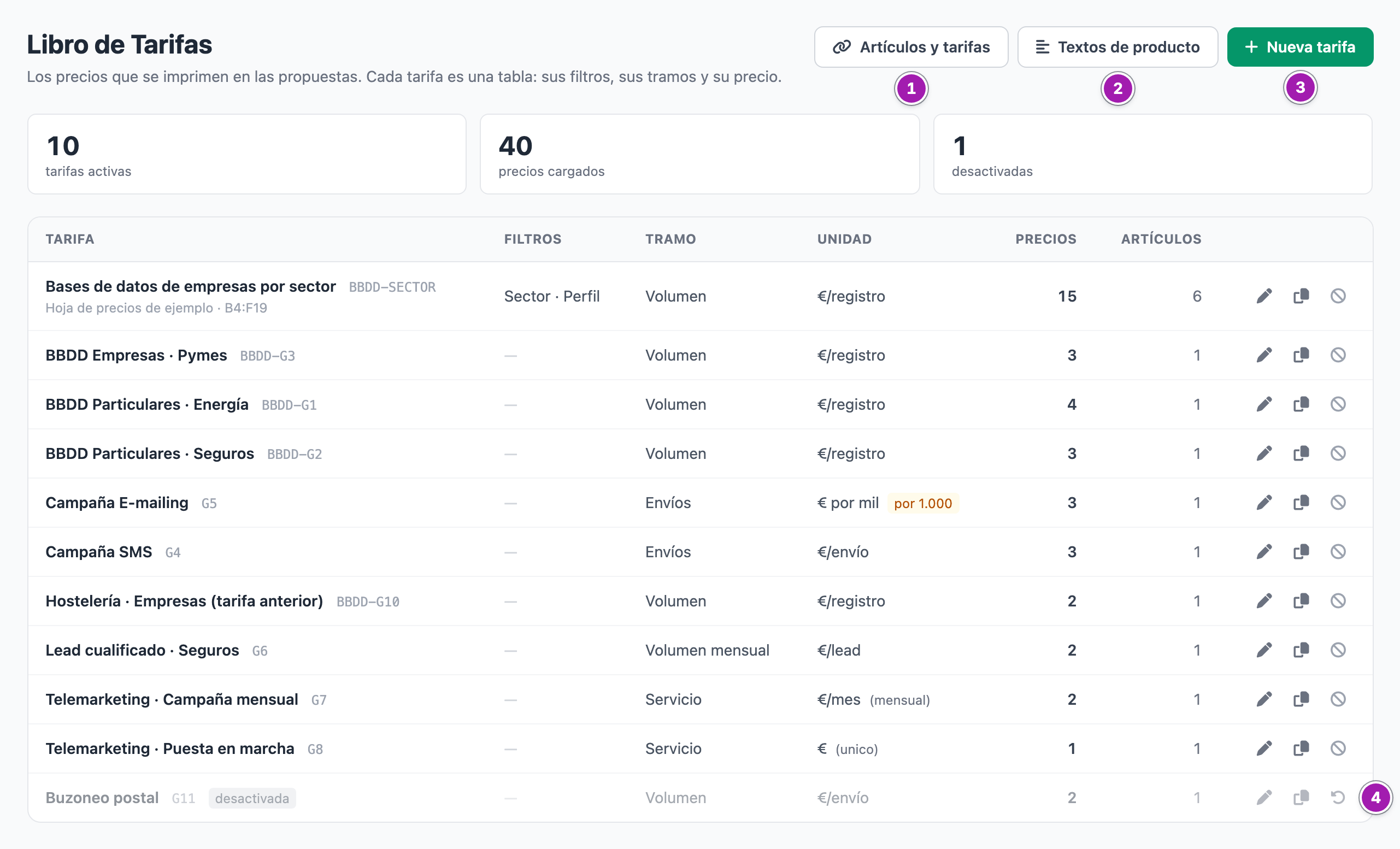
Arriba, Artículos y tarifas ① lleva a la pantalla que se titula «Qué tarifa usa cada artículo» (Qué tarifa usa cada artículo: emparejar productos con tarifas); Textos de producto ② a «Textos de los productos» (Textos e imágenes de los productos para las propuestas); Nueva tarifa ③ abre una tarifa vacía.
Debajo, los contadores y una fila por tarifa: su nombre y su código, debajo «De dónde salió» si lo tiene, sus filtros, el rótulo del tramo, la unidad, cuántos precios tiene y cuántos artículos la usan. Al final de cada fila, tres iconos: el lápiz (Editar), el de copiar (Duplicar) y el de prohibido (Desactivar), o la flecha de Reactivar ④ si la tarifa está desactivada (sale atenuada). Su nombre sale al pasar el ratón.
La tarifa
- Pulsa el nombre o Editar.
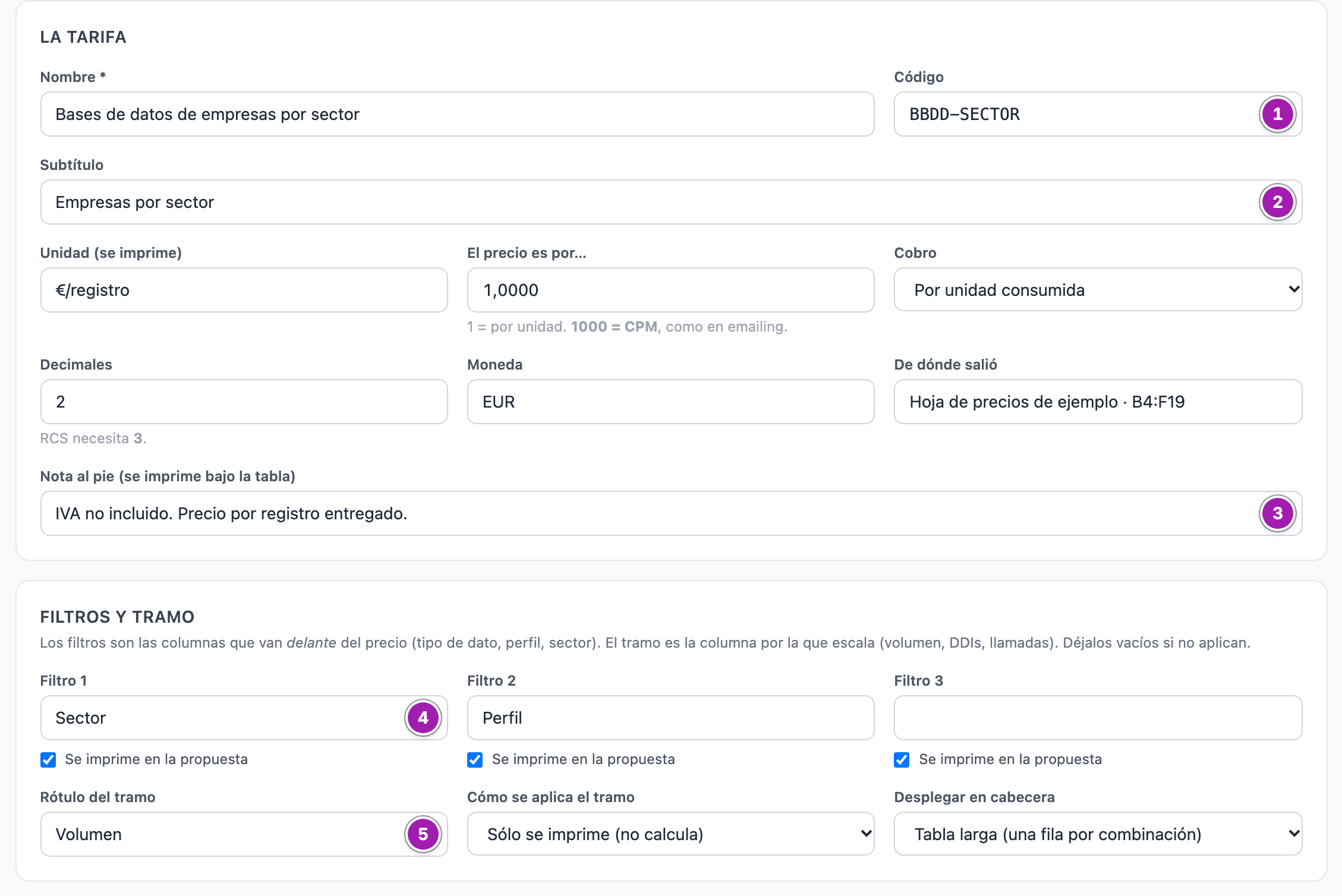
- En La tarifa escribe el Nombre * y, si quieres, el Código ① (único en tu cuenta). Lo que se imprime:
- Subtítulo ②: la banda gris del bloque de cada producto. Vacío, sale el nombre de la tarifa.
- Unidad (se imprime): va pegada a cada importe («€/registro», «€ por mil», «€/mes»).
- Decimales: los importes se imprimen redondeados a esos decimales.
- Nota al pie (se imprime bajo la tabla) ③: una vez, debajo de los precios.
- De dónde salió es una nota para ti (por ejemplo, la hoja y el rango de donde copiaste los precios); sólo sale en el listado.
- En Filtros y tramo, da nombre a cada filtro que tenga tu tabla (Filtro 1 ④, Filtro 2, Filtro 3: tipo de dato, perfil, sector…) y al tramo, la columna por la que escala el precio (Rótulo del tramo ⑤; vacío, «Volumen»). Desmarca Se imprime en la propuesta en un filtro que no quieras que salga; un filtro que vale lo mismo en todas las filas de un producto no sale aunque esté marcado. Deja vacíos los que no uses.
- Si el código empieza por
BBDDy la unidad es exactamente€/registro, la tarifa cuenta como base de datos para la propuesta (Por qué un producto sale, o no, en la propuesta).
Los precios
- En Los precios, cada fila es un precio: sus filtros, su tramo, el Precio, el Máximo (si es una horquilla y es mayor que el precio, sale «precio – máximo»), el Suelo (interno) y el Texto, que sale en lugar del importe (por ejemplo «Consultar»). Escribe los importes con coma decimal, como en Excel: «0,18», «1.330,00 €». Un punto seguido de tres cifras se lee como separador de miles: «1.125» son mil ciento veinticinco, no uno con ciento veinticinco.
- Añadir fila ① añade una fila al final; la «×» la quita. Para traer muchas de golpe, pégalas desde Excel: Pegar una tarifa copiada de Excel.
- Pulsa Guardar tarifa. Vuelves a la tarifa con «Tarifa guardada.». Cancelar vuelve al listado sin guardar.
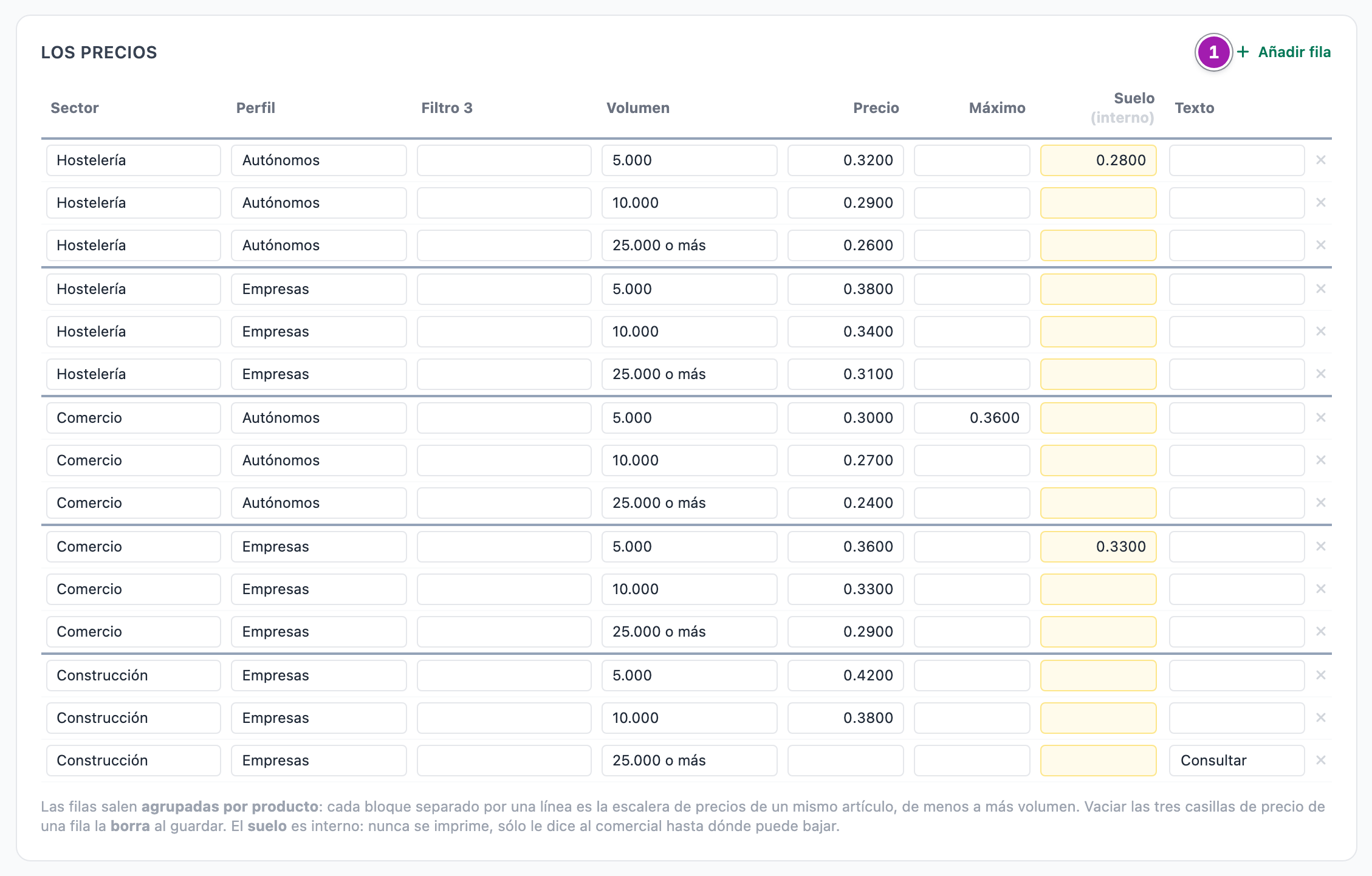
Las filas salen agrupadas por producto: cada bloque separado por una línea es la escalera de una misma combinación de filtros. Es sólo para leerla mejor: no cambia el orden en que se imprimen.
Duplicar, desactivar y reactivar
- Duplicar crea una tarifa con el mismo nombre y «(copia)» detrás, con todo lo de la original y sus filas (con su suelo), y la abre con «Copia creada. Ajusta lo que cambie y guarda.». Si la original estaba desactivada, la copia también nace desactivada.
- Desactivar pide confirmación. No se borra ningún precio; los productos que la usan dejan de salir en las propuestas hasta que la reactives. Mientras esté desactivada, no guardes la pantalla de Qué tarifa usa cada artículo: emparejar productos con tarifas: esos productos perderían su tarifa.
- Reactivar la vuelve a poner en uso.
Lo que conviene saber
- No hay forma de borrar una tarifa, sólo de desactivarla. Borrar un producto tampoco borra su tarifa.
- Una fila nueva se imprime siempre detrás de las que ya había, aunque sea un tramo más pequeño, y no se pueden reordenar. Si el orden importa, piensa la escalera antes de cargarla.
- No se puede dejar una tarifa sin ninguna fila: si las quitas todas con la «×» y guardas, no se guarda nada (ver «Errores frecuentes»). Para dejar de usarla, desactívala.
- Vaciar Precio, Máximo y Texto de una fila la borra al guardar, aunque tenga suelo.
- La copia de una tarifa nace sin código y sin artículos. Si la original era de bases de datos, ponle un código que empiece por
BBDDo la propuesta no la tratará como tal; los artículos se asignan en Qué tarifa usa cada artículo: emparejar productos con tarifas. - Cambiar el texto de un filtro en una fila (por ejemplo, corregir una errata) puede dejar sin precios a un producto que usaba ese valor como trozo: el trozo se compara letra a letra.
- Estos controles no cambian lo que se imprime ni calculan nada: El precio es por…, Cobro, Moneda, Cómo se aplica el tramo y Desplegar en cabecera. Lo impreso es siempre una tabla de dos columnas (o una lista, si las filas del producto no tienen tramo), y lo que distingue «12 € por mil» es el texto de la Unidad (se imprime).
- Una tarifa desactivada se puede seguir abriendo y editando.
- No tiene buscador ni filtro de filas. Una tarifa muy grande (cientos de filas) puede no poder guardarse de una vez: la pantalla lo avisa. Si pasa al crear una tarifa nueva, vuelves al listado sin ningún mensaje y la tarifa no se ha creado: pártela en dos tarifas más pequeñas.
Errores frecuentes
| Lo que ves | Qué significa | Qué hacer |
|---|---|---|
| «El formulario llegó sin la tabla de precios, normalmente porque la página no había terminado de cargar. Guardar así habría borrado todas las filas de esta tarifa. No se ha cambiado nada. Recarga la página, espera a que se vea la tabla y vuelve a intentarlo.» | O se guardó antes de que cargara la tabla, o quitaste todas las filas. | Recarga y vuelve a guardar. Si querías vaciarla, desactívala. |
| «Esta tarifa tiene demasiadas filas para enviarlas de una vez: el servidor ha recortado el formulario y guardar habría borrado las filas que no llegaron. No se ha cambiado nada. Avisa para que suban el límite del servidor, o parte la tarifa en dos.» | Demasiadas filas para un solo guardado. | Parte la tarifa en dos, o avisa a soporte. |
| «No se pudo guardar. No se ha cambiado nada.» | Fallo al guardar; también si el Código ya lo tiene otra tarifa de tu cuenta. | Cambia el código y vuelve a guardar. |
| «La tarifa necesita un nombre.» | Falta el Nombre *. | Escríbelo. |
| «Esa tarifa no existe en tu cuenta.» | La dirección apunta a una tarifa que no es tuya o ya no existe. | Ábrela desde el listado. |