Ajustes Pantalla
Qué tarifa usa cada artículo: emparejar productos con tarifas
Cómo decirle a cada artículo del catálogo qué tarifa, y qué parte de ella, tiene que imprimir en las propuestas.
En resumen
- Aquí dices qué tarifa imprime cada artículo y, si la tarifa tiene filtros, qué trozo le toca.
- Se llega desde el Libro de Tarifas, con Artículos y tarifas.
- Al guardar se guardan todos los artículos de la pantalla, también los que no has tocado.
- Un artículo con la tarifa desactivada pierde su tarifa si guardas: reactívala antes.
Para qué sirve
Un artículo imprime en la propuesta las filas de una tarifa. Si esa tarifa tiene filtros (sector, perfil, tipo de dato…), además dices qué trozo le toca: «BBDD Comercio · Autónomos» imprime sólo las filas del sector «Comercio» y del perfil «Autónomos», no la tabla entera. Esta pantalla sirve para eso: enlazar artículos a una tarifa que ya existe, normalmente compartida.
Si un producto tiene precios propios, no hace falta: su ficha le crea su propia tarifa al guardarlos (Crear o editar un producto: la ficha con su vista previa).
Quién puede usarlo
Necesitas Acceso Total en la fila Productos: catálogo, tarifas, textos y alta rápida de Configuración (Settings), en el panel de permisos; un administrador lo tiene siempre. Si no la tienes, pídesela a un administrador de tu cuenta. En la ventana de generar una propuesta, quien tiene la casilla ve el enlace Asignarlas, que lleva aquí.
Paso a paso
- En Configuración › CRM Cloud › Libro de Tarifas, pulsa Artículos y tarifas. La pantalla se titula «Qué tarifa usa cada artículo» y arriba a la derecha dice cuántos artículos tienen tarifa.
- Busca el artículo en la tarjeta de su familia. En su desplegable ① elige la tarifa, o — Sin tarifa —. Sólo salen las tarifas activas.
- Si la tarifa tiene filtros, aparece un desplegable por filtro, con su nombre encima ② ③. Elige el valor que le toca, o todos para no recortar por ese filtro.
- Pulsa Guardar emparejamiento, en la barra de abajo. Sale «Guardado: N artículos enlazados a su tarifa.», con N los que han quedado con tarifa. Volver vuelve al Libro sin guardar.
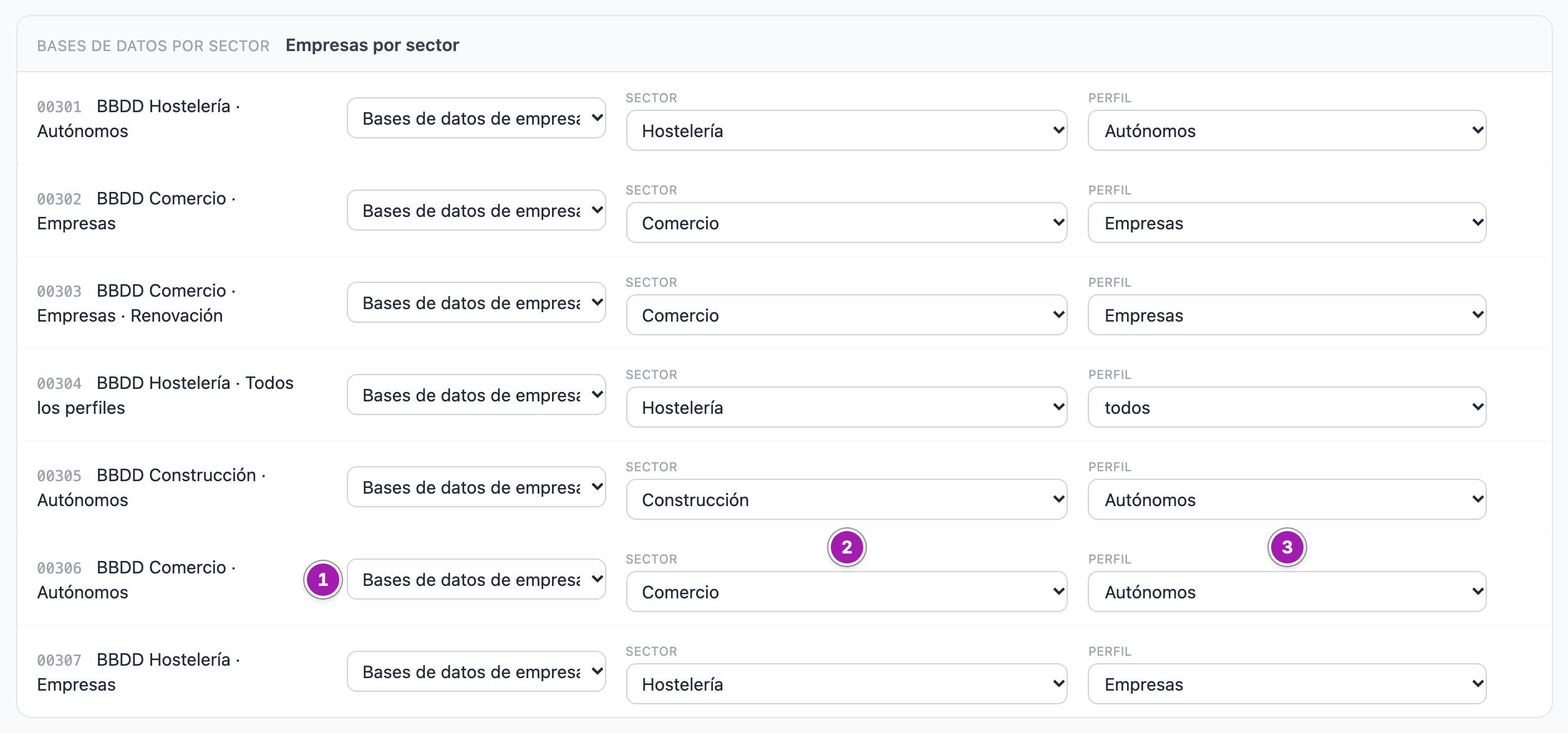
En la captura, todos los artículos de la familia comparten la misma tarifa, cada uno con su trozo (dos de ellos, con el mismo), y en «BBDD Comercio · Autónomos» se acaba de elegir la tarifa ①, el sector ② y el perfil ③.
Lo que conviene saber
- Si un artículo está enlazado a una tarifa desactivada, aquí sale como — Sin tarifa —, y al guardar pierde ese enlace aunque no lo hayas tocado. Los contadores de la pantalla lo siguen contando como «con tarifa». Si quieres conservarlo, reactiva antes la tarifa en el Libro.
- Comprueba que el trozo tiene precios. Los desplegables ofrecen los valores que existen en la tarifa, pero dos que existen por separado pueden no cruzarse nunca. Un artículo con un trozo vacío no da error aquí: sale Sin precios en el catálogo y no aparece al generar la propuesta.
- Al guardar se guardan todos los artículos de la pantalla, también los que no has tocado. Cada uno queda con una sola tarifa: si alguno tenía dos, se queda con la que ves.
- Dos artículos con la misma tarifa y el mismo trozo imprimen la misma tabla, cada uno con su nombre.
- Elegir la tarifa propia de otro producto hace que la compartan: desde entonces sus precios se editan en el Libro y su ficha los enseña en solo lectura.
- El trozo se compara letra a letra con los valores de la tarifa: si corriges un valor en sus filas (una tilde, una mayúscula), el artículo que lo usaba se queda sin precios hasta que vuelvas a elegirlo aquí.
- Salen también los artículos desactivados; se pueden emparejar, pero no saldrán en propuestas hasta que los actives.
- Propuestas automáticas. En algunas cuentas, los artículos sin tarifa pueden venir con una tarifa ya puesta y la etiqueta «propuesto» o «propuesto · revisar», a partir de su nombre. Nunca se guardan solas: sólo existen hasta que pulsas Guardar emparejamiento, así que revísalas. En una cuenta nueva lo normal es que no proponga nada.
- No hay buscador ni filtros.
Errores frecuentes
| Lo que ves | Qué significa | Qué hacer |
|---|---|---|
| «No se pudo guardar. No se ha cambiado nada.» | Falló el guardado. | Vuelve a intentarlo. |
| Un artículo que tenía tarifa sale con — Sin tarifa — | Su tarifa está desactivada. | Reactívala en el Libro antes de guardar aquí. |
| Tras guardar, un artículo no aparece al generar la propuesta | Su trozo no tiene filas, o la tarifa no tiene precios. | Revisa su estado en el catálogo y cambia el trozo o añade filas a la tarifa. |