CRM Cloud Pantalla
Enriquecer una lista de empresas desde un CSV
Sube un CSV con nombres de empresa (y, si los tienes, web, teléfono o CIF) y descarga el mismo fichero completado con datos de registros, de su web y, si lo pides, de la IA.
En resumen
- Sube un CSV con nombres de empresa y descarga el mismo fichero con columnas nuevas: CIF, web, teléfono, dirección, sector, redes, datos de Google y, si lo pides, datos del edificio y un resumen de la IA.
- Necesitas Visualización distinta de Nada en la fila Enriquecimiento de datos de CRM Cloud.
- El trabajo sigue aunque cierres la pestaña; puedes pausarlo, reanudarlo o detenerlo, y descargar lo hecho cuando está en pausa, detenido o terminado.
- No cambia nada en el CRM: para llevar los datos a tus empresas, importa el CSV resultante.
- Está pensado para empresas españolas.
Para qué sirve
Para completar una lista de empresas que tienes en un fichero: le das el nombre de cada una (y, si los tienes, su web, su teléfono o su CIF) y el sistema busca sus datos en registros públicos, en su propia web y, si lo pides, con la IA. El resultado es el mismo CSV con columnas añadidas, para descargarlo.
Quién puede usarlo
Necesitas Visualización distinta de Nada en la fila Enriquecimiento de datos de CRM Cloud, en el panel de permisos. Si no la tienes, pídesela a un administrador de tu cuenta; el cambio se nota en tu siguiente inicio de sesión.
La entrada del menú sale a quien puede editar empresas, tenga o no esa fila: sin ella, al pulsarla vuelves al Dashboard sin ningún mensaje. Y si tienes la fila pero no ves la entrada, pide también Editar en Empresas (Cuentas).
Paso a paso
- En CRM Cloud, abre Operaciones › Enriquecimiento CSV.
- En Paso 1 — Selecciona tu archivo CSV, haz clic en la zona punteada o arrastra tu fichero ① (sólo
.csv, con separador coma, punto y coma, tabulador o barra vertical). ¿Qué datos enriquecerá el agente? ② resume lo que se busca. Pulsa Continuar →.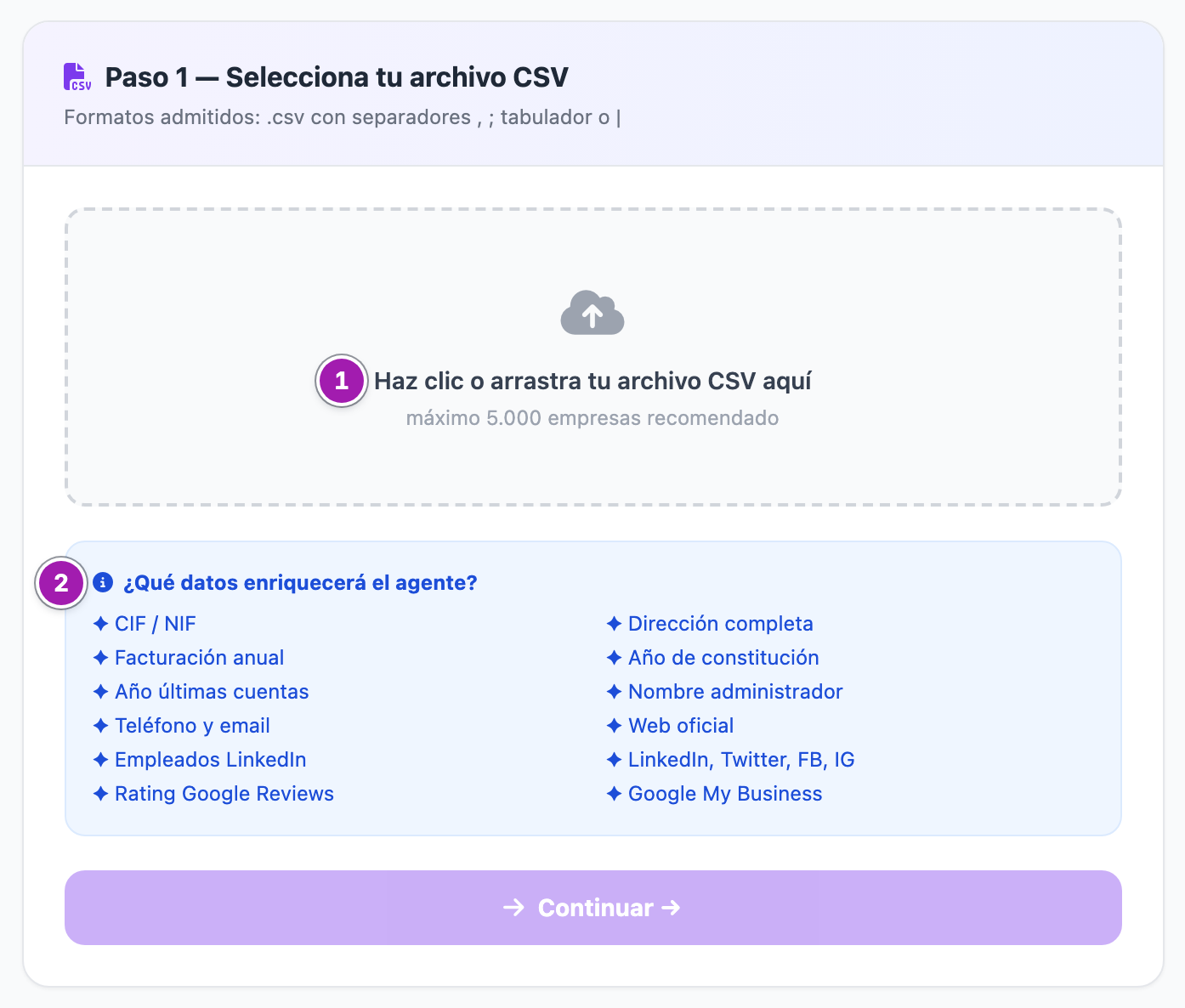
En Paso 2 — Indica qué columnas usar, comprueba cuántas empresas se han detectado y elige en cada desplegable la columna de tu CSV:
- Nombre empresa *, obligatoria;
- Teléfono (opcional), Dominio / Web (opcional) y CIF / NIF (recomendado): cuantos más des, mejor se identifica la empresa. El CIF es lo que más ayuda.
Los desplegables se rellenan solos si el nombre de la columna se parece; revísalos.
En ¿Qué quieres enriquecer?, elige qué se busca:
- Identidad, siempre: la ficha legal del registro;
- Contacto web, encendida al entrar: web, email, teléfono y redes;
- Inmueble, apagada al entrar: tipo de edificio, superficie y uso, del Catastro;
- IA premium, apagada al entrar: resumen comercial y personas de contacto. Es la parte de pago y la más lenta.
Debajo, un estimador orienta de cuántas columnas recibirás y de cuánto tarda cada empresa; Columnas que recibirás y Vista previa (primeras 5 filas) te enseñan el resultado esperado.
- Pulsa Iniciar investigación IA →.
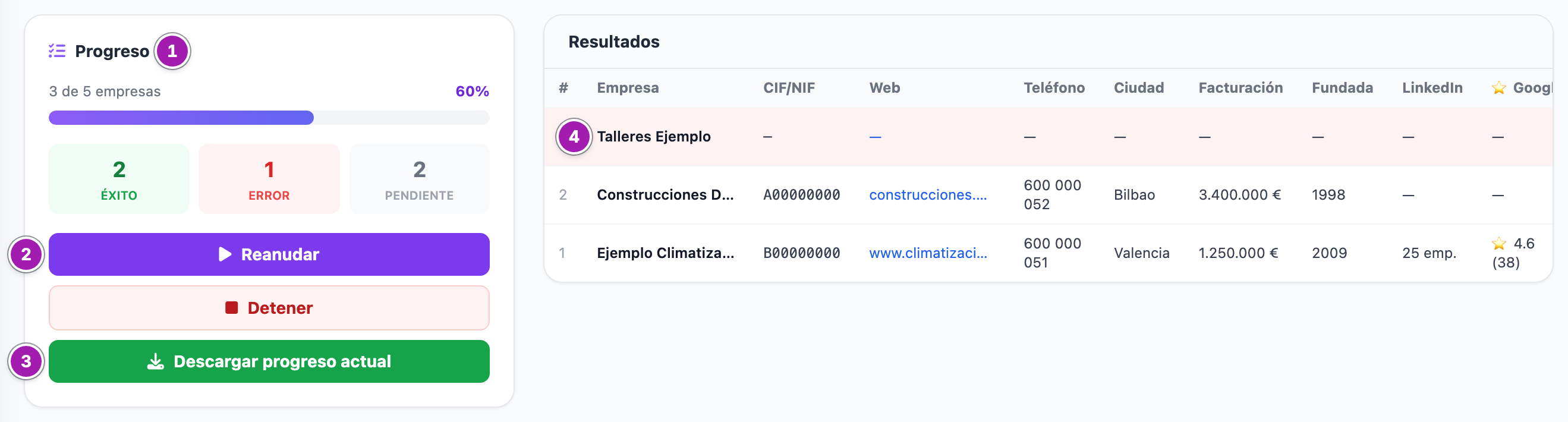
- En el paso 3 sigues el avance:
- Progreso ① cuenta las empresas hechas, con Éxito, Error y Pendiente;
- Pausar lo detiene y Reanudar ② lo sigue;
- Detener lo cancela para siempre (te pide confirmación); lo ya hecho se conserva;
- Descargar progreso actual ③, que sale con el trabajo en pausa o detenido, baja lo hecho hasta ahora; al terminar, el botón dice Descargar CSV completo;
- Resultados enseña las últimas empresas con su CIF, web, teléfono, ciudad, facturación y año de fundación; una fila en rojo ④ es una empresa que no se ha podido completar (el motivo sale al pasar el ratón por ✗ Error).
- Al terminar, Nuevo enriquecimiento te deja empezar con otro fichero.
Lo que conviene saber
Cómo trabaja
- Sigue aunque cierres la pestaña: el trabajo lo hace el servidor. Al volver a abrir la pantalla, verás el trabajo en curso o en pausa.
- El trabajo es de la cuenta: quien abra la pantalla en tu cuenta verá el trabajo en curso y podrá pausarlo, detenerlo o descargarlo.
- Primero mira lo que ya sabe: si esa empresa se enriqueció en tu cuenta en los últimos 90 días, con los mismos niveles o más, reutiliza el resultado en vez de buscar otra vez.
- Con el CIF consulta los registros de empresas; sin él, el registro no se consulta y la empresa se busca por su nombre: su web y, si falta el teléfono, Google Maps. Además, el Catastro si lo pediste y la IA si la pediste. Un fallo pasajero se reintenta solo.
- Junto a la web, ✓ CIF quiere decir que el CIF se encontró en esa web; ~ prob., que sólo coinciden el nombre y la ciudad: conviene revisarla.
Qué descargas
Un CSV (empresas_enriquecidas_ y la fecha) con todas tus columnas y, detrás, las nuevas con su nombre técnico en inglés: cif_nif, website, email, phone, address, city, zip_code, industry, annual_revenue, linkedin_url, google_rating, description, summary… Una empresa sin resultado sale con esas columnas vacías; si su CIF es de un tipo que no se inscribe en el registro mercantil (cooperativa, asociación…), lo dice en registry_note.
Lo que no hace
- No escribe en el CRM: tus empresas no cambian. Si quieres llevar los datos a tus fichas, importa el CSV descargado con Importar empresas, contactos, oportunidades y más desde un CSV (empareja tú sus columnas: tienen nombre técnico).
- No admite Excel (
.xlsx): guarda tu hoja como CSV. - No avisa por correo al terminar.
- Está pensado para empresas españolas: registro mercantil, CIF, Catastro y comunidades autónomas.
- Las filas del CSV con menos columnas que la cabecera se descartan al subirlo, sin aviso: comprueba en el paso 2 que el número de empresas detectadas es el de tu fichero.
- El aviso de «máximo 5.000 empresas recomendado» es una recomendación: no se impide subir más.
Errores frecuentes
| Lo que ves | Qué significa | Qué hacer |
|---|---|---|
| «Por favor sube un archivo .csv» | Has arrastrado un fichero que no es .csv. | Guárdalo como CSV y súbelo. |
| «No se recibió ningún archivo o hubo un error al subirlo.» | El fichero no ha llegado. | Vuelve a elegirlo. |
| «No se pudieron leer las cabeceras del CSV.» | El fichero está vacío o no tiene cabecera. | Comprueba que la primera fila tiene los nombres de las columnas. |
| Pulsas Iniciar investigación IA → y sigues en el paso 2, sin ningún mensaje | El trabajo no ha empezado: el fichero ya no está en tu sesión o no se ha podido crear el trabajo. | Pulsa ← Volver: en el paso 1 verás el motivo. Sube el fichero otra vez y repite. |
| ✗ Error con «Sin datos registrales» al pasar el ratón | No se ha encontrado ningún dato de esa empresa. | Revisa el nombre o añade su CIF o su web y vuelve a enriquecerla. |
| Al pulsar Enriquecimiento CSV vuelves al Dashboard | No tienes la fila Enriquecimiento de datos. | Pídela a un administrador de tu cuenta. |
Relacionado
- Importar empresas, contactos, oportunidades y más desde un CSV
- Investigar una empresa con IA
- Créditos de enriquecimiento para tus anunciantes