CRM Cloud Paso a paso
Investigar una empresa con IA
Desde la ficha de un cliente potencial, un contacto o una empresa, la IA busca en la web de la empresa sus datos públicos y rellena los huecos de la ficha sin pisar lo que ya tiene.
En resumen
- El bloque Investigar empresa con IA está en las fichas de cliente potencial, contacto y empresa (no en las oportunidades).
- Investiga por el dominio de la ficha (su web o el de su correo) o por el CIF, que se comprueba antes de llamar a la IA.
- En empresa y cliente potencial rellena sólo los campos vacíos, y nunca la razón social de una empresa. En contacto deja una nota en el muro y no toca la ficha.
- Si la empresa que encuentra no parece la de la ficha, no escribe nada y te pregunta.
- Cada investigación tiene un coste.
Para qué sirve
Para no copiar a mano lo que una empresa ya publica: sector, número de empleados, dirección, teléfono, CIF, LinkedIn, una descripción y un resumen comercial. Salvo que tu agente de investigación traiga su propia pauta, se le pide a la IA que lea primero el aviso legal y la web de la empresa, luego sus redes y sólo para lo que falte, directorios públicos. Está pensado para empresas españolas.
Quién puede usarlo
Necesitas dos cosas en el panel de permisos de CRM Cloud:
- Visualización distinta de Nada en la fila Agente Proactivo (IA);
- y poder trabajar esa ficha dentro de tu alcance: Editar en Prospectos (Cartera fría) para un cliente potencial (porque escribe en él), y Visualización en Contactos (Personas) o Empresas (Cuentas) para un contacto o una empresa.
Para que rellene la ficha de una empresa necesitas además Editar en Empresas (Cuentas). Sin él, la investigación se hace, pero sólo queda la nota del muro.
Paso a paso
Investigar por la web de la ficha
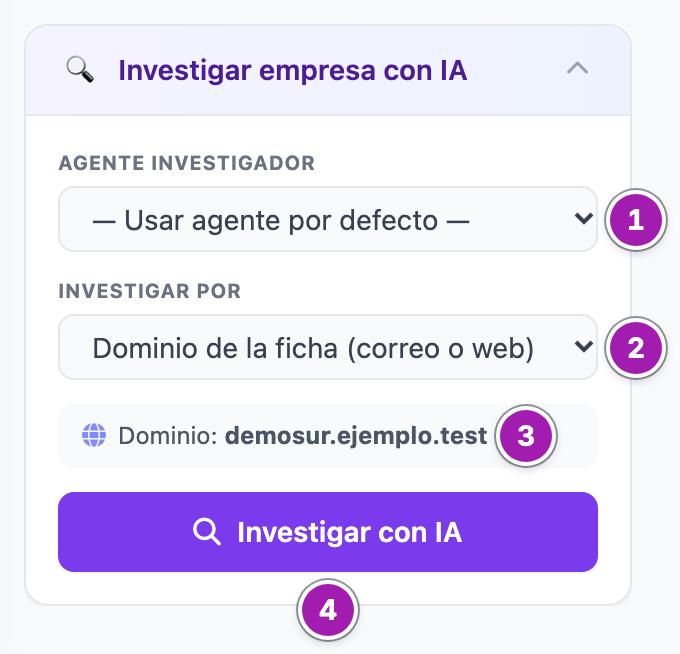
- En la ficha, busca el bloque Investigar empresa con IA. Viene abierto; la cabecera lo pliega.
- En Agente investigador ① deja — Usar agente por defecto — o elige uno; los de investigación llevan una estrella (Agentes de IA: instrucciones y conocimiento propios para redactar e investigar).
- En Investigar por ② deja Dominio de la ficha (correo o web). Debajo verás qué dominio se va a investigar ③. Comprueba que es el de la empresa.
- Pulsa Investigar con IA ④. Sale Buscando en internet...: puede tardar hasta 30 segundos.
De dónde sale el dominio:
- Cliente potencial: de su correo y, si no sirve, de la web de la ficha. Un correo de un proveedor (gmail, hotmail, outlook…) o una web de una red social o un directorio no valen, y el bloque lo avisa.
- Contacto: del dominio de su empresa y, si no hay, de su correo.
- Empresa: de su campo de dominio.
Ojo: en contactos y empresas no se descartan los proveedores de correo. Un contacto sin empresa con un correo de gmail haría investigar a gmail. Revisa el dominio antes de pulsar.
Investigar por el CIF
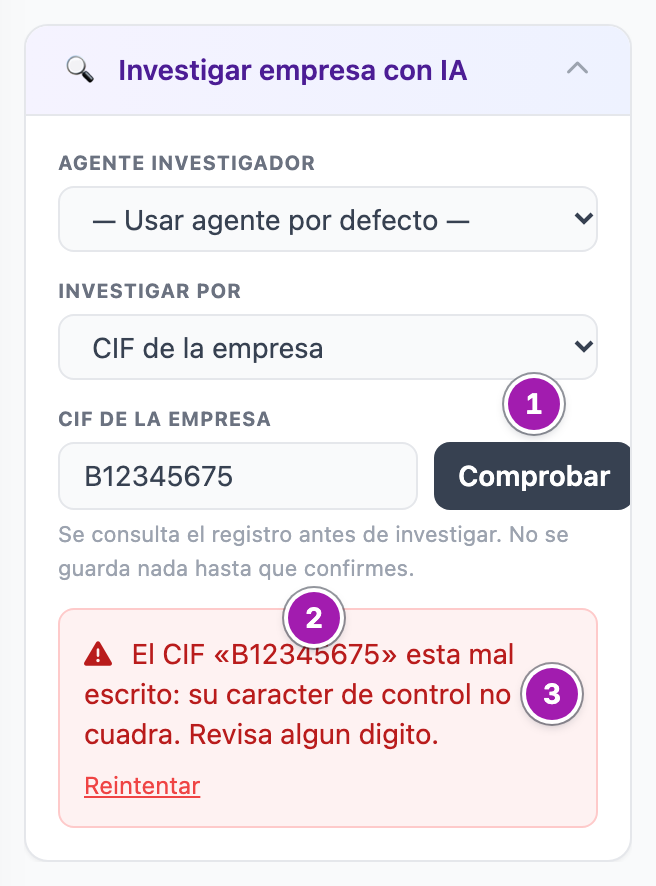
- En Investigar por, elige CIF de la empresa.
- Escribe el CIF ① y pulsa Comprobar. Esto no usa IA ni escribe nada ②: primero se revisa que el CIF esté bien escrito y, si lo está, se pregunta al registro de empresas de quién es.
- Si el CIF está mal escrito, lo dice sin consultar nada ③. Corrígelo y vuelve a comprobarlo.
- Si es correcto, sale la empresa que dice el registro, con su ciudad, provincia y sector. En ámbar, Atención: no se parece al nombre de la ficha si no se parece a la razón social de la ficha.
- Pulsa Sí, investigar esta empresa o No es ésta.
Si la ficha también tiene dominio, la búsqueda va por la web de la ficha, y a la IA le llega el nombre que dio el registro, no el CIF. En cliente potencial el campo viene relleno con el CIF de la ficha; en contacto y empresa, vacío.
El resultado
Lo que pasa depende de la ficha:
- Cliente potencial: la investigación se añade siempre al final del campo «Notas» de la ficha. Si la identidad cuadra, rellena sólo los campos vacíos (razón social, web, CIF, sector, teléfono, LinkedIn, dirección, empleados, facturación, CNAE…). No deja nota en el muro.
- Empresa: si puedes editarla y la identidad cuadra, rellena sólo los huecos de unos veinte campos, nunca la razón social. Cuenta como hueco también un «0» en empleados o facturación. Siempre deja una nota en el muro, que dice qué ha rellenado o que la ficha ya tenía esos datos.
- Contacto: sólo una nota en su muro. La ficha no se toca.
Si ha escrito en la ficha, sale en verde Investigación completada y guardada en el perfil. y, en una empresa, qué campos ha rellenado, con el enlace Recargar la ficha. En un contacto, o en una empresa que no puedes editar, sale en ámbar que la investigación queda anotada en el muro y que la ficha no se ha tocado. Debajo, unas tarjetas con Empresa, Sector, Empleados, Sede, 💡 Resumen comercial y 👤 Contactos clave. Si has escrito, el formulario de edición de la página ya trae los datos nuevos.
Cuando la empresa encontrada no parece la de la ficha
Antes de escribir, el CRM compara lo que ha encontrado con la ficha (en cliente potencial y empresa): manda el CIF si los dos lo tienen, y si no, el nombre. Si no cuadran, o si la IA vuelve sin razón social, sale en ámbar No se ha escrito nada en la ficha con el motivo, y dos botones:
- Sí, es esta empresa: escribir en la ficha: escribe con las mismas reglas, sin volver a pagar la investigación;
- No escribir: no toca la ficha. La investigación queda guardada: en empresa, en el muro; en cliente potencial, en el campo «Notas» (aunque el aviso diga «en el muro»).
Si la ficha no tiene razón social, no hay con qué comparar: escribe, y el aviso lo dice.
Lo que conviene saber
- Cada investigación cuesta, también Investigar de nuevo seguido de Investigar con IA. Confirmar una retenida, no.
- No está en la ficha de oportunidad.
- En un cliente potencial, si ha escrito y esa empresa ya está en tu CRM, el campo de empresa del formulario de edición te lo propone («Esta empresa ya está en tu CRM:», con Enlazar); nunca la enlaza solo (Convertir un cliente potencial en empresa, contacto y oportunidad).
- Algunos avisos salen sin tildes en pantalla («investigacion», «esta mal escrito»): se citan tal cual.
Errores frecuentes
| Lo que ves | Qué significa | Qué hacer |
|---|---|---|
| «No tienes permiso para esta acción.» | Te falta Visualización en Agente Proactivo (IA). | Pídesela a un administrador. |
| «No tienes acceso a esta ficha.» | La ficha está fuera de tu alcance (o, en cliente potencial, no tienes Editar). | Pide a un administrador que te amplíe el permiso. |
| Investigar con IA apagado y «Sin email/dominio disponible» | La ficha no tiene ni web ni correo con dominio. En un cliente potencial el aviso dice el motivo (sin correo ni web, o un proveedor de correo o una red social). | Añade la web o el dominio, o investiga por el CIF. |
| «El CIF «…» esta mal escrito: su caracter de control no cuadra. Revisa algun digito.» | El último carácter no corresponde al resto: hay un dedazo. | Revisa el CIF y vuelve a pulsar Comprobar. |
| «El CIF «…» no tiene la forma correcta. Eso es un NIF de persona, no un CIF de empresa.» | Has escrito un NIF de persona. | Escribe el CIF de la sociedad. |
| «El CIF es valido pero no se ha podido consultar el registro. Puede que esa empresa no figure, o que el servicio no responda ahora.» | El registro no ha contestado o no la tiene. | Vuelve a intentarlo más tarde o investiga por la web. |
| «Demasiadas investigaciones seguidas. Espera un minuto y vuelve a intentarlo.» | Se han lanzado muchas seguidas. | Espera un minuto. |
| «La clave de OpenAI de esta cuenta no es válida. Revísala en Ajustes → Motores de IA.» | La conexión con la IA de tu cuenta falla. | Avisa a quien gestiona la IA (Motores de IA: la clave de OpenAI y qué agente atiende cada tarea). |
| «La IA ha respondido en un formato que no se ha podido leer y no se ha guardado nada. Vuelve a intentarlo.» | La respuesta no se ha podido interpretar. | Vuelve a intentarlo. |
| «Puedes ver esta empresa pero no editarla, así que la ficha no se ha tocado: la investigación queda anotada en el muro.» | Te falta Editar en Empresas (Cuentas) para esa empresa. | Revisa la nota y pide a quien pueda editarla que copie lo que sirva. |