Lead Gen Cloud Paso a paso
Servir un portal en tu propio dominio
Cómo poner un portal en un dominio o subdominio propio con certificado automático, qué hay que configurar en el DNS, qué significa cada estado y cómo retirarlo.
Esta función está en pruebas: puede cambiar y quizá todavía no esté disponible en tu cuenta.
En esta página
En resumen
- Puedes servir un portal en un dominio tuyo o de un cliente (por ejemplo
ofertas.tudominio.es) en vez de en la dirección de la plataforma. - Antes, en el DNS de ese dominio, crea un registro A que apunte a la dirección que indica la ficha, y quita cualquier registro AAAA.
- Escríbelo en Dominio propio y pulsa Añadir dominio: el servidor comprueba el DNS, pide el certificado y lo activa solo.
- Activo, la dirección
/lp/…del portal redirige a tu dominio. - Un portal, un dominio. Activarlo no cambia lo publicado: vuelve a publicar.
Para qué sirve
Para que tus anuncios lleven a una dirección con tu marca o la de tu cliente, sin rastro de la plataforma, con su certificado (https) puesto y renovado solo.
Quién puede usarlo
Necesitas, en el panel de permisos, Lead Gen Cloud encendido, Permitir Crear/Editar en la fila Embudos, y Ver Todo y Permitir Crear/Editar en la fila Landing Pages. Un administrador lo tiene todo. Si no lo tienes, pídeselo a un administrador de tu cuenta.
Además necesitas acceso al DNS del dominio, o pedírselo a quien lo administre.
Antes de empezar: el DNS
En el DNS del dominio que vas a usar (el de tu proveedor de dominios), crea un registro A con el nombre exacto que vas a poner (por ejemplo ofertas.tudominio.es) que apunte a la dirección IP que indica la ficha, en el bloque Dominio propio. Tiene que apuntar a esa dirección y sólo a esa. Si el nombre tiene un registro AAAA (IPv6), bórralo: el servidor no tiene IPv6 y el certificado no se podría emitir.
Si tu cuenta tiene dominios propios dados de alta por la plataforma, el campo propone un subdominio de ellos (por ejemplo portal. seguido del tuyo).
No hace falta subir ningún certificado: lo pide el servidor.
Paso a paso
- En Landing Pages, abre el portal con Editar y baja hasta el último bloque, Dominio propio.
- Escribe el dominio en Dominio ①. Puedes pegar una dirección entera (
https://Ofertas.TuDominio.es/): se queda con el nombre, en minúsculas. - Pulsa Añadir dominio ②.

Sale «Dominio añadido. El servidor lo comprueba en el próximo minuto; esta ficha dice cómo va.» y el dominio pasa a Preparándose.
- Espera. Cada minuto el servidor comprueba el DNS y, cuando apunta bien, pide el certificado y comprueba que el portal responde. La tarjeta enseña lo último que ha encontrado y las instrucciones del DNS.
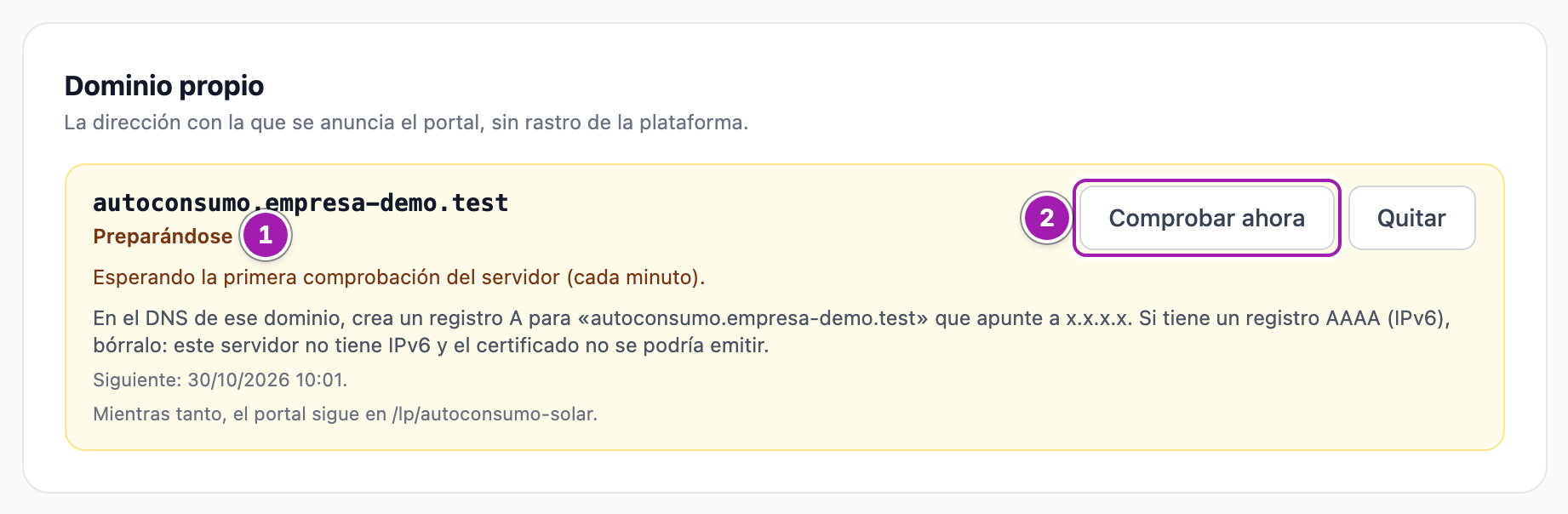
Cuando hayas arreglado el DNS, Comprobar ahora ② hace que se vuelva a mirar en el próximo minuto («Se vuelve a comprobar el dominio en el próximo minuto.»).
Los estados
| Estado | Qué pasa | Botones |
|---|---|---|
| Preparándose | El servidor está comprobando el DNS o pidiendo el certificado. Dice el motivo de la última comprobación (o «Esperando la primera comprobación del servidor (cada minuto).») y cuándo vuelve a mirar. Mientras tanto, el portal sigue en su dirección /lp/…. | Comprobar ahora, Quitar |
| Activo | El portal se sirve en https:// tu dominio y su dirección /lp/… redirige allí. Dice hasta cuándo vale el certificado; se renueva solo. | Retirar dominio |
| No se ha podido activar | Se ha dejado de intentar: tras 14 días sin que el DNS apunte bien, tras tres fallos seguidos al pedir el certificado o por un error del servidor. Dice el motivo. | Reintentar, Quitar |
| Retirándose | Se están quitando el sitio y su certificado; en un par de minutos desaparece. | — |
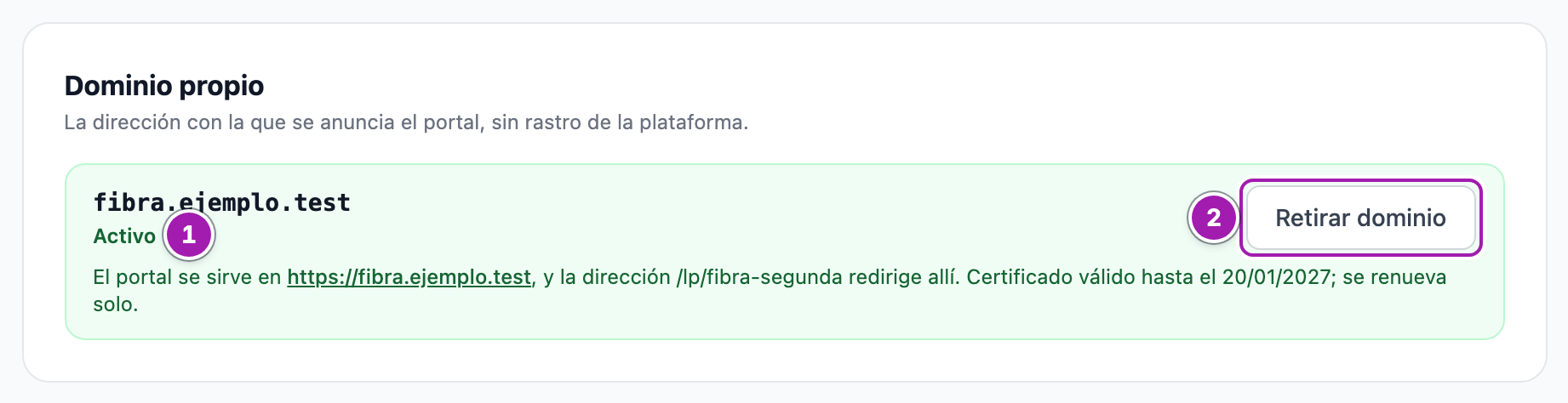
Mientras el DNS no apunta, se vuelve a mirar cada minuto al principio y cada vez más espaciado después (hasta cada hora).
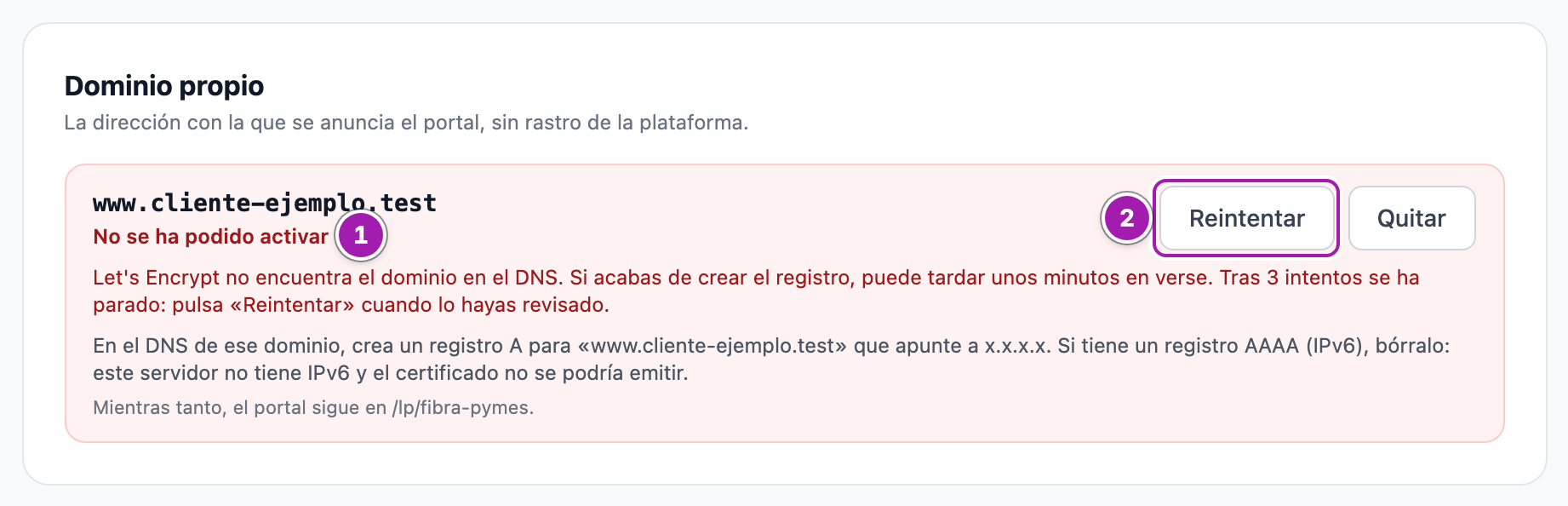
Reintentar ② vuelve a empezar desde cero, en el próximo minuto. Púlsalo cuando hayas revisado el DNS.
Con el dominio activo
/lp/…redirige a tu dominio, conservando lo que lleve la dirección (las UTM y el identificador del clic del anuncio no se pierden). Quien ya iba a mitad del formulario en/lp/…lo termina allí.- En tu dominio sólo se sirve el portal: la portada con sus pasos, la verificación del código y «Gracias», y la lista de cesionarios. Cualquier otra dirección da «Página no encontrada».
- El portal tiene que estar publicado: si no lo está, en el dominio sale «Página no encontrada» y la tarjeta lo dice.
- Vuelve a publicar el portal: el texto de cesión publicado sigue enlazando la lista de cesionarios en la dirección de la plataforma hasta que vuelvas a publicar. La tarjeta lo avisa con «Vuelve a publicar el portal.». Ver Publicar, volver a publicar y retirar un portal.
- Con el dominio activo, al publicar se admiten los enlaces a tu dominio en los textos de consentimiento.
Retirar el dominio
- Activo: Retirar dominio y confirma el aviso, que recuerda que los anuncios que apunten a ese dominio dejarán de funcionar.
- Preparándose o con error: Quitar y confirma «¿Quitar el dominio …?».
Al momento el portal deja de servirse en ese dominio y vuelve a su dirección /lp/… («El dominio se retira en el próximo minuto. El portal vuelve a servirse sólo en /lp/….»). Mientras se retira no puedes poner otro: espera a que desaparezca de la tarjeta.
Lo que conviene saber
- Un portal, un dominio, y un mismo nombre sólo en un portal.
- Retirar el portal no retira el dominio, ni al revés.
- El dominio de la plataforma no se puede usar, ni una dirección IP.
- No avisa por correo si un dominio no se puede activar: mira la tarjeta.
- No gestiona tu DNS: el registro lo crea quien administre el dominio.
- No hay pantalla para dar de alta los dominios propios de la cuenta: los pone la plataforma.
Errores frecuentes
| Lo que ves | Qué significa | Qué hacer |
|---|---|---|
| «Escribe el dominio, por ejemplo …» | El campo estaba vacío. | Escribe el dominio. |
| «Eso no es un nombre de dominio válido. Escríbelo así: …» | No es un nombre de dominio (le falta un punto, lleva caracteres raros o es una IP). | Escríbelo como ofertas.tudominio.es. |
| «Ese dominio lleva caracteres que no se pueden usar.» | Lleva caracteres que no se pueden convertir a un nombre de dominio. | Revisa lo que has escrito. |
| «Ese dominio no se puede usar para un portal.» | Es un dominio de la plataforma. | Usa uno tuyo o de tu cliente. |
| «Ese dominio no está disponible.» | Lo está usando otra cuenta, o es de un dominio propio de otra cuenta. | Usa otro. |
| «Ese dominio ya lo usa otro portal de tu cuenta.» | Otro portal tuyo lo tiene. | Retíralo de aquel portal o usa otro. |
| «Este portal ya tiene un dominio. Retíralo antes de poner otro.» | Un portal sólo admite un dominio. | Retira el actual. |
| «Ese dominio se está retirando de otro portal. Espera un par de minutos y vuelve a probar.» | Se está quitando en este momento. | Espera y vuelve a probar. |
| «El dominio todavía no apunta a este servidor: no tiene registro A. …» | El DNS no tiene registro A para ese nombre. | Crea el registro A con la dirección que indica la ficha. |
| «El dominio apunta a … y tiene que apuntar sólo a ….» | El registro A apunta a otra dirección, o a varias. | Déjalo apuntando sólo a la de la ficha. |
| «El dominio tiene un registro AAAA (IPv6: …). Este servidor no tiene IPv6: hay que quitarlo.» | Hay un registro IPv6 para ese nombre. | Bórralo en el DNS. |
| «Let's Encrypt no encuentra el dominio en el DNS. …» o «Let's Encrypt no ha podido comprobar el dominio desde fuera. …» | El certificado no ha salido porque el DNS todavía no se ve desde fuera. | Revisa el registro A y el AAAA, espera unos minutos y pulsa Reintentar. |
| «Let's Encrypt ha puesto un límite temporal a este dominio; se volverá a intentar más tarde.» | Se han pedido demasiados certificados para ese dominio. | Nada: se reintenta solo, horas después. |
| «Error interno al preparar el sitio. Avisa a soporte.», «Error interno al activar el sitio. Avisa a soporte.» o «El certificado está, pero el portal no ha respondido bien en la comprobación. Avisa a soporte.» | Algo ha fallado en el servidor. | Avisa a soporte. |
| «El certificado del dominio ha desaparecido del servidor. Pulsa «Reintentar».» | El dominio estaba activo y ha perdido su certificado. | Pulsa Reintentar. |
| «El dominio ya había cambiado de estado: la ficha enseña cómo está ahora.» | Pulsaste un botón sobre un estado que ya no era el que veías. | Mira la tarjeta como está ahora. |