Lead Gen Cloud Paso a paso
Publicar, volver a publicar y retirar un portal
Qué pasa al pulsar «Publicar funnel»: se congela una versión con la página, el formulario y los textos legales, la página se sirve en su dirección y se puede retirar en un clic.
Esta función está en pruebas: puede cambiar y quizá todavía no esté disponible en tu cuenta.
En esta página
En resumen
- Publicar congela una versión del portal y la sirve en su dirección; lo que edites después no se ve hasta volver a publicar.
- El botón se llama Publicar funnel, Volver a publicar o Publicar de nuevo según el estado, y hace siempre lo mismo.
- Antes de publicar se comprueban los textos legales, la página y los datos del captador; si algo falla, no se publica nada.
- Publicar no activa el modo pruebas: un portal nuevo sale en real.
- Retirar de publicación deja la página sin servir al momento y conserva todos los datos.
Para qué sirve
Para poner en marcha la página pública de un portal, para que los cambios que hagas lleguen al visitante y para dejar de servirla cuando ya no quieras recibir solicitudes.
Quién puede usarlo
Necesitas, en el panel de permisos, Lead Gen Cloud encendido, Permitir Crear/Editar en la fila Embudos, y Ver Todo y Permitir Crear/Editar en la fila Landing Pages. Un administrador lo tiene todo. Si no lo tienes, pídeselo a un administrador de tu cuenta; los cambios de permiso surten efecto en tu siguiente inicio de sesión.
Vale para cualquier portal de tu cuenta, lo haya creado quien lo haya creado.
Publicar
- En Landing Pages, abre el portal con Editar y baja hasta la tarjeta de publicación, al final de la ficha (encima de Dominio propio).
- Pulsa Publicar funnel ①.

Si todo está en orden, vuelves a la ficha con «¡Funnel publicado! Ya está disponible en /lp/…» (o en tu dominio, si tiene uno activo) y la tarjeta pasa a Publicado y accesible. Si falta algo, no se publica nada y una caja roja arriba dice qué es: lo tienes todo en Por qué no me deja publicar (ni quitar el modo pruebas).
La ficha avisa antes de pulsar en dos casos, con el botón deshabilitado: cuando la página tiene textos de ejemplo de la plantilla, marcas «[REVISAR: …]» o cosas pendientes de una página completa, y cuando el portal está suspendido por la plataforma. Lo demás se sabe al pulsar.
Avisos después de publicar
A veces el portal se publica y, en vez del aviso verde, sale una caja ámbar. El portal está publicado; sólo te avisa de algo:
- «Publicado, pero sin los estilos compilados: la página los genera en el navegador, como antes, y carga más despacio. Vuelve a publicar más tarde; si se repite, avisa.» La página funciona; vuelve a publicar más tarde.
- «Publicado, con avisos:» y una lista: reglas de tu sector que conviene revisar (por ejemplo, en seguros, si la página parece comparar o dar precios), un portal que no es de España, o un teléfono que admite números que no son móviles teniendo la verificación por SMS. Los textos exactos, en Por qué no me deja publicar (ni quitar el modo pruebas).
Qué se congela al publicar
Cada publicación crea una versión nueva con todo lo que la página necesita: la página del editor, los campos del formulario y sus condiciones, los textos de consentimiento (ya con los datos del captador puestos), los pasos y los patrocinadores del co-registro, el país, los datos del captador del pie legal, la medición de anuncios, el sector y su aviso de pie, la información básica sobre protección de datos, y los estilos e iconos de la página.
El visitante ve siempre la versión publicada. Por eso lo que cambies después —en el editor, en los campos, en los textos, en la información básica, en la medición, en el país, en el sector o en Datos del captador— no llega a la página hasta que pulses Volver a publicar. La ficha lo recuerda en varios bloques («Se aplica al publicar»).
Hay tres cosas que sí cambian al momento, sin publicar:
- el modo pruebas (El modo pruebas de un portal);
- la lista pública de cesionarios, que enseña los compradores asociados en cada momento;
- un dominio propio activo, que empieza a servir el portal en cuanto se activa (Servir un portal en tu propio dominio).
Volver a publicar
Con el portal publicado, la tarjeta dice Publicado y accesible, con la dirección en vivo, y ofrece Volver a publicar ① y Retirar de publicación ②.
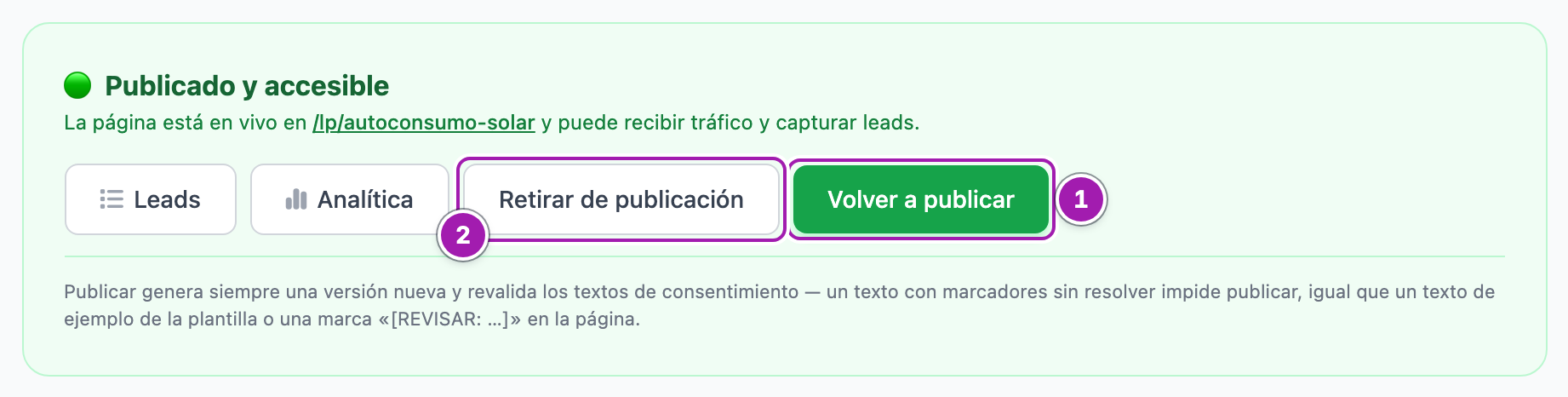
Volver a publicar pasa otra vez todas las comprobaciones y crea otra versión, aunque no hayas cambiado nada. Quien tuviera el formulario abierto en ese momento (o mientras asocias o quitas un comprador del portal), al enviarlo verá la página nueva con «Hemos actualizado esta página mientras rellenabas el formulario. Revisa la información y las casillas, y vuelve a enviarlo.»: no se guarda nada hasta que lo envíe otra vez. Mejor no volver a publicar en plena campaña si no hace falta.
Retirar de publicación
- Pulsa Retirar de publicación.
- Confirma el aviso «La página dejará de servirse inmediatamente. Los datos ya capturados se conservan. ¿Retirar?».
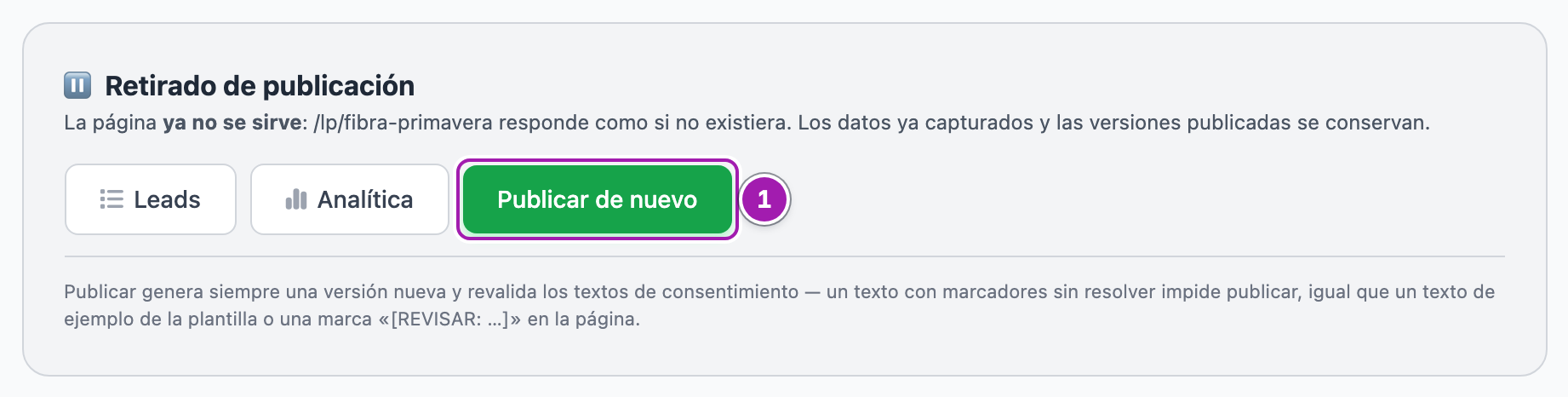
Vuelves con «Funnel retirado de publicación. La página pública ya no se sirve.». Desde ese momento la dirección del portal responde como si no existiera («Página no encontrada»), también en su dominio propio. Los leads, los consentimientos y las versiones publicadas se conservan.
Para volver a servirla, pulsa Publicar de nuevo ①: crea una versión nueva y vuelve a pasar todas las comprobaciones.
Lo que conviene saber
- Publicar no cambia el modo pruebas. Si quieres probar un portal nuevo antes de que reciba tráfico real, activa el modo pruebas antes del primer Publicar funnel.
- En el listado de Landing Pages, la dirección de un portal sólo es un enlace si está publicado; si no, sale tachada. Sus estados: Borrador, Publicado y Retirado.
- Retirar el portal no quita su dominio propio: el dominio sigue activo y enseña «Página no encontrada» hasta que vuelvas a publicar.
- Si activas un dominio propio después de publicar, vuelve a publicar para que el consentimiento enlace la lista de cesionarios en tu dominio.
- Lo que no hace: no hay botón para volver a una versión anterior ni para ver las versiones publicadas; no se puede duplicar un portal ni borrarlo; no se puede programar una publicación, y no avisa por correo al publicar o retirar.
Errores frecuentes
| Lo que ves | Qué significa | Qué hacer |
|---|---|---|
| He cambiado la página y el visitante sigue viendo lo de antes | Los cambios no llegan hasta volver a publicar. | Pulsa Volver a publicar. |
| El botón Publicar funnel está deshabilitado | La página tiene textos que el visitante no debe ver, o el portal está suspendido. | Lee el aviso de debajo: Por qué no me deja publicar (ni quitar el modo pruebas). |
| «Solo se puede retirar un funnel que esté publicado.» | Has intentado retirar un portal que no está publicado (por ejemplo, desde otra pestaña). | Nada: ya no se está sirviendo. |
| «Página no encontrada» · «El enlace no existe o ya no está disponible.» en la dirección del portal | El portal está en borrador, retirado o suspendido. | Publícalo, o pulsa Publicar de nuevo. |
| «Hemos actualizado esta página mientras rellenabas el formulario. Revisa la información y las casillas, y vuelve a enviarlo.» | Lo ve un visitante si se volvió a publicar el portal, o cambiaron sus compradores, mientras rellenaba el formulario. | El visitante tiene que enviarlo otra vez. |