Lead Gen Cloud Paso a paso
Asociar compradores a un portal y la lista pública de cesionarios
Cómo añadir un comprador a un portal, elegir la campaña de Affiliate por la que se le entregan los leads, quitarlo, y qué ve el visitante en la lista de cesionarios.
Esta función está en pruebas: puede cambiar y quizá todavía no esté disponible en tu cuenta.
En esta página
En resumen
- Un comprador sólo recibe leads de los portales a los que está asociado. Se asocia en la ficha del portal, sección Cesionarios de este funnel.
- Al asociarlo eliges por dónde se le entregan: una campaña de Affiliate activa de esa misma empresa, que entregue por API con HTTPS.
- Cada vez que alguien envía el formulario se guarda la lista de cesionarios de ese momento: sólo esos compradores pueden recibir su lead.
- Quitar lo saca de la lista para los registros nuevos; lo ya consentido no cambia.
- La lista pública de cesionarios es lo que ve el visitante, y enseña la lista de hoy.
Para qué sirve
Un portal no nombra a las empresas en su casilla de cesión: remite a una lista pública de cesionarios, que se genera con los compradores asociados a ese portal. Asociar un comprador lo mete en esa lista y le permite recibir los leads de quien autorice la cesión; quitarlo lo saca.
Quién puede usarlo
En el bloque Lead Gen Cloud del panel de permisos:
- Permitir Crear/Editar en Embudos, para abrir la ficha del portal, y Ver Todo en Landing Pages.
- Permitir Crear/Editar en Compradores y en Landing Pages, para pulsar Asociar o Quitar.
Los administradores de la cuenta pueden hacerlo todo. Si te falta algo, pídeselo a un administrador.
Paso a paso
Asociar un comprador
Abre la ficha del portal (La ficha del portal: todo lo que se configura de un funnel) y baja hasta Cesionarios de este funnel.
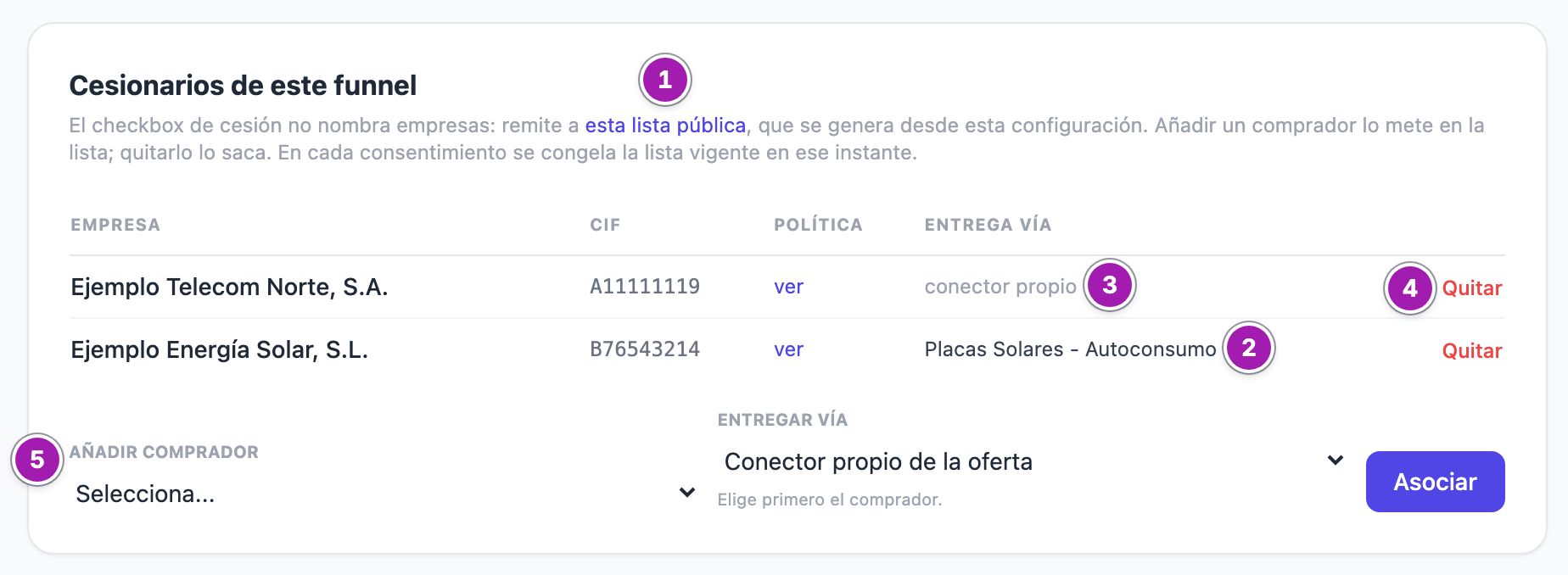
La tabla enseña los compradores ya asociados: empresa, CIF, política (ver) y Entrega vía, que es el nombre de la campaña por la que se le entrega ② o conector propio ③. El enlace esta lista pública ① abre la página que ve el visitante (sólo con el portal publicado). Debajo está el formulario para asociar otro ⑤.
- En Añadir comprador, elige el comprador. Sólo salen los compradores activos que aún no están en este portal.
- En Entregar vía, elige la campaña por la que se le entregarán los leads. Sólo salen las campañas activas de Affiliate Cloud de esa misma empresa, con su tipo entre paréntesis.
- Pulsa Asociar. Si todo está bien, vuelves a la ficha sin mensaje y el comprador aparece en la tabla.

En la captura: el comprador ①, la campaña ② y el botón Asociar ③.
Al asociar se comprueba otra vez que la empresa tenga CIF y política en su ficha del CRM, y que la campaña sirva para entregar. Una campaña sirve si está activa, es de esa misma empresa y entrega por API a una dirección https://. No sirven las campañas de correo, las que no tienen dirección, las de http:// ni las que usan autenticación OAuth2 (Autenticación OAuth2 de la entrega por API), aunque salgan en el desplegable: al pulsar Asociar se rechazan con el motivo.
Ojo: elige siempre una campaña. La opción Conector propio de la oferta hoy no tiene dónde configurarse, así que un comprador asociado así no recibe ningún lead: en su ficha cada lead dice «conector no utilizable: el comprador no tiene dirección de entrega (API)». Si la empresa no tiene ninguna campaña que sirva, créala antes en Affiliate Cloud (Entregar los leads por API (Host & Post)).
La entrega usa la campaña tal como está: su dirección, su plantilla, sus reglas de transformación, su lectura de la respuesta y sus requisitos del lead (Cómo se entregan los leads a los compradores (y por qué uno no se entrega)).
Quitar un comprador
Pulsa Quitar ④ en su fila y confirma el aviso del navegador: «Dejará de figurar en la lista para los nuevos registros. Los consentimientos ya recogidos no cambian.»
- La asociación no se borra: los consentimientos ya guardados siguen diciendo que ese comprador estaba en la lista ese día.
- Desde ese momento no se le entrega ningún lead de este portal, tampoco los que ya lo tenían en su lista y estaban pendientes de envío.
- Para cambiar la campaña de un comprador ya asociado, quítalo y vuelve a asociarlo con la otra.
«· pausada» junto a la campaña
Si la campaña de un comprador asociado se pausa en Affiliate, la tabla lo marca con · pausada. Mientras tanto sus entregas se reintentan durante algo más de una hora (con la configuración de fábrica, cinco intentos) y, si la campaña sigue pausada, se dan por agotadas y no se vuelven a intentar. No la pauses si el portal está recibiendo leads.
La lista pública de cesionarios
Es la página a la que remite la casilla de cesión del formulario. No pide sesión.
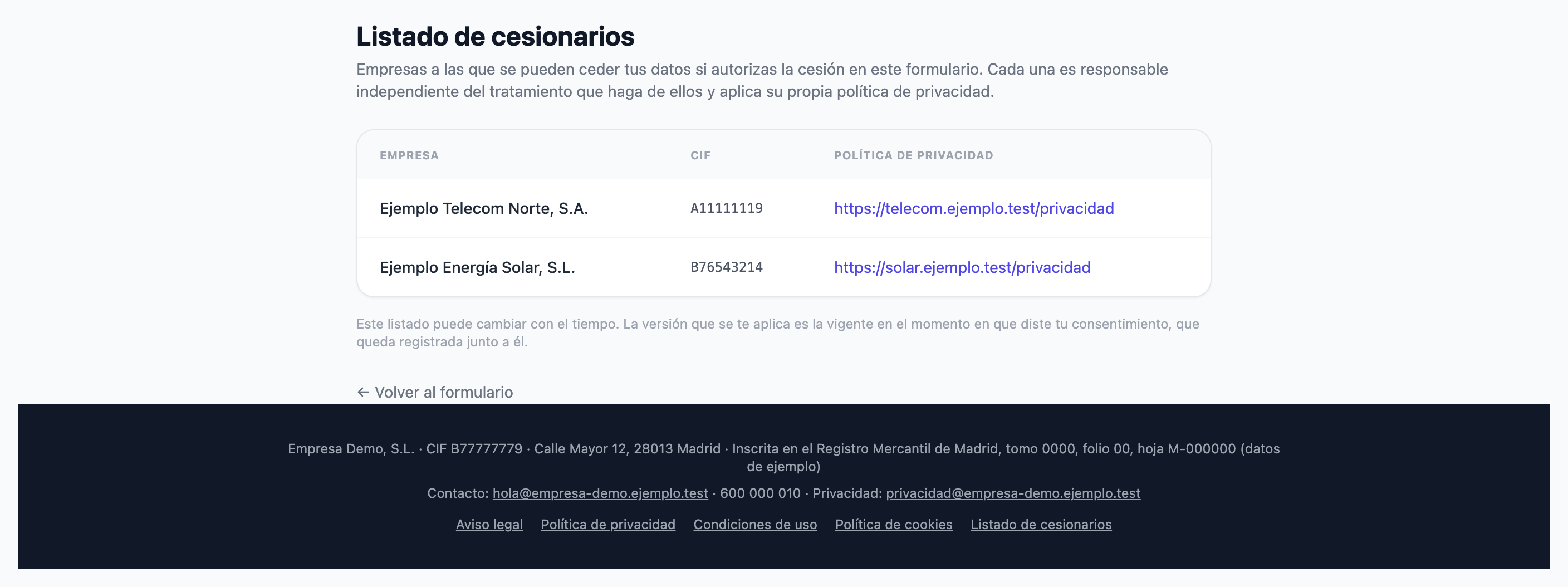
- Enseña la empresa, el CIF y la dirección de la política de privacidad de cada comprador activo y asociado hoy. Sin ninguno: «Actualmente no hay ninguna empresa cesionaria para este formulario.».
- Sólo existe mientras el portal está publicado: en borrador o retirado responde como una página que no existe.
- Con dominio propio activo, la dirección
/lp/…/cesionarioslleva ahttps://<tu dominio>/cesionarios(Servir un portal en tu propio dominio). - Abrirla no cuenta como visita en la analítica.
Lo que conviene saber
- La lista se congela con cada consentimiento. Al enviar el formulario se guarda la lista de cesionarios de ese instante junto a la casilla de cesión. Sólo los compradores de esa lista pueden recibir ese lead: uno asociado después no. Si la persona no marca la cesión, su lead no se entrega a ninguno de estos compradores.
- Cambiar la lista con el portal publicado (asociar, quitar, activar o desactivar un comprador) hace que quien tenía el formulario abierto desde antes reciba, al enviarlo, «Hemos actualizado esta página mientras rellenabas el formulario. Revisa la información y las casillas, y vuelve a enviarlo.» y que su envío no se guarde. Mejor hacerlo cuando haya poco tráfico.
- Cesión y compradores van juntos. Un portal con texto de cesión y ningún comprador asociado, o con compradores y sin texto de cesión, no se publica (Publicar, volver a publicar y retirar un portal). El texto de la casilla se escribe en Textos de consentimiento e información básica de protección de datos.
- Los patrocinadores de un paso de co-registro son otra lista, que se configura en el propio paso: Pasos después del formulario: encuesta y co-registro. Hoy un patrocinador sólo puede recibir el lead si además está asociado aquí con una campaña: si sólo está en el paso de co-registro, no tiene por dónde recibirlo.
- Desde aquí no se crean ni se cambian campañas: sólo se elige una que ya exista.
- No hay forma de cambiar la prioridad ni el número de reintentos de una asociación.
Errores frecuentes
| Lo que ves | Qué significa | Qué hacer |
|---|---|---|
| «No se ha asociado: esa campaña no sirve como conector para este comprador — la entrega por correo no está permitida en Lead Gen: sólo por una API con HTTPS.» | La campaña elegida entrega por correo. | Elige una campaña de API, o créala en Affiliate. |
| «No se ha asociado: esa campaña no sirve como conector para este comprador — la dirección de entrega no es HTTPS: sólo se entrega por conexión cifrada.» | La campaña entrega a una dirección http://. | Pide al comprador una dirección https:// y cámbiala en la campaña. |
| «No se ha asociado: esa campaña no sirve como conector para este comprador — la campaña usa autenticación OAuth2, que la entrega de Lead Gen todavía no soporta.» | Las campañas con OAuth2 aún no sirven para Lead Gen. | Usa otra campaña de esa empresa sin OAuth2. |
| «No se ha asociado: a la empresa le falta URL de su política de privacidad. Sin eso no puede figurar como cesionario.» | La ficha del CRM ha perdido el dato. | Complétalo en la ficha de la empresa y repite. |
| «No hay más compradores disponibles.» | Todos los compradores activos ya están en este portal. | Da de alta otro en Compradores: a quién se pueden ceder los leads. |
| «No se ha publicado: hay un texto de cesión de datos pero ningún comprador asociado al funnel. Se estaría pidiendo permiso para ceder a nadie. Asocia al menos un cesionario o elimina ese texto.» | Al publicar, el portal pide permiso para ceder sin tener a quién. | Asocia un comprador o quita el texto de cesión. |
| Pulsas Asociar o Quitar y acabas en Dashboard LeadGen, sin mensaje | Te falta Permitir Crear/Editar en Compradores. | Pídeselo a un administrador. |
| Pulsas Asociar o Quitar y sale una página en blanco | Te falta Permitir Crear/Editar en Landing Pages. | Pídeselo a un administrador. |
Relacionado
- Compradores: a quién se pueden ceder los leads
- Cómo se entregan los leads a los compradores (y por qué uno no se entrega)
- Textos de consentimiento e información básica de protección de datos
- Publicar, volver a publicar y retirar un portal
- Pasos después del formulario: encuesta y co-registro
- Entregar los leads por API (Host & Post)