Lead Gen Cloud Cómo funciona
Lo que ve el visitante: de la página al «Gracias»
El recorrido de la persona que rellena un portal (página, código SMS, pasos y agradecimiento), los mensajes que puede ver y por qué a veces un envío no se guarda.
Esta función está en pruebas: puede cambiar y quizá todavía no esté disponible en tu cuenta.
En esta página
En resumen
- Un portal publicado se ve en su dirección pública (
/lp/<portal>o tu dominio propio), sin entrar en la aplicación. - El recorrido: la página con su formulario → el código por SMS (si tu cuenta lo tiene encendido) → los pasos (si los hay) → «Gracias».
- Si falta algo al enviar, la página lo dice y no guarda nada; también si la persona no marca ninguna casilla que autorice a contactarla.
- Si el portal se vuelve a publicar mientras alguien rellena el formulario, se le pide que lo revise y lo vuelva a enviar.
- Un portal que no está publicado responde «Página no encontrada».
Para qué sirve
Este artículo es para quien gestiona un portal: cuenta qué ve la persona que lo rellena, qué mensajes le pueden salir y por qué, para que sepas qué esperar al probarlo y qué contestar si alguien te dice que «el formulario no va».
La dirección del portal
Cada portal publicado se sirve en /lp/<nombre del portal> o, si le has puesto un dominio propio y ya está activo, en ese dominio (Servir un portal en tu propio dominio). Se abre sin sesión: cualquiera con la dirección puede verlo.
Sólo se sirve un portal publicado y no suspendido. Un portal en borrador, retirado, suspendido o que no existe responde «Página no encontrada» y «El enlace no existe o ya no está disponible.».
1 · La página
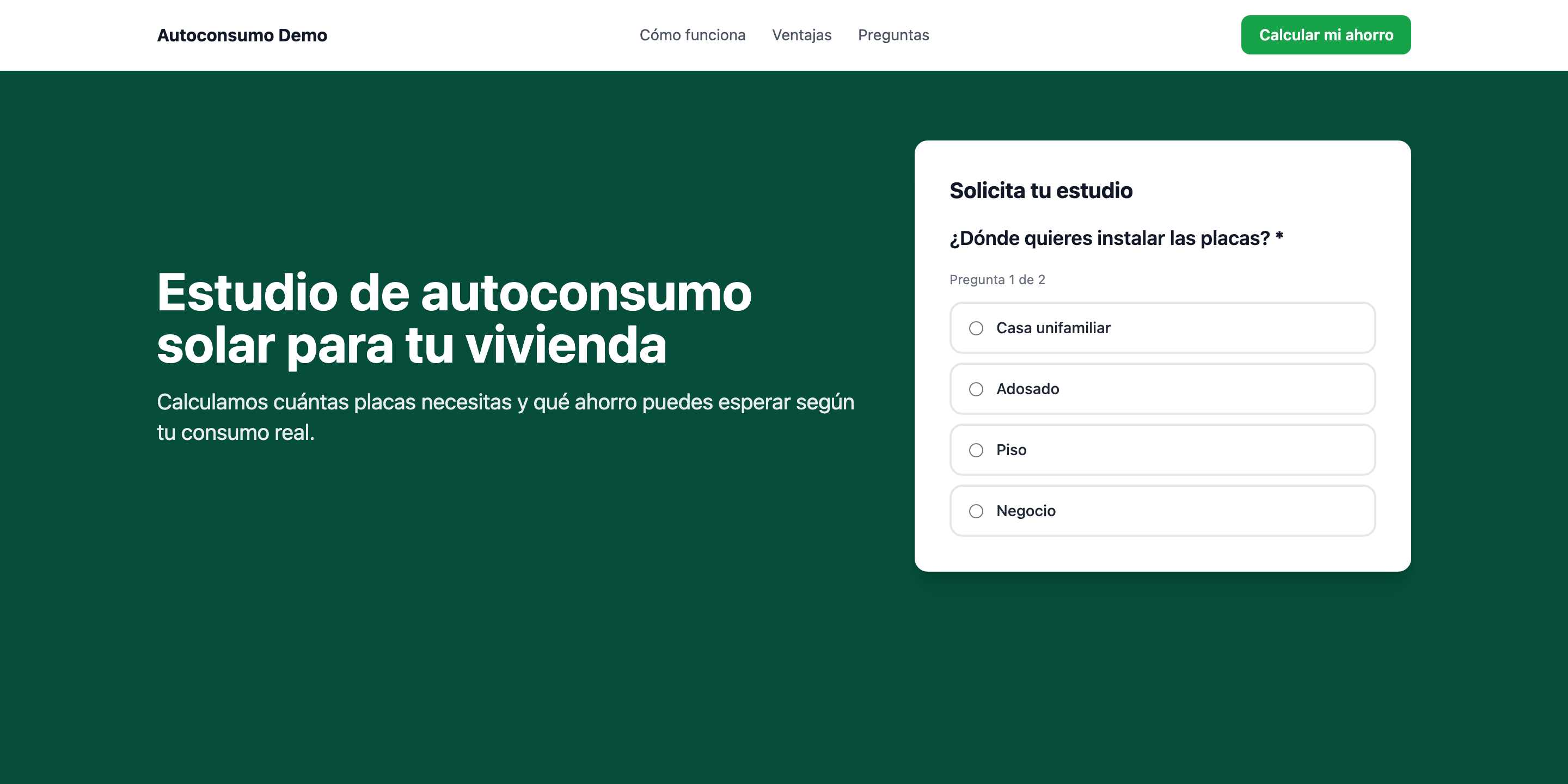
Se pinta con la versión publicada: lo que cambies en la ficha o en el editor no se ve hasta que vuelvas a publicar.
- Con el modo pruebas activo, arriba sale una franja ámbar «⚠️ MODO PRUEBAS — los envíos de esta página se guardan marcados como prueba y no cuentan como leads reales» (El modo pruebas de un portal).
- El formulario, completo o en cuestionario (Cómo se presenta el formulario: completo, cuestionario paso a paso y formulario para móvil), con las casillas de consentimiento y la información básica de protección de datos (Textos de consentimiento e información básica de protección de datos).
- Si el portal mide anuncios, el aviso de cookies (Medición de anuncios (Google Ads y Meta) y aviso de cookies).
- Abajo, el pie legal, en todas las páginas del portal:

Lleva los datos de tu cuenta en Datos del Captador (razón social, CIF, dirección, contacto y correo de privacidad), el aviso que exige el sector si lo tiene, y los enlaces a aviso legal, política de privacidad, condiciones de uso y política de cookies si los has declarado, y a Listado de cesionarios ①.
2 · Al enviar: lo que se comprueba
Si algo falla, la página lo dice en una lista roja encima del formulario, conserva lo escrito (las casillas vuelven sin marcar) y no guarda nada. Las dos primeras comprobaciones paran el envío en el acto; las demás se enseñan todas juntas:
- Que no sea un envío automático. Si se envía en un tiempo imposible para una persona, o se mandan demasiadas solicitudes seguidas desde la misma conexión, sale un aviso (tabla de abajo). Tenlo en cuenta al hacer muchas pruebas seguidas desde la misma oficina.
- Que la página no haya cambiado. El formulario lleva la versión y la lista de compradores con que se pintó: si mientras tanto se ha vuelto a publicar el portal o han cambiado sus compradores, se le pide revisar y volver a enviar, con el formulario nuevo.
- Los campos: obligatorios, respuestas válidas, formatos, fecha de nacimiento y edad (Campos del formulario y preguntas condicionales).
- La casilla obligatoria marcada.
- Al menos una casilla que autorice a contactar (la de cesión o la de comunicaciones propias). Sin ninguna, no se guarda la solicitud y se explica por qué.
- Si tu cuenta pide el código por SMS, que el teléfono sea un móvil español (esto se dice cuando todo lo demás está bien).
Si todo está bien, se guarda la solicitud (el lead), sus respuestas y, por cada casilla que se enseñó, si se marcó o no, con el texto exacto que se vio. En modo pruebas, se guarda marcada como prueba. Recargar la página después no la vuelve a enviar.
3 · El código por SMS
Si tu cuenta tiene encendida la verificación por SMS y el formulario pide el teléfono, después de guardar se manda un código al móvil y la persona tiene que escribirlo. Sin el código, la solicitud queda guardada pero no se entrega a ningún comprador. Cómo se activa y qué ve la persona: Verificación del teléfono por SMS (conexión con SMSAPI).
4 · Los pasos
Si el portal tiene pasos (encuesta, co-registro), se pasa por cada uno antes de «Gracias»: Pasos después del formulario: encuesta y co-registro.
5 · «Gracias»
Dice «¡Gracias!» y «Hemos recibido tu solicitud.». No promete ninguna llamada: quién contacta depende de las casillas que se marcaron.
Con el formulario para móvil encendido, saluda con el nombre, «¡Listo, Lucía!», y debajo añade el texto propio que hayas escrito para «Gracias»:
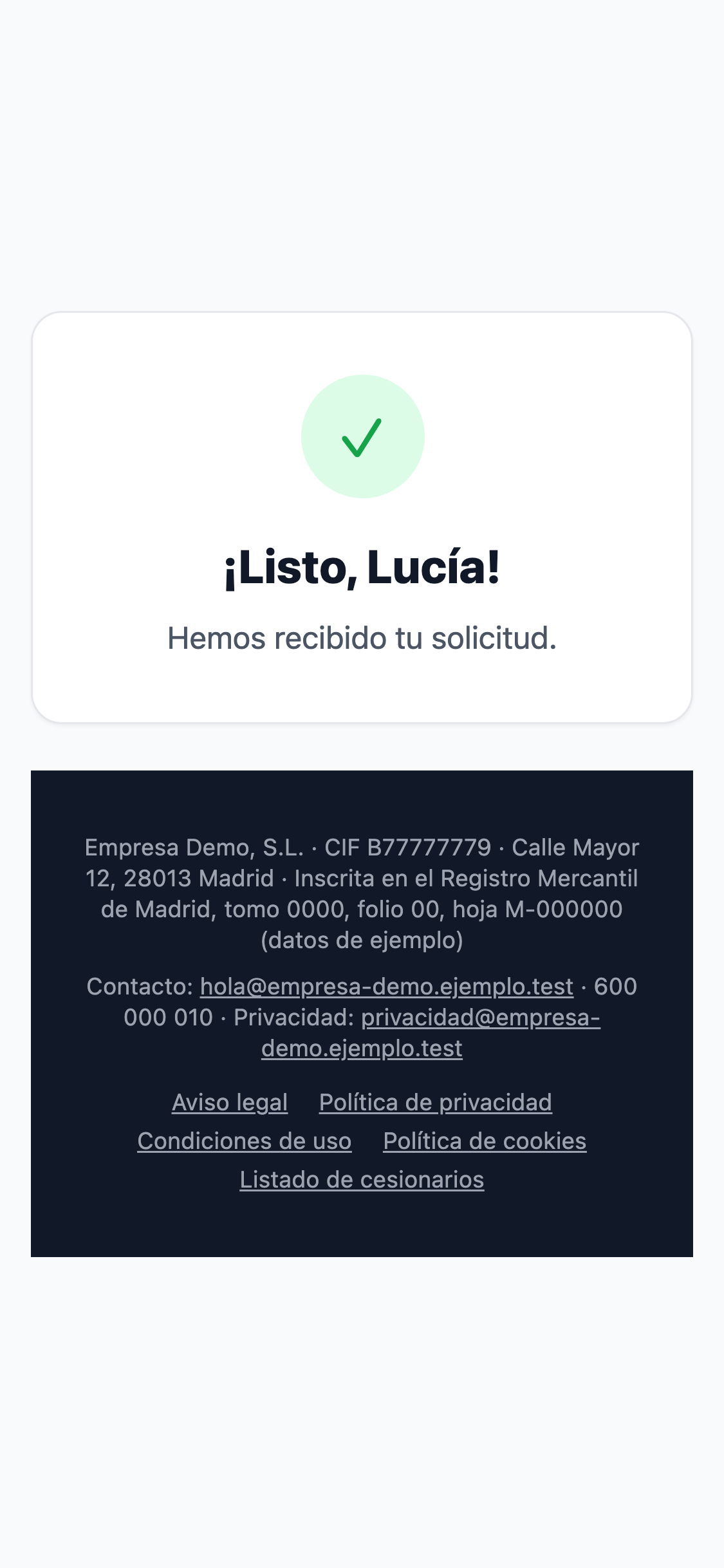
- Con la verificación por SMS encendida, el nombre sólo sale si el teléfono se verificó. Si no, «¡Gracias!».
- Si la persona autorizó la cesión y alguna empresa ya tiene su solicitud o la va a recibir, se añade: «Te llamarán las empresas que autorizaste, en horario laborable, para contarte su propuesta. Escúchala con calma: no te compromete a nada.».
«Gracias» tiene diseño fijo y no sale en los buscadores.
6 · La lista de cesionarios
En /lp/<portal>/cesionarios (o el enlace del pie, o el del texto de la casilla de cesión, que la abre en una ventana sobre la página):
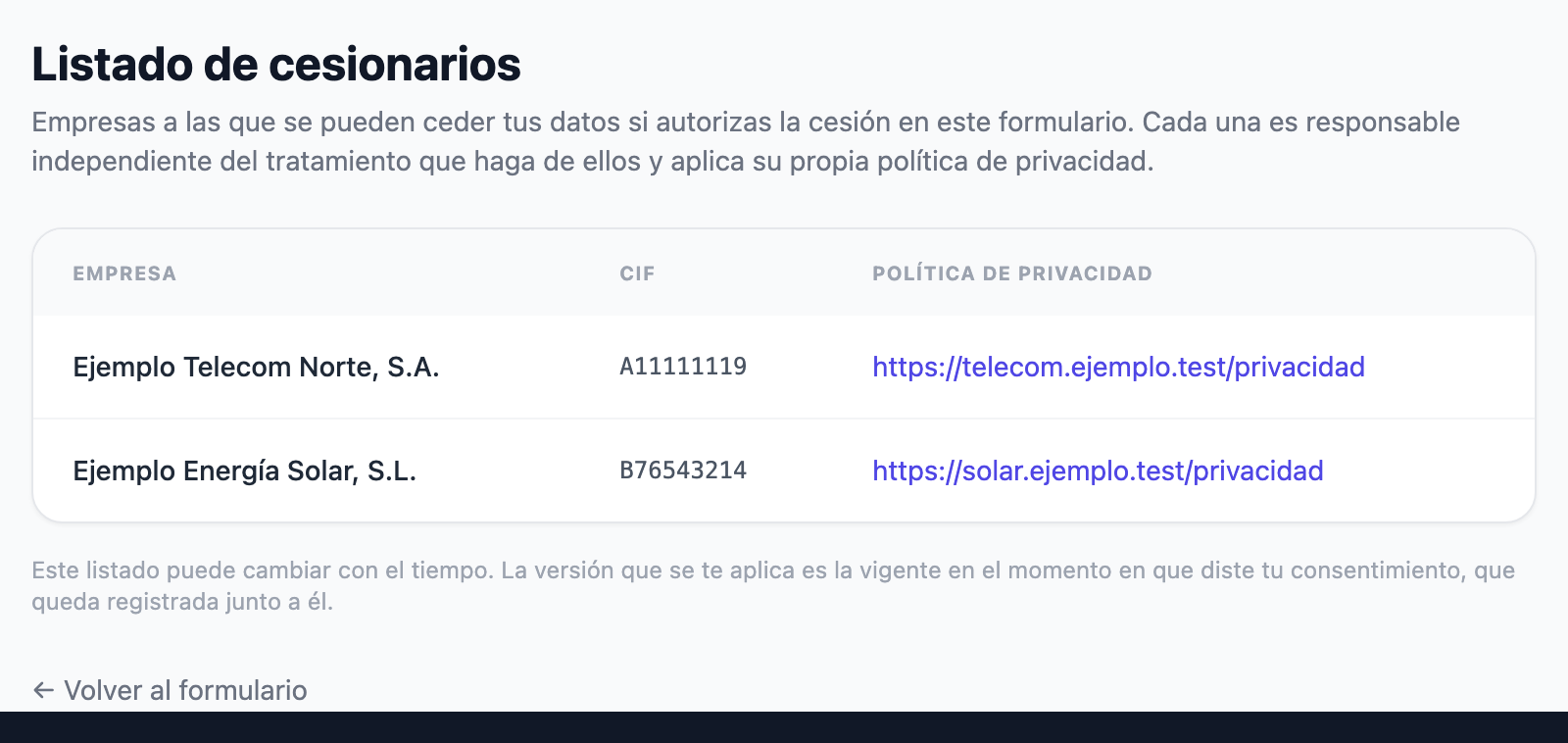
Enseña los compradores asociados hoy al portal, con su CIF y su política de privacidad. Cada consentimiento guarda la lista que estaba vigente al darlo. Sin compradores: «Actualmente no hay ninguna empresa cesionaria para este formulario.». Qué compradores salen: Asociar compradores a un portal y la lista pública de cesionarios.
Lo que conviene saber
- Abrir la página para comprobarla cuenta como una visita en la analítica del portal (en modo pruebas, marcada como prueba).
- «¿El número no es correcto? Vuelve al formulario» (con el formulario para móvil, «¿No es tu número? Cámbialo»), en la página del código, lleva a la portada: lo que se envíe entonces es una solicitud nueva, y la anterior queda guardada sin verificar.
- A un paso o a «Gracias» sólo se llega habiendo enviado el formulario en esa misma visita; si no, se vuelve a la portada.
- No hay captcha ni confirmación por correo, y la persona no puede retirar su consentimiento desde la página: lo hace escribiendo al correo de privacidad.
Errores frecuentes
Son los mensajes que puede ver la persona al enviar el formulario:
| Lo que ve | Qué significa | Qué hacer |
|---|---|---|
| «Página no encontrada» | El portal no está publicado, está retirado o suspendido, o la dirección está mal. | Comprueba el estado en su ficha: Publicar, volver a publicar y retirar un portal. |
| «Has realizado demasiados envíos. Espera unos minutos e inténtalo de nuevo.» | Muchas solicitudes seguidas desde la misma conexión. | Esperar unos minutos. |
| «El formulario se ha enviado demasiado rápido. Revisa los datos y vuelve a enviarlo.» | Se ha enviado más rápido de lo que lo haría una persona. | Volver a enviarlo. |
| «No hemos podido validar el envío. Revisa los datos y vuelve a enviar el formulario.» | El envío no viene de la página abierta en esa visita. | Recargar la página y volver a enviarlo. |
| «Hemos actualizado esta página mientras rellenabas el formulario. Revisa la información y las casillas, y vuelve a enviarlo.» | El portal se ha vuelto a publicar o han cambiado sus compradores mientras se rellenaba. | Revisar y volver a enviar. |
| «Debes aceptar el aviso legal y la política de privacidad para continuar.» | No se ha marcado la casilla obligatoria. | Marcarla. |
| «Sin esta autorización no podemos hacer llegar tu solicitud a ninguna empresa. Si no quieres que te contacten, no es necesario enviar el formulario.» | No se ha marcado ninguna casilla que autorice a contactar. | Marcar la de cesión o la de comunicaciones, o no enviar. |
| «Escribe un número de móvil: te enviaremos un código por SMS para confirmar tu solicitud.» | Tu cuenta pide código por SMS y el teléfono no es un móvil español. | Escribir un móvil. |
| «No se ha podido procesar tu solicitud. Inténtalo de nuevo en unos minutos.» | Un fallo al guardar. | Volver a intentarlo más tarde. |
Relacionado
- Cómo se presenta el formulario: completo, cuestionario paso a paso y formulario para móvil
- Textos de consentimiento e información básica de protección de datos
- Verificación del teléfono por SMS (conexión con SMSAPI)
- Pasos después del formulario: encuesta y co-registro
- Asociar compradores a un portal y la lista pública de cesionarios
- Servir un portal en tu propio dominio