People Cloud Paso a paso
Fichar la jornada: entrada, pausas y salida
Cómo fichar la entrada, las pausas y la salida desde la tarjeta «Mi jornada» de People o desde la franja de avisos de arriba, y qué hacer si se te olvida o no te deja.
Esta función está en pruebas: puede cambiar y quizá todavía no esté disponible en tu cuenta.
Para qué sirve
Fichar es dejar anotado cuándo empiezas a trabajar, cuándo paras y cuándo terminas. En AffiliaTracker se hace con un botón en People Cloud, y la hora la pone el sistema en el momento en que lo pulsas. Cada fichaje queda en tu registro de jornada, que puedes consultar día a día.
Quién puede usarlo
Fichas tú, y sólo para ti: nadie puede fichar por otra persona. Para poder hacerlo necesitas dos cosas:
- Acceso a People Cloud: el interruptor del bloque People Cloud en el panel de permisos. Si no ves el icono de People Cloud en la barra de la izquierda, pídeselo a un administrador de tu cuenta. El cambio surte efecto la próxima vez que inicies sesión.
- Estar en el registro de jornada de tu empresa, que pone en marcha Recursos Humanos. Si entras en People Cloud y no ves la tarjeta Mi jornada, pregúntale a Recursos Humanos de tu empresa.
Paso a paso
Desde Mi espacio
- Abre People Cloud con su icono de la barra de la izquierda. En el móvil, abre antes el menú con el botón de las tres rayas de arriba. Se abre la pantalla de inicio de People, que en su menú se llama Mi espacio.
- Busca la tarjeta Mi jornada. Arriba ves la fecha, tu estado (Fuera, Trabajando o En pausa) y tu
horario de hoy. La tarjeta sólo enseña los botones que tocan en cada momento.
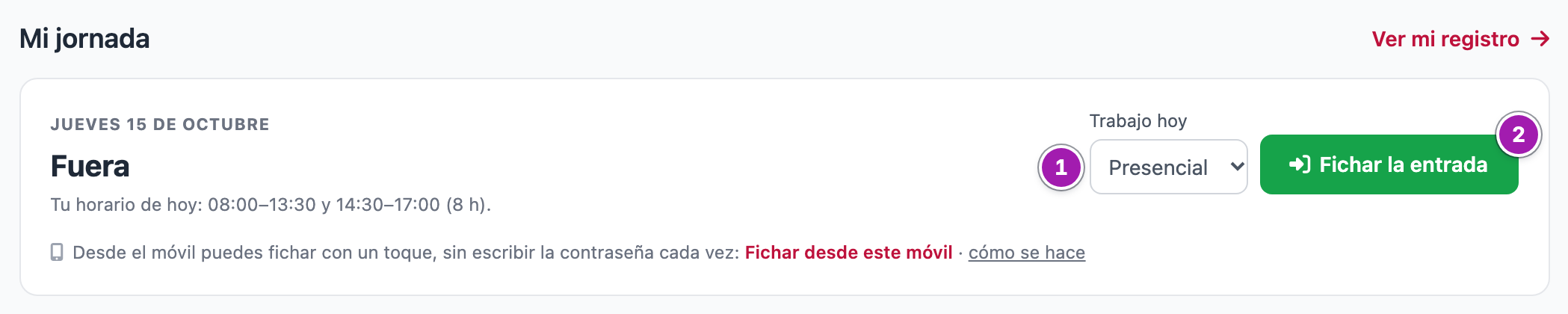
- Al empezar, comprueba en Trabajo hoy ① si hoy es Presencial o A distancia y pulsa Fichar la entrada ②. Arriba sale en verde «Entrada fichada a las» y la hora.
- Para parar (comer, un recado, un descanso), pulsa Empezar una pausa. Al volver, pulsa Volver de la pausa.
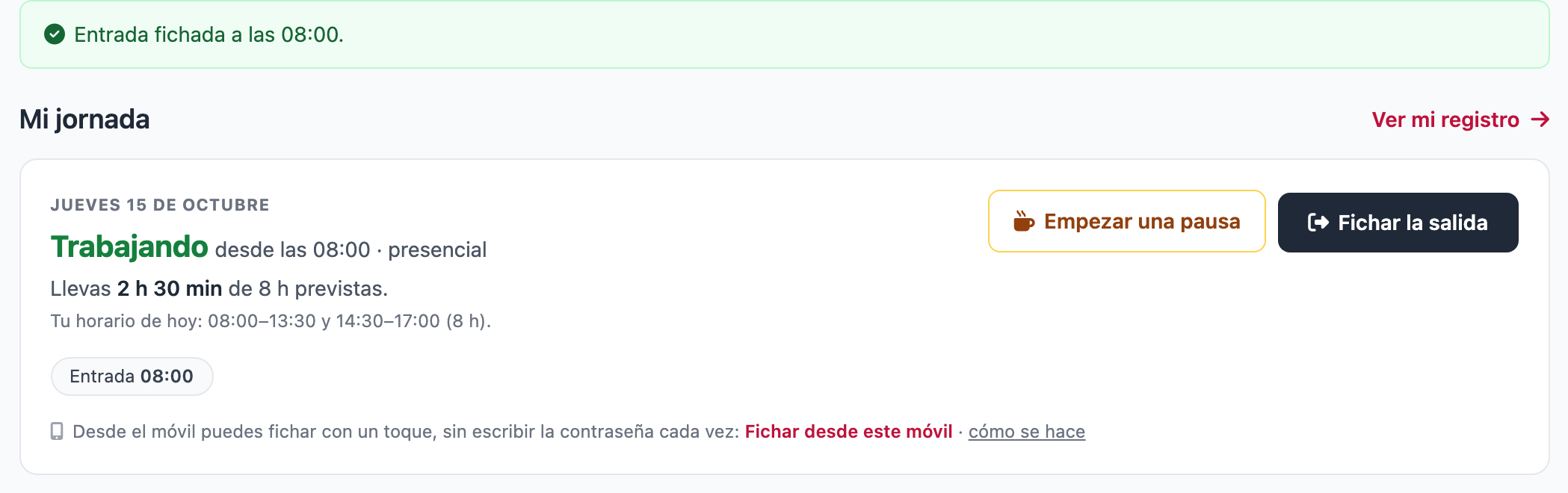
- Al terminar la jornada, pulsa Fichar la salida.
En la tarjeta ves también el tiempo trabajado hoy y las marcas que llevas (por ejemplo, «Entrada 09:00»). Para ver los días anteriores, pulsa Ver mi registro.
Desde la franja de avisos de arriba
Si tu empresa la tiene activada, en las demás pantallas (CRM Cloud, otras páginas de People…) puede salir arriba una franja de color cuando hay algo que decirte: que todavía no has fichado la entrada, que sigues en pausa pasada la hora de volver, que llevas mucho rato sin pausa o que tu horario ya acabó, por ejemplo. Sus botones fichan igual que los de la tarjeta y te dejan en la misma pantalla, con una línea verde que lo confirma.
- Allí los botones de la pausa se llaman Empezar la pausa y Fichar la vuelta: hacen lo mismo que Empezar una pausa y Volver de la pausa.
- Ahora no oculta ese aviso en ese navegador hasta que cambie la situación o el día.
- La franja nunca ficha sola, y no sale en Mi espacio: allí ya está la tarjeta.

Desde el móvil
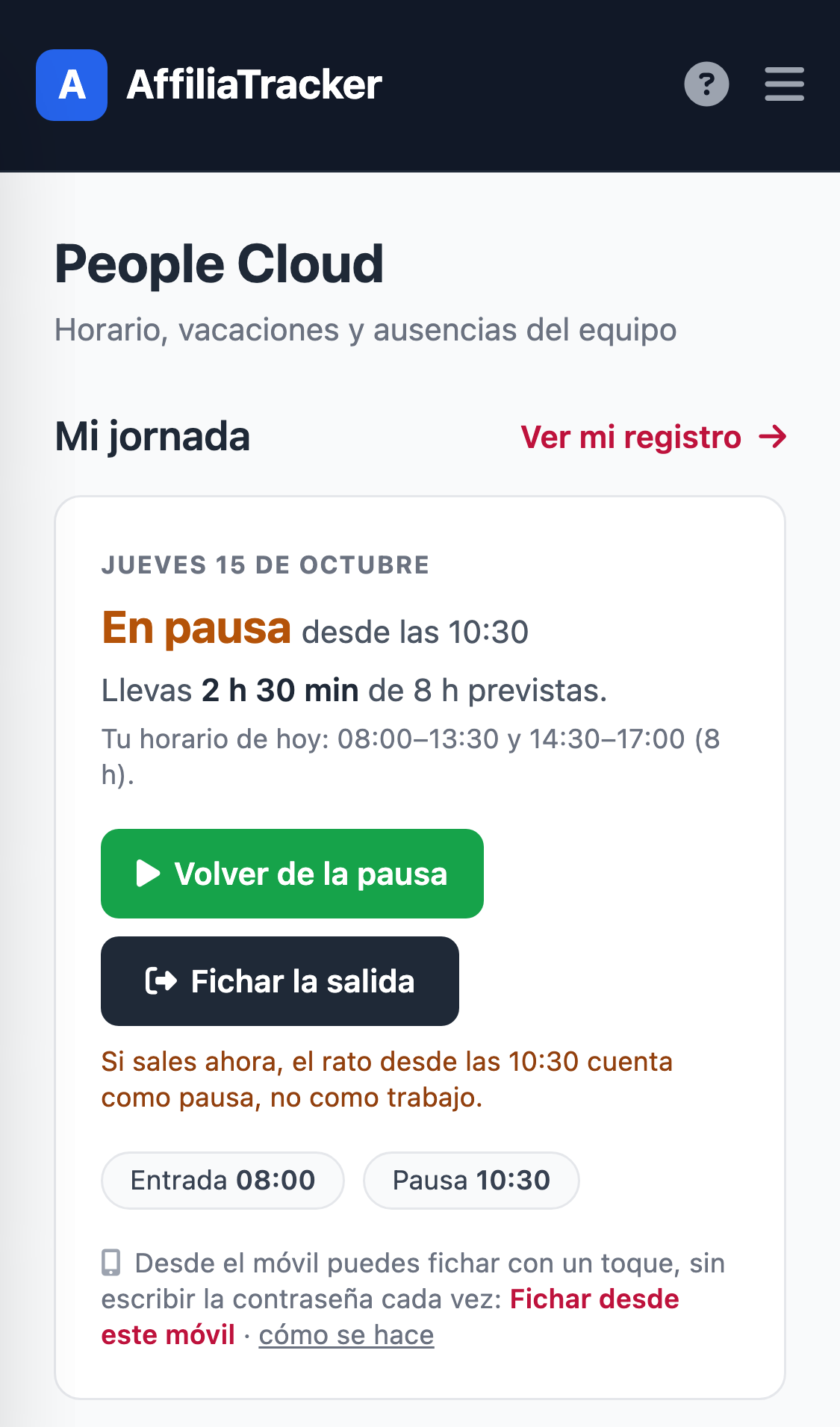
En el navegador del móvil, Mi espacio funciona igual. Si tu empresa lo permite, la tarjeta enseña además el enlace Fichar desde este móvil, para fichar con un toque sin escribir la contraseña cada vez: lo explica Fichar con un toque desde el móvil.
Lo que conviene saber
- La hora es la del momento en que pulsas, y se ve en la hora de tu empresa: la de tu ordenador o tu móvil no cuenta. Al fichar no se puede escribir otra hora; si fichaste tarde o te equivocaste, propón la corrección del día (Corregir un día del registro de jornada).
- Para comer, usa la pausa, no la salida. Con una salida y otra entrada, el día queda con dos jornadas y el rato de en medio cuenta como descanso entre jornadas: si tu empresa fija un descanso mínimo entre jornadas, ese día saldrá el aviso Descanso corto.
- Las pausas no cuentan como trabajo. Si fichas la salida estando en pausa, todo el rato desde que empezó la pausa cuenta como pausa; la tarjeta te lo recuerda antes de pulsar.
- Una jornada cuenta en el día en que empieza: si entras de noche y sales de madrugada, va al día de la entrada.
- Si se te olvida fichar la salida:
- Antes de 16 horas desde la entrada, la jornada sigue abierta y la tarjeta no te ofrece la entrada (si empezó otro día, dice «Jornada empezada el…»). Ficha la salida (quedará con la hora de ese momento) y propón después la hora real.
- Pasadas 16 horas, se da por olvidada: la tarjeta te avisa de que parece que olvidaste fichar la salida y te deja fichar la entrada con normalidad. Ese día queda con el aviso Sin salida hasta que lo corrijas.
- Si se te olvida fichar la entrada, fíchala al darte cuenta y propón después la hora real. Un día en que tu horario decía que tocaba trabajar y que pasa sin ningún fichaje queda con el aviso Sin fichar.
- Si hoy ya has propuesto una corrección con tu entrada y está pendiente de aprobar, no fiches la entrada otra vez aunque la tarjeta te ofrezca Fichar la entrada: con dos entradas seguidas el día no cuadra y tu propuesta ya no se podría aprobar.
- La sesión se cierra tras 30 minutos sin usar la aplicación; dos minutos antes sale un aviso con el botón Seguir conectado. Un fichaje pulsado con la sesión ya cerrada no se registra, y al volver a entrar te lo dice.
- El horario no te impide fichar: puedes fichar también un festivo o un día libre. El horario sirve para comparar lo trabajado con lo previsto.
- Los avisos del día (Sin salida, Descanso corto, Jornada larga…) no te impiden fichar ni corrigen nada: son para revisarlos. Cuánto es una jornada larga, un descanso corto o demasiado tiempo sin pausa lo fija tu empresa. Los ves en Ver mi registro.
- Recordatorios. Si tu empresa los tiene encendidos, te pueden llegar por correo o al móvil, y nunca fichan por ti. Los tuyos se apagan en Ver mi registro, en Mis avisos por correo (o Mis avisos); la franja de arriba no se apaga ahí.
- Nada se borra ni nada ficha por ti. Una corrección deja la marca anterior anulada y a la vista en el día, y ninguna jornada abierta se cierra sola.
Errores frecuentes
Casi todos los errores al fichar salen en rojo y terminan en «No se ha guardado nada.» (desde la franja, en «No se ha fichado nada.»): no se ha anotado ningún fichaje. En la tabla, hora, fecha y motivo son los de tu caso.
| Lo que ves | Qué significa | Qué hacer |
|---|---|---|
| «Ya habías fichado la entrada: estás trabajando desde las hora.» (o «…estás en pausa desde las hora.»), «Ya estás en pausa desde las hora.», «No estás en pausa.», «No hay ninguna jornada abierta: ficha antes la entrada.» o «Ahora no se puede fichar eso: primero ficha la entrada.» | Lo que pulsaste no encaja con tu estado: la página no estaba al día (fichaste desde otra pestaña o desde el móvil) o la jornada de ayer sigue abierta. | Recarga, mira tu estado y pulsa lo que toque. Si falta un fichaje, propón la corrección de ese día. |
| «Tu fichaje NO se ha registrado: la página llevaba demasiado tiempo abierta. Ya está recargada: vuelve a pulsar.» | La página era antigua; por ejemplo, volviste a entrar en otra pestaña. | Pulsa otra vez el botón. |
| En la pantalla de inicio de sesión: «Tu fichaje de entrada NO se ha registrado. Tu sesión había caducado cuando lo pulsaste. Inicia sesión y vuelve a pulsar «Fichar la entrada»: la hora será la del momento en que lo pulses.» (cambia según el botón) | Pulsaste con la sesión ya cerrada. | Inicia sesión y vuelve a pulsarlo. Si empezaste antes, ficha ahora y propón después la hora real. |
| «Recursos Humanos todavía no ha creado tu ficha laboral: sin ella no se puede fichar.» | Falta tu ficha laboral en People. | Pídesela a Recursos Humanos. |
| «Tu registro de jornada empieza el fecha.», «Tu ficha laboral empieza el fecha.», «Tu ficha laboral terminó el fecha.» o «Tu jornada todavía no se registra en People: lo decide Recursos Humanos.» (en la tarjeta, seguidos de «No puedes fichar.») | Hoy no registras tu jornada: estás fuera de las fechas de tu registro o de tu ficha laboral, o no te han incluido. | Si crees que es un error, díselo a Recursos Humanos. |
| «Desde el fecha no registras tu jornada en People: Recursos Humanos te ha sacado del registro. Motivo: motivo. Lo que registraste antes se conserva.» (a veces, con «hasta el fecha») | Durante esas fechas no fichas en People. | Si no estás de acuerdo, dilo en Ver o decir que no estoy de acuerdo, en la misma tarjeta. |
| Al abrir un enlace de People acabas en Mi Perfil, con «access_denied» en rojo | No tienes acceso a People Cloud. | Pídeselo a un administrador de tu cuenta. Surte efecto en tu siguiente inicio de sesión. |