People Cloud Paso a paso
Corregir un día del registro de jornada
Proponer la corrección de un día tuyo, aprobarla o rechazarla si te toca, corregir el día de otra persona y dar o no la conformidad cuando la empresa corrige el tuyo.
Esta función está en pruebas: puede cambiar y quizá todavía no esté disponible en tu cuenta.
En resumen
- Un día tuyo se corrige proponiendo el cambio, con su motivo. Queda pendiente, y el día sigue igual hasta que lo aprueba Recursos Humanos o quien te tenga a su cargo.
- Quien tiene ese permiso también puede corregir directamente el día de otra persona: se aplica al momento, y la persona dice si está conforme.
- Nadie aprueba ni corrige lo suyo, y nada se borra: lo anterior queda a la vista.
Para qué sirve
Para arreglar un día del registro: una salida que no fichaste, una pausa olvidada, una hora que no es. Al fichar no se puede escribir otra hora: los cambios se hacen aquí, con un motivo.
Quién puede usarlo
- Proponer la corrección de un día tuyo: cualquiera que esté en el registro de jornada.
- Aprobar, rechazar o corregir lo de otros: Recursos Humanos (la casilla de la ficha de usuario) o quien tenga en su panel de permisos Corregir el registro de jornada con Su equipo o Toda la empresa. Ser administrador no da nada aquí.
- Nadie corrige ni aprueba lo suyo, tampoco Recursos Humanos.
Paso a paso
Abrir el día
Desde Mi registro de jornada: el mes día a día, pulsa Ver en el día. También llegas desde los avisos de Mi espacio, la franja de avisos de arriba y los correos de las correcciones.
El día enseña lo previsto, lo trabajado y sus avisos, sus Fichajes (con la hora de cada marca), las Correcciones de este día y, plegado, Todo lo registrado de este día.
Proponer la corrección de un día tuyo
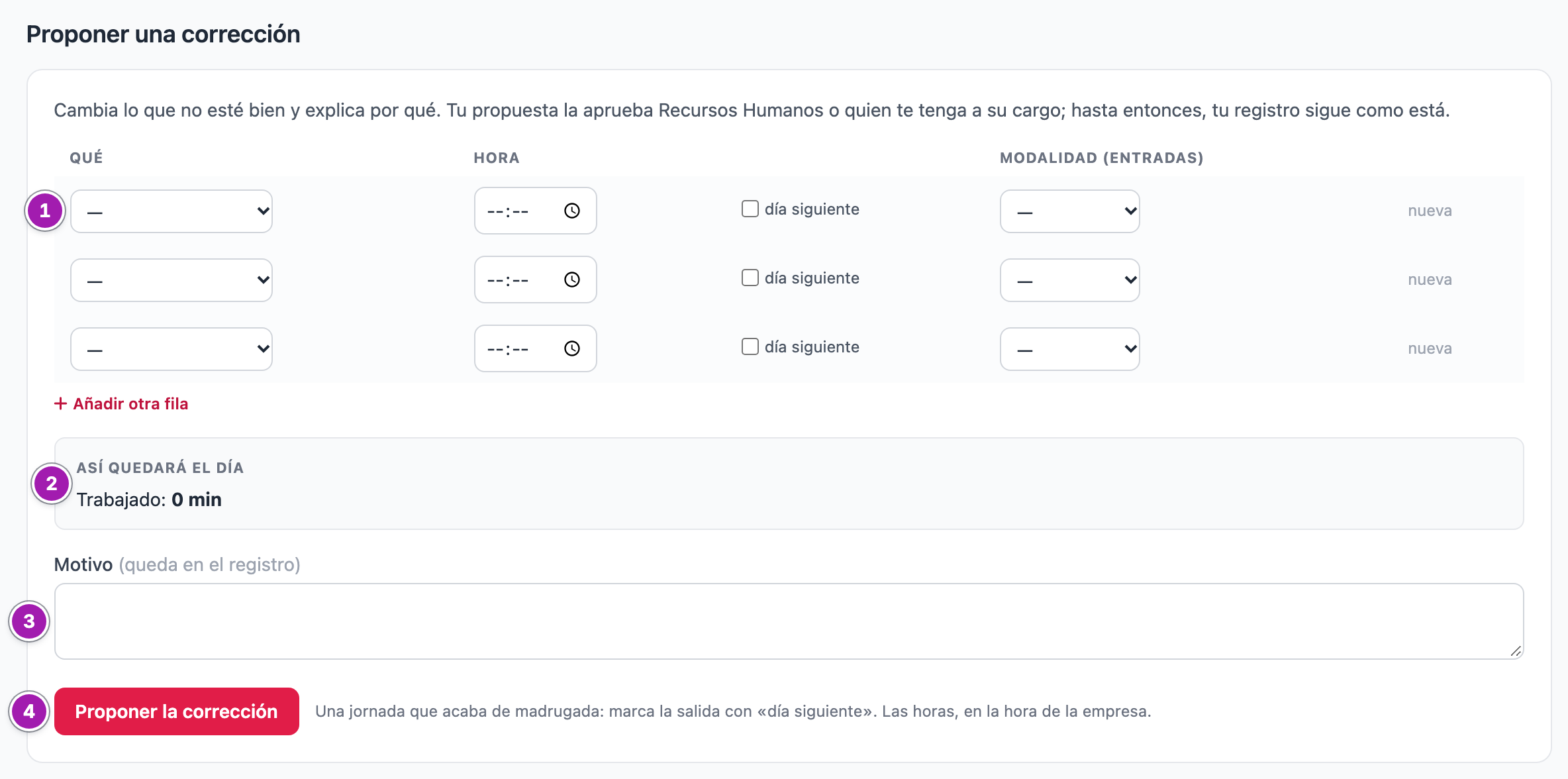
- En Proponer una corrección, cada fila es una marca del día o una nueva vacía ①, con Qué (entrada,
pausa, vuelta de la pausa o salida), Hora, la casilla día siguiente y, en las entradas,
Modalidad (entradas).
- Para cambiar una hora, cámbiala en su fila.
- Para quitar una marca, marca quitar en su fila.
- Para añadir una, usa una fila nueva (o Añadir otra fila).
- Comprueba en Así quedará el día ② cómo quedaría el día.
- Escribe el Motivo ③. Es obligatorio, de 500 caracteres como mucho, y queda en el registro.
- Pulsa Proponer la corrección ④. Te llegará un correo cuando se resuelva.
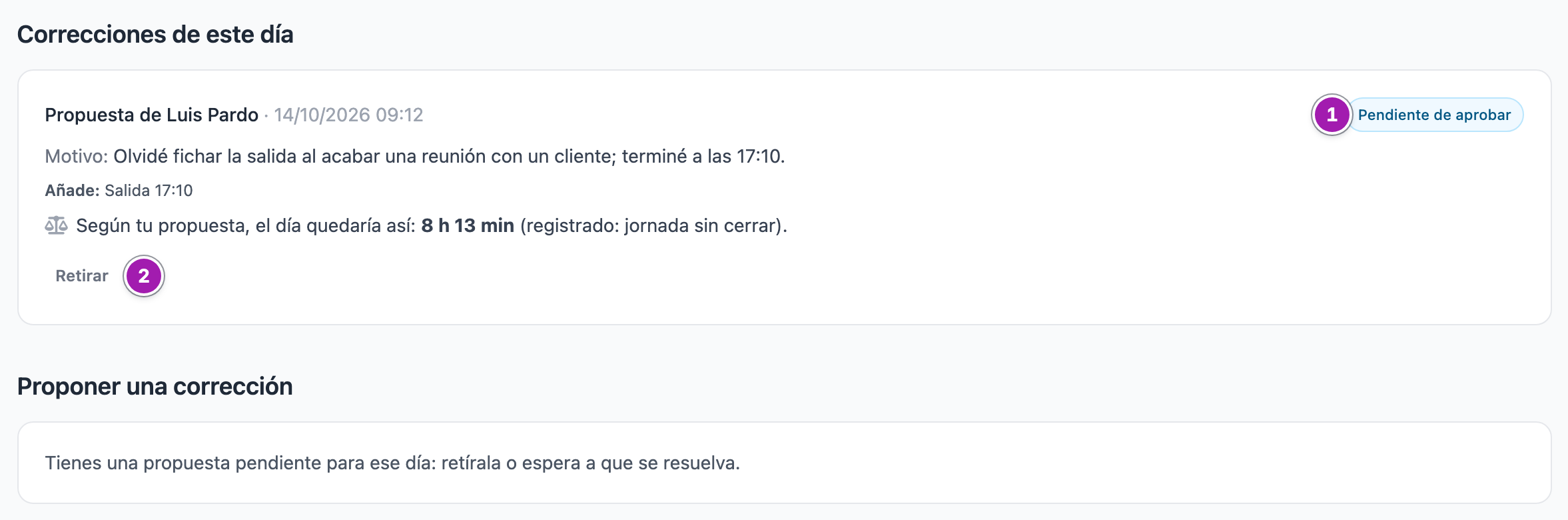
- La propuesta queda en Correcciones de este día como Pendiente de aprobar ①, con tu motivo, lo que quita y
añade, y cómo quedaría el día. Mientras está pendiente, puedes retirarla con Retirar ② y no puedes proponer otra
para ese día.
Aprobar o rechazar una propuesta
- Abre el día: desde el correo (Revisar la corrección) o desde el registro del equipo, con Revisar y resolver (Registro de jornada del equipo).
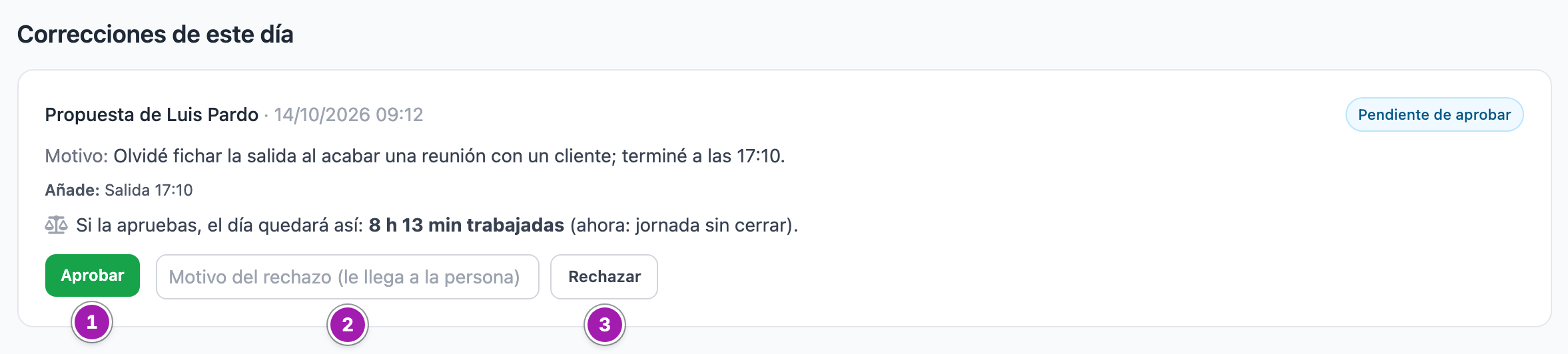
- Lee la propuesta. Encima de los botones, «Si la apruebas, el día quedará así: …» compara el resultado con lo que hay.
- Pulsa Aprobar ①, o escribe el Motivo del rechazo (le llega a la persona) ② y pulsa Rechazar ③. A la
persona le llega un correo en los dos casos; si rechazas, con tu motivo.
Mientras no la resuelvas, tampoco puedes corregir ese día: en lugar del editor sale «La persona tiene una propuesta pendiente para ese día: resuélvela antes de corregirlo.».
Corregir el día de otra persona
En un día de otra persona que tienes a tu cargo, la sección se llama Corregir este día. El editor funciona igual; el botón es Corregir el registro. La corrección se aplica al momento, y a la persona le llega un correo para que dé su conformidad o anote su discrepancia. Mientras siga en vigor, también si la persona no está conforme, puedes retirarla con Retirar.
Dar o no la conformidad
Si la empresa corrige un día tuyo, en Correcciones de este día ves lo que cambió y cómo habría quedado sin la corrección. Pulsa Estoy conforme, o escribe el motivo en Por qué no estás conforme (queda en el registro) y pulsa No estoy conforme. La corrección sigue en vigor, y tu desacuerdo queda anotado para siempre; se avisa a quien la hizo o a Recursos Humanos. Sólo se contesta una vez, y no hay plazo.
Lo que conviene saber
- Nada se borra. Quitar una marca la anula: la marca y su anulación siguen a la vista en Todo lo registrado de este día y en los documentos. Una propuesta rechazada también se queda en el día, con quién la rechazó y por qué.
- Las reglas del día, las mismas al calcular Así quedará el día que al guardar:
- las jornadas van completas y en orden: una entrada, sus pausas y vueltas, y una salida;
- una entrada es del día que se corrige; una salida de madrugada se pone en el día de la entrada, marcando día siguiente;
- no puede haber dos marcas a la misma hora, ni una jornada de 24 horas o más, ni una hora que todavía no ha llegado o que no existe ese día (la que se salta en el cambio de hora);
- sólo puede quedar abierta la jornada que sigue en curso;
- no puede pisar la jornada anterior ni la siguiente;
- tienen que llegar todas las marcas del día: si la página no estaba al día, no se cambia nada;
- las horas van en la hora de la empresa.
- Así quedará el día sólo avisa de una salida detrás de una pausa sin vuelta, que contaría como pausa. Los avisos de jornada larga, descanso corto o falta de pausa salen en el día cuando la corrección se aplica. En un día con una jornada sin salida, nada más abrirlo dice «Así no se podría guardar: Falta la salida de la última jornada del día.» hasta que añades la salida.
- No hay plazo hacia atrás, pero no se corrige un día futuro, anterior a tu registro o en que estabas fuera de él, ni nada con el registro apagado en la empresa.
- Lo que escribe la persona no viaja por correo: su motivo y su desacuerdo se leen en la aplicación. El motivo de una corrección de la empresa y el de un rechazo, sí.
- Si nadie más puede aprobar tu propuesta, la tarjeta Mi jornada dice «Nadie más puede aprobarla: díselo a Recursos Humanos.».
Errores frecuentes
Salen arriba, en rojo, seguidos de «No se ha guardado nada.». hora y fecha son las de tu caso.
| Lo que ves | Qué significa | Qué hacer |
|---|---|---|
| «Escribe el motivo de la corrección: queda en el registro.» | Falta el motivo. | Escríbelo y vuelve a guardar. |
| «No has cambiado nada.» | Las filas están como estaban. | Cambia lo que no esté bien. |
| «El formulario no llegó entero. Recarga la página y vuelve a intentarlo.» o «Una de las marcas ya no es de ese día: vuelve a abrirlo.» | La página no estaba al día. | Recarga el día y repite el cambio. |
| «Elige qué es cada marca: entrada, pausa, vuelta de la pausa o salida.», «Escribe cada hora como hh:mm.» o «Cada entrada dice si es presencial o a distancia.» | Una fila está a medias. | Complétala. |
| «Una entrada es del día que se corrige: no puede ser del día siguiente.» | Marcaste día siguiente en una entrada. | Quítalo; si la jornada empezó de madrugada, corrige el día siguiente. |
| «Las hora todavía no han llegado: no se puede fichar una hora futura.» o «Las hora no existen ese día: es el del cambio de hora.» | Pusiste una hora posterior a ahora, o una que se salta el cambio de hora. | Corrige la hora. |
| «Falta la salida antes de la entrada de las hora.», «La pausa de las hora no está dentro de una jornada.», «La vuelta de las hora no sigue a una pausa.» o «La salida de las hora no tiene entrada antes.» | Las marcas no forman jornadas completas y en orden. | Revisa el orden y añade lo que falte. |
| «Falta la salida de la última jornada del día.» | Una jornada se queda sin salida y no es la que sigue en curso. | Añade la salida. |
| «Hay dos marcas a las hora.» o «Una jornada no puede durar 24 horas o más.» | Dos filas tienen la misma hora, o la salida queda demasiado lejos de la entrada. | Revisa las horas y la casilla día siguiente. |
| «Se solapa con la jornada anterior, que termina a las hora del fecha.» (o «…con la jornada siguiente…») | La corrección pisa otro día. | Ajusta las horas. |
| «Escribe el motivo del rechazo: le llega a la persona.» o «Escribe por qué no estás conforme: queda en el registro.» | Falta el motivo. | Escríbelo y vuelve a pulsar el botón. |
| «Esa propuesta ya está resuelta.» o «Ya contestaste a esa corrección.» | Alguien la resolvió antes, o ya contestaste. | Recarga el día. |
| «El día ha cambiado desde la propuesta (la marca de las hora ya no vale): recházala y que la persona proponga otra.» | Desde que se hizo la propuesta, el día ha cambiado. | Recházala; la persona propondrá otra. |