Portal de afiliados Pantalla
Entrar en el portal de afiliados y recuperar la contraseña
Iniciar sesión, elegir la red si trabajas con varias y crear una contraseña nueva si la has olvidado.
En resumen
- Entras en Portal de Afiliados con tu email y tu contraseña.
- Si tu email está en varias redes, eliges con cuál trabajar. Cada red tiene su propia contraseña.
- ¿La has olvidado? ¿Olvidaste tu contraseña? te manda un correo con un enlace por cada red. Vale una hora.
- La contraseña nueva necesita 8 caracteres con mayúscula, minúscula, número y símbolo. Si sale un error, vuelve a abrir el enlace del correo.
Para qué sirve
Para entrar en tu portal de afiliado y, si no recuerdas la contraseña, crear una nueva sin pedírsela a nadie.
Quién puede usarlo
Cualquier afiliado con una cuenta activa en la red. Una cuenta que la red tiene pendiente de aprobar o rechazada no puede entrar, ni recibe el correo de recuperación. Si todavía no tienes cuenta, mira Registrarte en una red con su enlace de invitación.
Paso a paso
Entrar
- Abre Portal de Afiliados.
- Escribe tu Email Corporativo (①) y tu Contraseña (②), y pulsa Entrar al Portal (③).
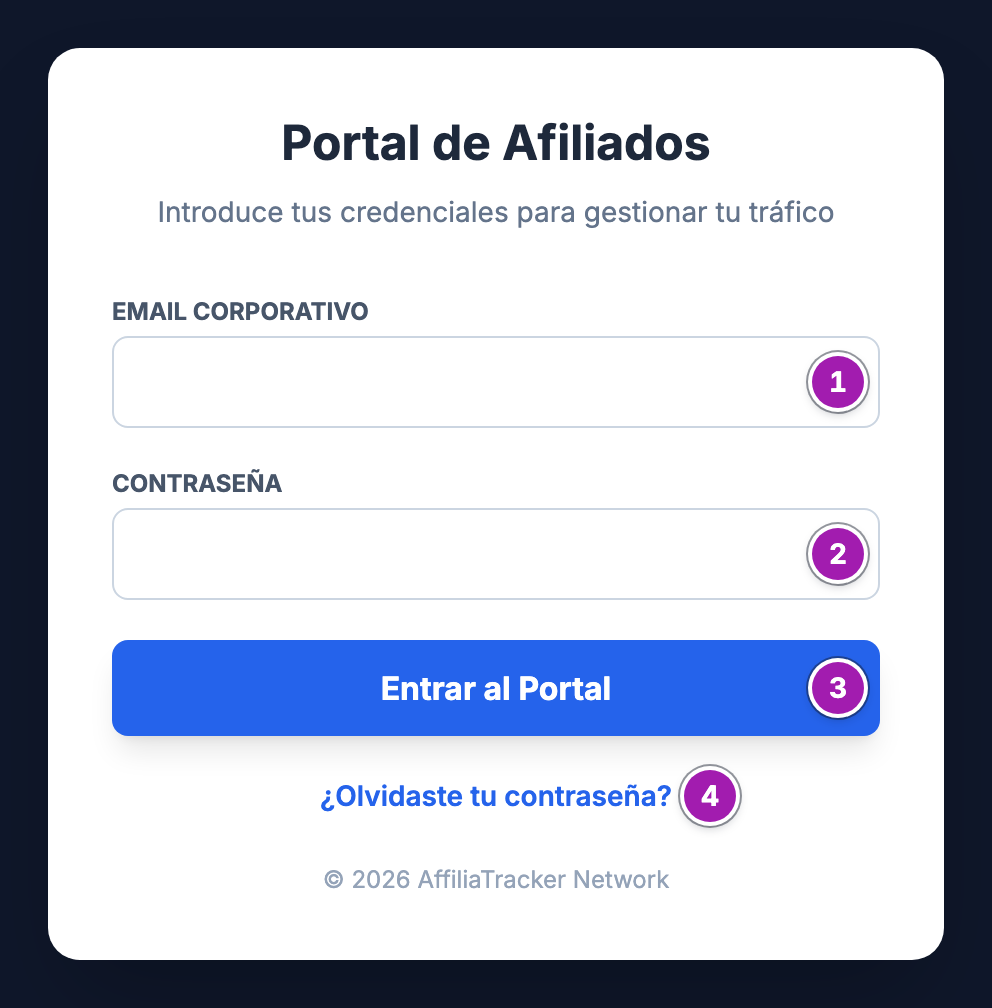
- Llegas a tu Dashboard.
El email da igual en mayúsculas o minúsculas; la contraseña, no.
Si trabajas con varias redes
Si tu email tiene cuenta activa en más de una red, después de pulsar Entrar al Portal sale una pantalla para elegir:
- Elige tu red, si la contraseña que has escrito vale en varias. Marca la red con la que quieres trabajar y pulsa Entrar en esta red →.
- Confirma tu acceso, si sólo vale en una. Confirma con el mismo botón.
Sólo salen las redes en las que vale esa contraseña. Si falta la que buscas, verás el aviso ¿No ves la red que buscas?: esa red tiene otra contraseña. Vuelve a entrar con la suya o restablécela.
Cada sesión es de una sola red. Para pasar a otra, Salir y vuelve a entrar.
Recuperar la contraseña
- En la pantalla de entrada, pulsa ¿Olvidaste tu contraseña? (④ en la primera captura).
- Escribe Email de tu cuenta (①) y pulsa Enviarme el enlace (②).
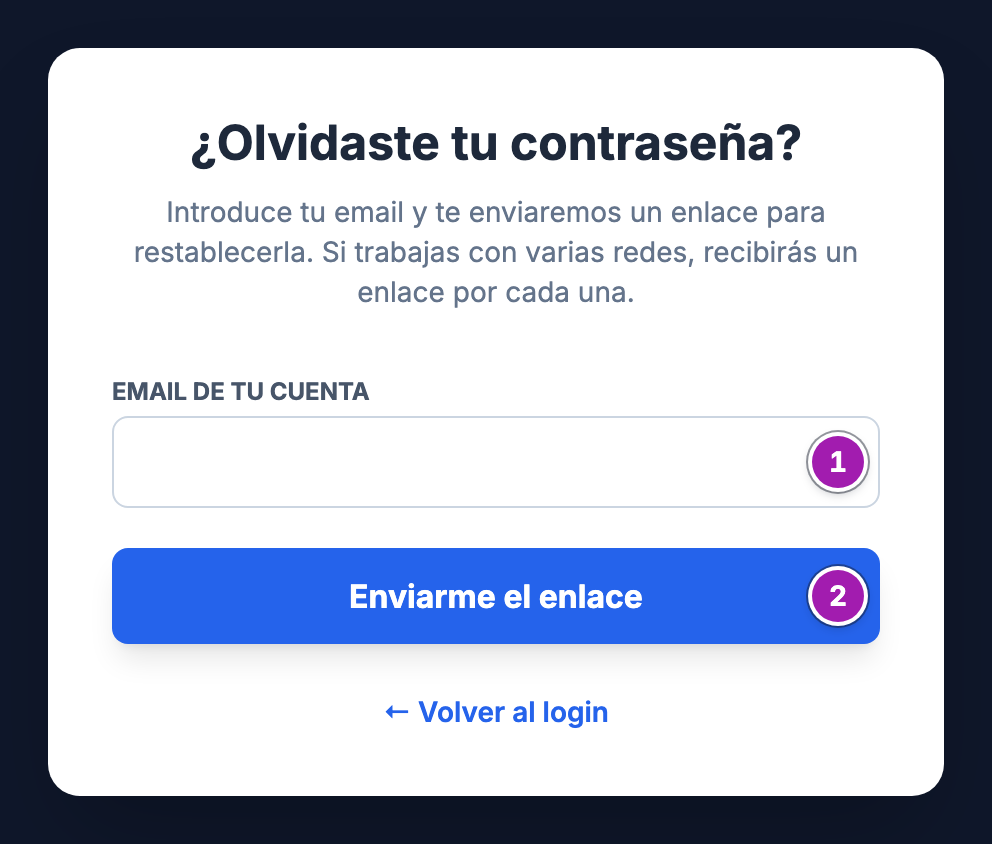
- Sale siempre el mismo aviso, exista o no el email. Si la cuenta existe y está activa, te llega un correo con un botón «Restablecer contraseña de esta cuenta» por cada red. Cada botón cambia sólo la contraseña de esa red.
- Pulsa el botón de la red que quieras. Se abre Crea tu nueva contraseña, que dice en qué red estás.
- Escribe la contraseña en Nueva contraseña (①) y otra vez en Repite la contraseña (②), y pulsa Guardar nueva contraseña (③).
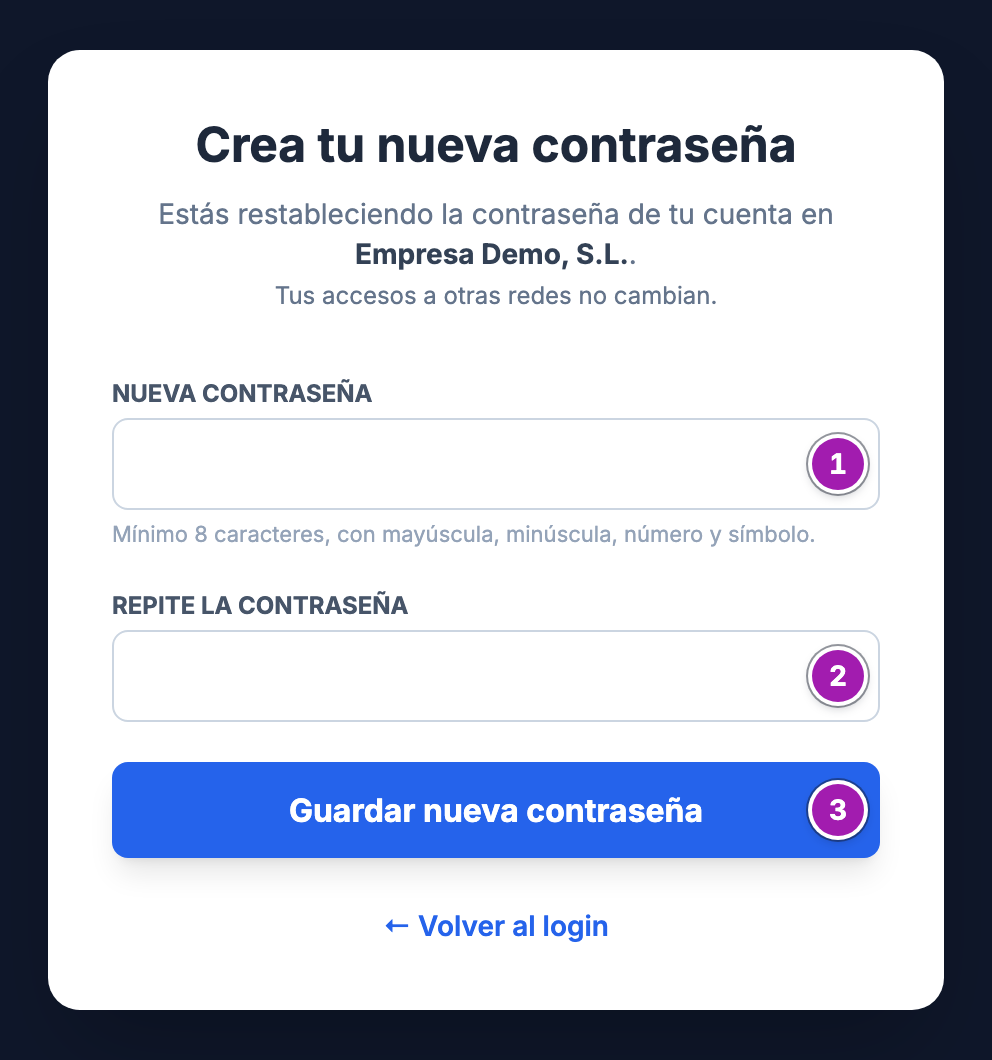
- Vuelves a la pantalla de entrada con «Contraseña restablecida correctamente. Ya puedes iniciar sesión.». Entra con la contraseña nueva.
La contraseña nueva tiene que tener al menos 8 caracteres, con una minúscula, una mayúscula, un número y un símbolo (@, #, !…), y las dos tienen que coincidir.
Salir
Salir, arriba a la derecha de cualquier pantalla del portal.
Lo que conviene saber
- El enlace del correo vale una hora y sólo una vez. Si lo pides otra vez, el anterior de esa red deja de valer: usa siempre el último.
- Si sale un error al guardar la contraseña nueva, vuelve a abrir el enlace del correo antes de intentarlo otra vez. Si corriges y pulsas otra vez en la misma pantalla, vuelves a la pantalla de entrada sin que se guarde nada. El enlace sigue valiendo mientras no la hayas guardado y no haya pasado la hora.
- El correo de recuperación llega en castellano. Si no lo ves, mira la carpeta de correo no deseado.
- La pantalla de entrada no dice si el email existe ni si la cuenta está activa: el mensaje de error es el mismo en todos los casos.
- La sesión se cierra sola tras un rato sin usar el portal, sin aviso. Si al pulsar algo te encuentras en esta pantalla, vuelve a entrar.
- Con la sesión abierta, abrir la pantalla de entrada te lleva a tu Dashboard.
- Para cambiar la contraseña sabiendo la actual, usa Tu perfil: datos de cobro, contraseña y postback.
Errores frecuentes
| Lo que ves | Qué significa | Qué hacer |
|---|---|---|
| «Credenciales incorrectas o cuenta inactiva.» | El email o la contraseña no son correctos, o tu cuenta no está activa en la red. | Revisa la contraseña o restablécela. Si sigue igual, pregunta a tu red si tu cuenta está activa. |
| «El enlace de recuperación no es válido o ha caducado.» | Ha pasado más de una hora, ya lo usaste o pediste otro después. | Pulsa Solicitar un enlace nuevo y usa el último correo. |
| «La contraseña debe tener al menos 8 caracteres.» (o «…una letra minúscula.», «…una letra mayúscula.», «…un número.», «La contraseña debe contener al menos un símbolo (@, #, !, etc.).») | Falta algo de lo que se pide. | Vuelve a abrir el enlace del correo y escribe una que lo cumpla. |
| «Las contraseñas no coinciden.» | Las dos casillas no son iguales. | Vuelve a abrir el enlace del correo y escríbelas otra vez. |
| En la lista de redes no aparece la que buscas | Esa red tiene otra contraseña. | Entra con la contraseña de esa red o restablécela. |
| Estabas trabajando y de pronto estás en la pantalla de entrada | La sesión se ha cerrado por no usar el portal un rato. | Vuelve a entrar. |