Portal de afiliados Paso a paso
Registrarte en una red con su enlace de invitación
Crear tu cuenta de afiliado desde el enlace que te ha enviado la red y empezar a trabajar al momento.
Para qué sirve
Para crearte una cuenta de afiliado en una red a partir del enlace de invitación que te ha enviado. Al terminar entras directamente en tu portal.
Quién puede usarlo
Quien tenga el enlace de invitación de la red. Es el mismo enlace para todos los afiliados que invita esa red, y tiene esta forma: https://app.affiliatracker.com/affiliate/register?ref=…. La pantalla de entrada del portal no tiene enlace de registro: sin la invitación no hay alta. La red también puede darte de alta ella misma y pasarte tus datos de acceso.
Paso a paso
- Abre el enlace de invitación. Sale Únete a la Red.
- Rellena Nombre o Empresa * (①), Email Corporativo * (②) y Contraseña * (③).
- Pulsa Crear Cuenta Segura (④).
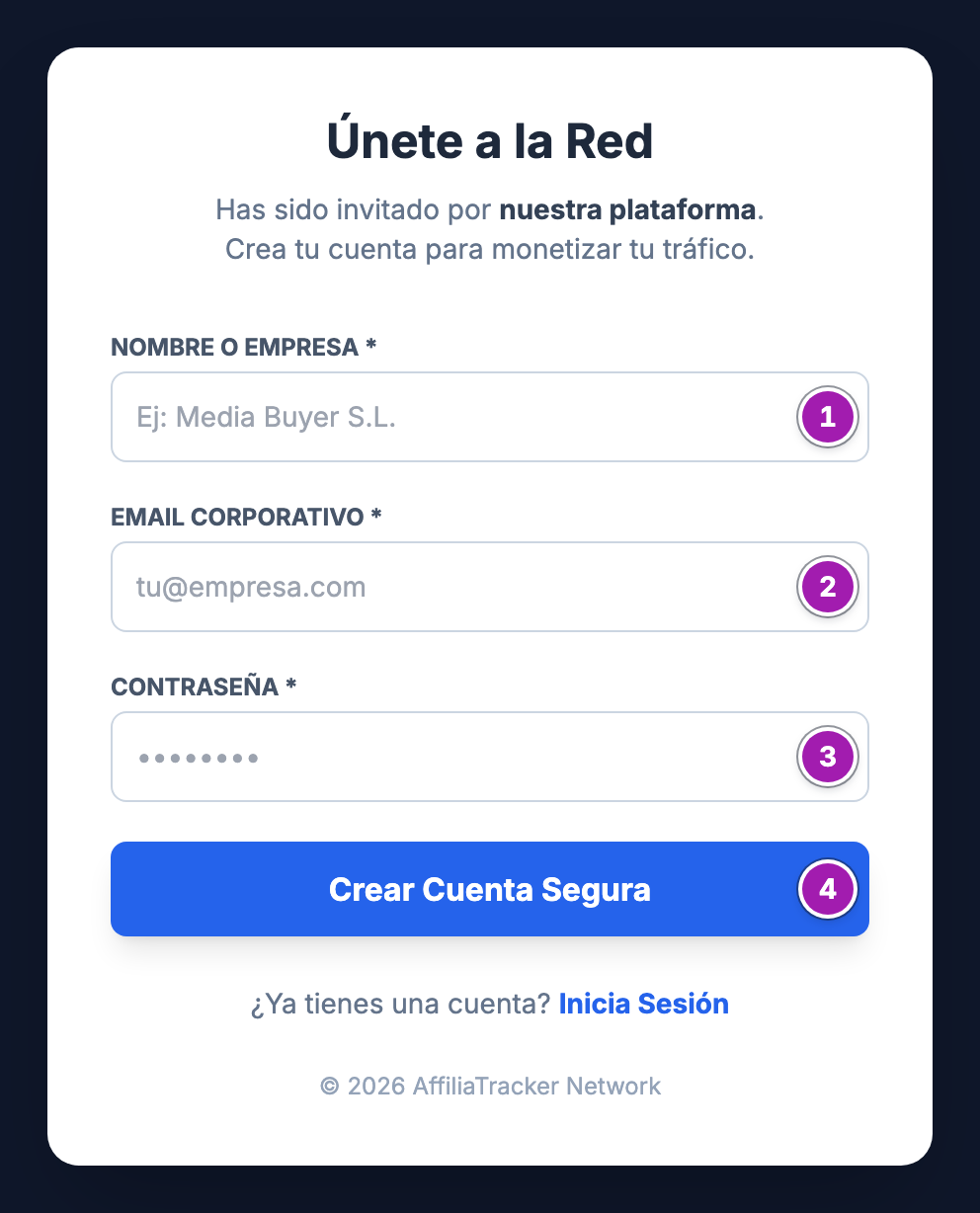
- Entras directamente en tu Dashboard, sin pasar por la pantalla de entrada. Desde ese momento entras con ese email y esa contraseña: Entrar en el portal de afiliados y recuperar la contraseña.
Lo que conviene saber
- La cuenta queda activa al momento: la red no tiene que aprobarla. Quien tenga activado en la red el aviso de nuevos afiliados recibe un correo con tu alta.
- Al principio no tendrás ofertas. Las campañas las asigna la red; Ofertas (Offers) dirá «Sin campañas activas» hasta que lo haga. Ver Tus ofertas.
- Elige una contraseña segura. Esta pantalla no pide un mínimo, pero la contraseña protege tus ventas y tu token. Si un día la restableces, ahí sí se exigen 8 caracteres con mayúscula, minúscula, número y símbolo.
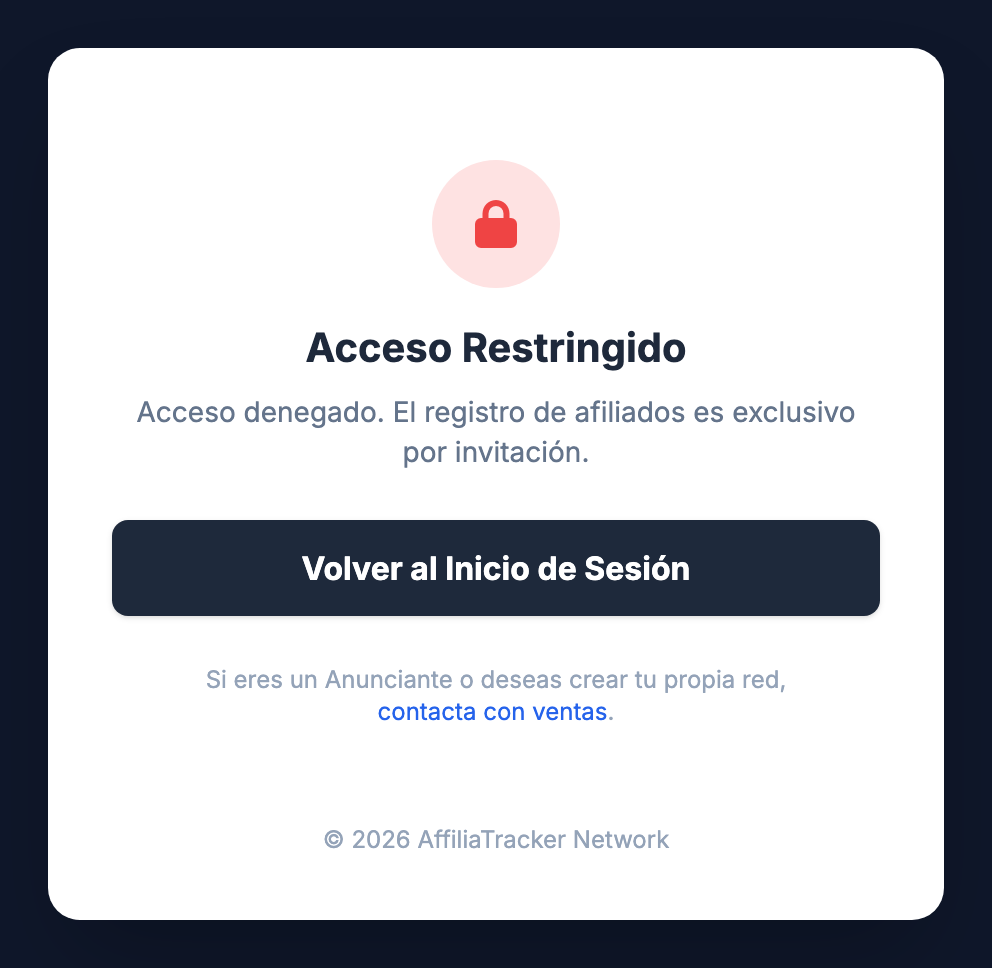
- Si sale cualquier error, vuelve a abrir el enlace de la invitación antes de intentarlo otra vez, y escribe de nuevo los datos. Corregir y pulsar otra vez en la misma pantalla termina en «Acceso Restringido».
- El mismo email puede registrarse en varias redes, cada una con su enlace. Tendrás una cuenta por red, con su contraseña, y al entrar eliges la red.
- Si ya tienes la sesión abierta en el portal de otra red, el enlace te lleva a esa sesión. Pulsa Salir y vuelve a abrir el enlace.
- No se envía ningún correo de confirmación a tu email.
- La frase de bienvenida dice «Has sido invitado por nuestra plataforma.» aunque te haya invitado una red concreta: la red es la del enlace.
Errores frecuentes
| Lo que ves | Qué significa | Qué hacer |
|---|---|---|
| «Acceso Restringido» y «Acceso denegado. El registro de afiliados es exclusivo por invitación.» | Has abierto el registro sin el código de la invitación, o has vuelto a enviar el formulario tras un error. | Abre otra vez el enlace completo que te mandó la red. |
| «El enlace de invitación no es válido, pertenece a otra red o ha expirado.» | El código del enlace no corresponde a ninguna red. Suele ser un enlace copiado a medias. | Copia el enlace entero o pide a la red que te lo vuelva a enviar. |
| «Todos los campos son obligatorios.» | Falta algún dato. | Vuelve a abrir el enlace y rellena los tres campos. |
| «Este email ya está registrado en esta red. Intenta iniciar sesión.» | Ya tienes cuenta en esa red con ese email. | Entra en el portal o recupera la contraseña: Entrar en el portal de afiliados y recuperar la contraseña. |
| «Error al crear la cuenta. Contacta con soporte.» | No se ha podido guardar la cuenta. | Inténtalo más tarde desde el enlace; si sigue, avisa a tu red. |