Portal de afiliados Primeros pasos
Primeros pasos en el portal de afiliados
Qué puedes hacer en el portal de la red: ver tus ofertas, integrarte con la API, seguir tus resultados y mantener tu perfil.
Para qué sirve
El portal de afiliados es tu zona en la red con la que trabajas: allí ves las campañas que te han asignado, sacas lo necesario para enviar leads por la API, sigues tus resultados y mantienes tus datos. Este artículo es el recorrido; cada pantalla tiene el suyo.
Quién puede usarlo
Cualquier afiliado activo de la red, con su email y su contraseña. No depende de permisos: lo que ves es siempre lo tuyo en esa red.
Para entrar necesitas una cuenta, que se crea de una de dos formas:
- con el enlace de invitación que te manda la red: Registrarte en una red con su enlace de invitación;
- o porque la red te da de alta y te pasa los datos de acceso.
La entrada está en Portal de Afiliados. Cómo entrar y qué hacer si olvidas la contraseña: Entrar en el portal de afiliados y recuperar la contraseña.
Paso a paso
Al entrar llegas al Dashboard. El menú de la izquierda tiene todo lo demás.
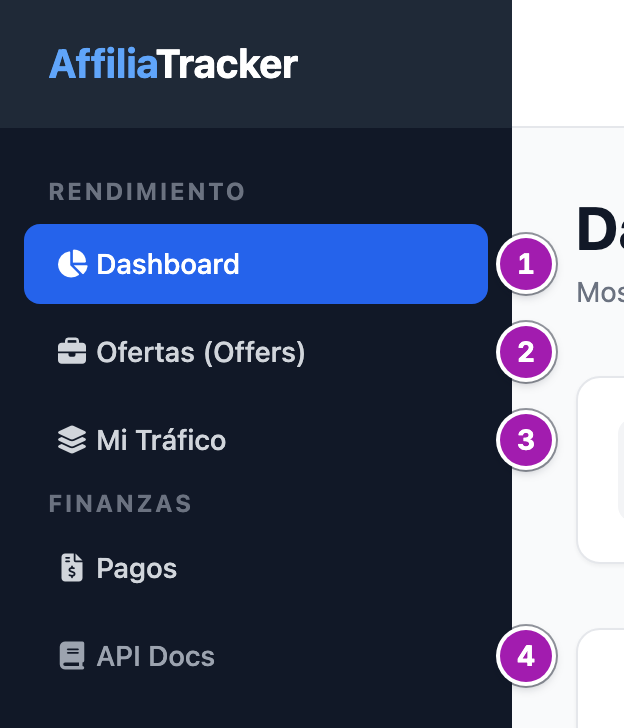
- Mira tus ofertas en Ofertas (Offers) (②). Son las campañas que la red te ha asignado, con lo que te paga cada una y tu cupo. Si acabas de registrarte, la lista estará vacía hasta que la red te asigne alguna. Ver Tus ofertas.
- Abre la ficha de cada oferta con Ver Oferta →: qué datos pide la campaña, en qué horario recibe leads, el material gráfico y los canales permitidos. Ver La ficha de una oferta: integración, requisitos, horario y material.
- Prepara la integración con API Docs (④). Se abre en otra pestaña tu guía de integración, en inglés, con tu token y los requisitos de tus campañas. Ver Tu guía de la API (API Docs) y, para programar el envío, API de leads: enviar un lead (referencia).
- Declara tu tráfico en Mi Tráfico (③): las fuentes o bases de datos con las que trabajas, para que la red las conozca. Ver Tu inventario de tráfico.
- Completa tu perfil en Mi Perfil, abajo del menú, junto a tu nombre: datos de contacto y de cobro, tu contraseña y la dirección a la que te avisamos de cada venta (postback). Ver Tu perfil: datos de cobro, contraseña y postback.
- Sigue tus resultados en el Dashboard (①): leads enviados, aceptados, ingresos y últimas ventas del periodo que elijas. Ver Tu panel de rendimiento.
Para terminar, Salir, arriba a la derecha.
Lo que conviene saber
- Tu token es secreto. Es la clave con la que la API reconoce tus leads; sale en tu guía y en el ejemplo de cada oferta. No lo compartas ni lo pongas en una página web. El portal no tiene un botón para cambiarlo: si crees que se ha filtrado, habla con tu red.
- La entrada Pagos del menú abre tus pagos y tu saldo con la red: Facturación y pagos del afiliado.
- La sesión se cierra sola tras un rato sin usar el portal, y no avisa antes. Si al pulsar algo te encuentras en la pantalla de entrada, vuelve a entrar.
- Si trabajas con varias redes con el mismo email, cada una es una cuenta aparte, con su contraseña y sus ofertas. Al entrar eliges la red, y para cambiar a otra hay que salir y volver a entrar.
- Con la sesión abierta, el enlace de invitación de otra red te lleva a tu panel actual: sal antes de usarlo.
- Las pantallas salen en castellano. Si tu red ofrece más de un idioma, puedes elegir el tuyo en Mi Perfil.
- Las ofertas no se piden desde el portal: las asigna la red. Para trabajar una campaña nueva, habla con tu gestor.