Portal del anunciante Pantalla
La ficha de una oportunidad
Cambiar la etapa, el importe y la previsión de cierre de un negocio, anotar la negociación, programar tareas y eliminarlo.
En resumen
- En la ficha de una oportunidad cambias su etapa, su importe y su fecha prevista de cierre, anotas la negociación y programas tareas.
- No dejes el importe vacío al guardar: si aún no lo sabes, escribe
0. - Las notas y tareas que escribes aquí las ve también la red en su CRM.
- No hay avisos de «guardado»: la ficha se recarga con los cambios.
Para qué sirve
En la ficha de una oportunidad llevas el negocio al día: en qué etapa está, cuánto vale, cuándo esperas cerrarlo, qué habéis hablado y qué queda por hacer.
Quién puede usarlo
Cualquier persona que entre en el portal con el email de tu empresa. Sólo se abren oportunidades de tu empresa. Cómo entrar: Entrar en el portal del anunciante.
Paso a paso
Abre la ficha desde Oportunidades, pulsando una tarjeta del tablero o una fila de la lista, o desde el bloque de oportunidades de la ficha de un lead.
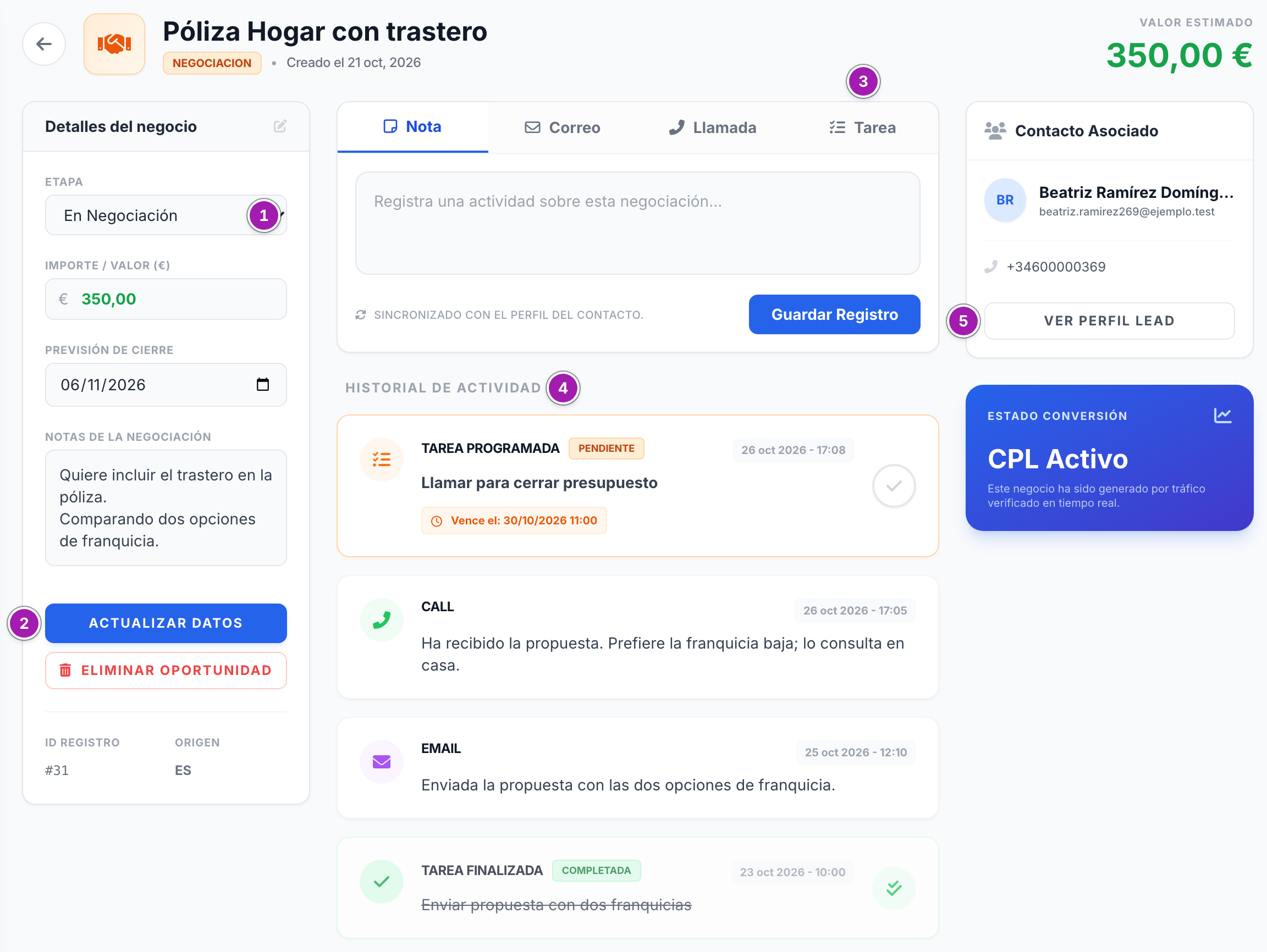
Cambiar la etapa, el importe o la fecha de cierre
- En Detalles del negocio, a la izquierda, elige la Etapa ①: Nuevo Lead, Contactado / Reunión, En Negociación, Cerrado Ganado u Oportunidad Perdida.
- Ajusta el Importe / Valor (€), la Previsión de Cierre y las Notas de la negociación.
- Pulsa Actualizar Datos ②. Se guardan los cuatro campos a la vez y la ficha se recarga con los datos nuevos.
Ojo: no dejes el importe vacío. Si el negocio aún no tiene importe, escribe
0.
Anotar la negociación y programar tareas
- En el centro, elige Nota, Correo o Llamada, escribe lo que ha pasado y pulsa Guardar Registro. Sólo se anota: no se envía ningún correo ni se llama.
- Para una tarea, elige Tarea ③, escribe el Título de la Tarea y la Fecha de Vencimiento (los dos son obligatorios) y pulsa Programar Tarea.
- Todo sale en el Historial de Actividad ④, lo más nuevo arriba. Las tareas pendientes llevan Pendiente y su fecha de vencimiento; cuando la hayas hecho, pulsa la marca de su derecha (Marcar como completada) y pasa a Completada.
A la derecha, Contacto Asociado enseña el lead del negocio; Ver Perfil Lead ⑤ abre su ficha (La ficha de un lead: notas, tareas, estado y oportunidad).
Eliminar la oportunidad
- Pulsa Eliminar Oportunidad, debajo de Actualizar Datos.
- Confirma con Sí, eliminar. No se puede deshacer. Vuelves a la ficha del lead.
Lo que conviene saber
- Las notas y tareas que escribes en una oportunidad las ve también la red en la ficha de tu empresa en su CRM. Lo que anotas en la ficha del lead no sale en esa ficha, pero también queda guardado en el CRM de la red.
- Lo que anotas o programas aquí sale también en la ficha del lead, y sus tareas se pueden cerrar desde allí.
- No hay avisos de «guardado». Tras pulsar cualquier botón la ficha se recarga; comprueba el cambio en la propia ficha o en el historial.
- Eliminar la oportunidad no borra sus notas ni sus tareas: siguen en la ficha del lead (las tareas, mientras estén pendientes) y en la ficha de tu empresa en el CRM de la red.
- Origen, abajo a la izquierda, es el país del lead. El recuadro Estado Conversión es un texto fijo que sale en todas las oportunidades.
- No se pueden editar ni borrar las anotaciones, ni cambiar el lead del negocio. Las tareas no avisan cuando vencen.
Errores frecuentes
| Lo que ves | Qué significa | Qué hacer |
|---|---|---|
| Página en blanco al pulsar Actualizar Datos | El importe estaba vacío y no se ha guardado nada. | Vuelve atrás, escribe un importe (o 0) y guarda otra vez. |
| Al pulsar Programar Tarea el navegador te señala un campo y no la programa | Faltan el título o la fecha de vencimiento: los dos son obligatorios. | Rellena los dos y vuelve a pulsar Programar Tarea. |
| «Sin historial registrado» | Todavía no hay notas ni tareas en esta oportunidad. | Anota la primera. |
| Al abrir la oportunidad vuelves a Oportunidades | No es de tu empresa o el enlace está incompleto. | Ábrela desde el tablero o la lista. |