Portal del anunciante Pantalla
La ficha de un lead: notas, tareas, estado y oportunidad
Anotar llamadas y notas, programar tareas, actualizar el estado y los datos del lead y crear una oportunidad a partir de él.
En resumen
- En la ficha de un lead anotas lo que haces con él (Nota, Correo, Llamada), programas tareas, cambias su estado y sus datos y creas oportunidades a partir de él.
- Las pestañas Correo y Llamada sólo anotan: no envían correos ni llaman.
- Las tareas pendientes salen en Próximos Pasos y se cierran con la marca de su derecha.
- No hay avisos de «guardado»: tras pulsar, la ficha se recarga y lo nuevo aparece en ella.
Para qué sirve
Es la ficha de trabajo de cada lead: sus datos de contacto, lo que habéis hablado, lo que queda por hacer y los negocios que han salido de él.
Quién puede usarlo
Cualquier persona que entre en el portal con el email de tu empresa. Sólo se abren leads de tu empresa. Cómo entrar: Entrar en el portal del anunciante.
Paso a paso
Abre la ficha desde Leads Recibidos, pulsando la fila del lead (Leads recibidos), o desde una oportunidad con Ver Perfil Lead.
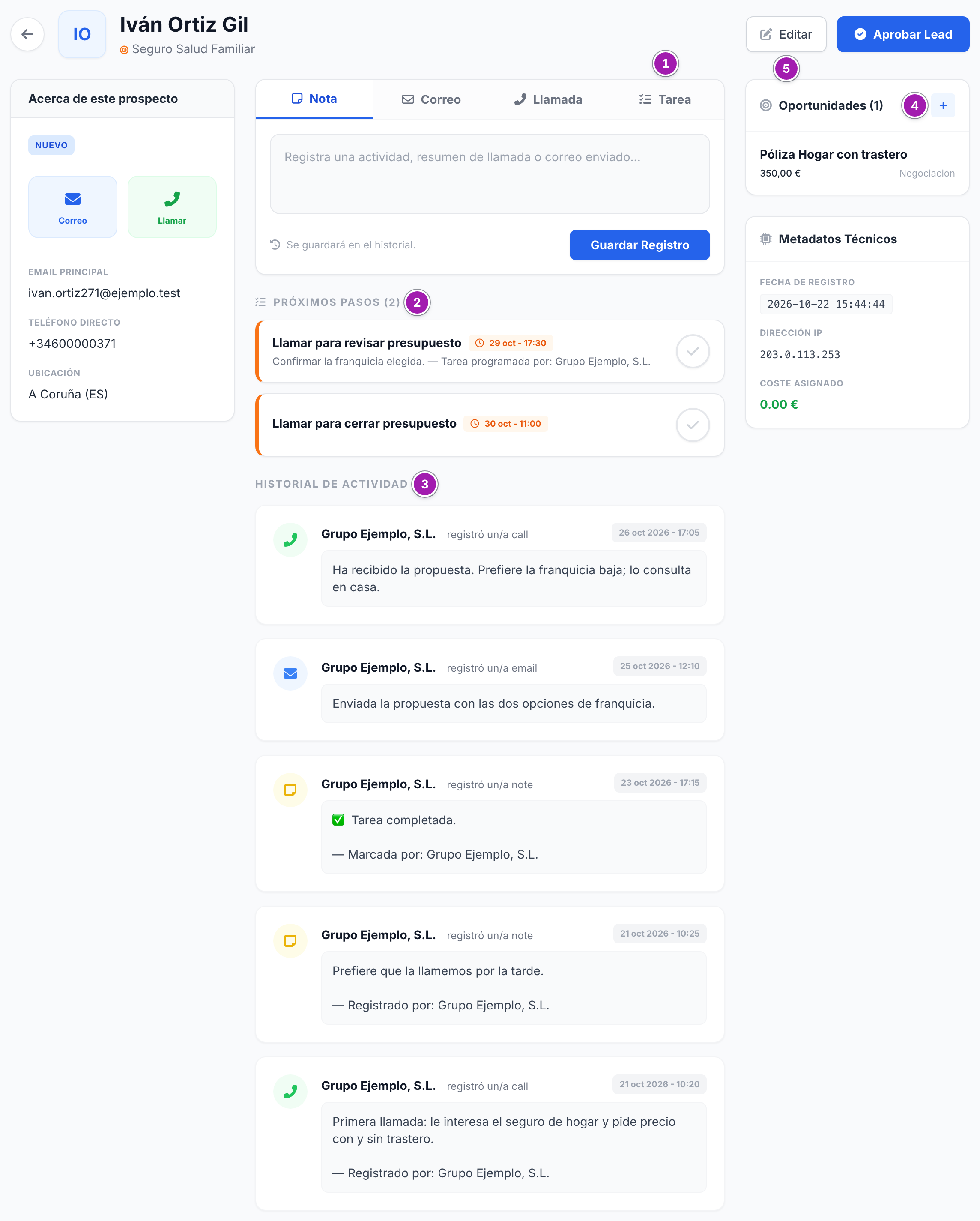
A la izquierda, en Acerca de este prospecto, tienes su estado y sus datos. Correo y Llamar abren tu programa de correo o de teléfono con su dirección o su número.
Anotar una llamada, un correo o una nota
- En el centro, elige la pestaña: Nota, Correo o Llamada.
- Escribe lo que ha pasado.
- Pulsa Guardar Registro. La anotación sale arriba del Historial de Actividad ③, firmada con el nombre de tu empresa.
Programar una tarea y cerrarla
- Elige la pestaña Tarea ①.
- Escribe el título, la Fecha y Hora de la tarea y, si quieres, unas notas. El título y la fecha son obligatorios.
- Pulsa Programar Tarea. La tarea sale en Próximos Pasos ②, de la más próxima a la más lejana.
- Cuando la hayas hecho, pulsa la marca de su derecha (Marcar como completada). Desaparece de la lista y en el historial queda la nota «✅ Tarea completada.».
Crear una oportunidad
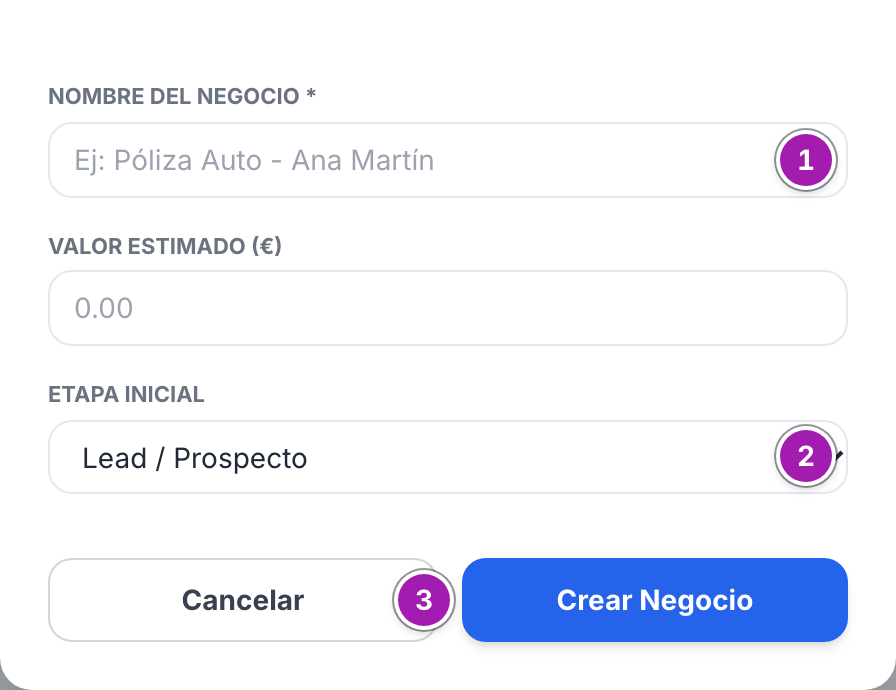
- En Oportunidades, a la derecha, pulsa el + ④. Se abre Nueva Oportunidad.
- Escribe el Nombre del Negocio * ①, que es obligatorio, y si quieres el Valor Estimado (€).
- Elige la Etapa Inicial ②: Lead / Prospecto, Contactado, En Negociación, Cerrado Ganado u Oportunidad Perdida.
- Pulsa Crear Negocio ③. La oportunidad sale en el bloque de la ficha y en Tus oportunidades; pulsándola abres su ficha.
Cambiar el estado o los datos del lead
- Pulsa Editar ⑤, arriba. Se abre el panel Editar Lead.
- Cambia el Estado General del Lead (Nuevo, Enviado, Validado / Aceptado o Free / Rechazado), el Estado de Contacto (CTI) o cualquier dato. El email es obligatorio.
- Pulsa Guardar Cambios.
Lo que conviene saber
- Aprobar Lead no cambia nada. Si quieres dejar constancia de cómo va el lead, cambia su estado en Editar.
- El estado general y el estado de llamada son para tu seguimiento: cambiarlos no cambia lo que la red te cobra ni lo que cuenta el panel.
- El historial mezcla lo de la ficha y lo de sus oportunidades. Lo que anotes o programes en la ficha de una oportunidad de este lead sale aquí también, y sus tareas se pueden cerrar desde aquí. Al revés no: lo de esta ficha no sale en la oportunidad.
- Lo que anotas en la ficha del lead no sale en la ficha de tu empresa en el CRM de la red, aunque la red sí puede verlo en su lista general de actividades. Lo que anotas en la ficha de una oportunidad sale también en la ficha de tu empresa: La ficha de una oportunidad.
- En el historial, el tipo de cada anotación sale en inglés («registró un/a call», «note», «email»).
- A lo que anotas, programas o cierras en esta ficha se le añade solo, al final del texto, «— Registrado por:», «— Tarea programada por:» o «— Marcada por:» con el nombre de tu empresa. Lo que viene de una oportunidad sale sin esa firma.
- Coste Asignado, en Metadatos Técnicos, sale a cero. Lo que vale cada lead es el precio acordado de su campaña: Tus campañas.
- Si al editar ves la fecha de nacimiento 01/01/1900, es que el lead llegó sin ella.
- No hay recordatorios: una tarea no avisa cuando vence. Tampoco se pueden editar ni borrar anotaciones, ni borrar el lead.
Errores frecuentes
| Lo que ves | Qué significa | Qué hacer |
|---|---|---|
| Pulsas Programar Tarea y la tarea no sale | Faltaba el título o la fecha y no se ha guardado. | Vuelve a abrir Tarea y rellena los dos. |
| Al abrir un lead vuelves a Leads Recibidos | Ese lead no es de tu empresa o el enlace está incompleto. | Ábrelo desde la lista. |
| Pulsas Guardar Cambios y la página se queda en blanco | Algún dato es más largo de lo que cabe: el país con más de dos letras o un código postal de más de 10 caracteres. No se ha cambiado nada. | Vuelve atrás, corrige el dato y guarda otra vez. |
| «Sin historial» | Todavía no hay ninguna anotación en este lead. | Anota la primera con Guardar Registro. |