Portal del anunciante Pantalla
Tu panel de anunciante
Cuántos leads has recibido en el periodo que elijas, cuántos son válidos, cuánto suman y cómo van por campaña, con los últimos leads que han llegado.
En resumen
- El Dashboard resume los leads que te ha enviado la red en el periodo que elijas: los recibidos, los válidos, la tasa de rechazo y lo que suman.
- Abajo tienes el desglose por campaña y los últimos 15 leads, con el email oculto.
- En el centro, dos gráficas: los leads de cada día y de qué países llegan.
Para qué sirve
Es la primera pantalla al entrar en tu portal. Te dice de un vistazo cuántos leads te ha enviado la red en un periodo, cuántos han sido válidos, qué parte se ha quedado por el camino y cuánto suman los válidos, campaña a campaña.
Quién puede usarlo
Cualquier persona que entre en el portal con el email de tu empresa y la contraseña que te ha dado la red. No hay permisos dentro del portal: todos ven lo mismo, y siempre sólo lo de tu empresa. Cómo entrar: Entrar en el portal del anunciante.
Paso a paso
- Entra en el portal. Llegas directamente al Dashboard (en el menú, dentro de Rendimiento).
- Elige el periodo en el desplegable de arriba a la derecha ①: Hoy, Ayer, Esta Semana, Este Mes (el que sale al entrar) o Mes Pasado. La página se recarga sola. Para otras fechas, elige Personalizado..., pon el día de inicio y el de fin y pulsa Ver.

- Lee las cuatro tarjetas:
- Leads Brutos: los leads que han llegado a tu empresa en el periodo, por su fecha de registro.
- Leads Válidos (Netos) ②: los que constan como aceptados, por la fecha en que se aceptaron.
- Tasa de Rechazo: qué parte de los brutos no ha llegado a válida. Sale en naranja si pasa del 30 %.
- Inversión (Spend) ③: la suma de lo que vale cada lead válido, al precio acordado que tenía su campaña cuando se recibió.
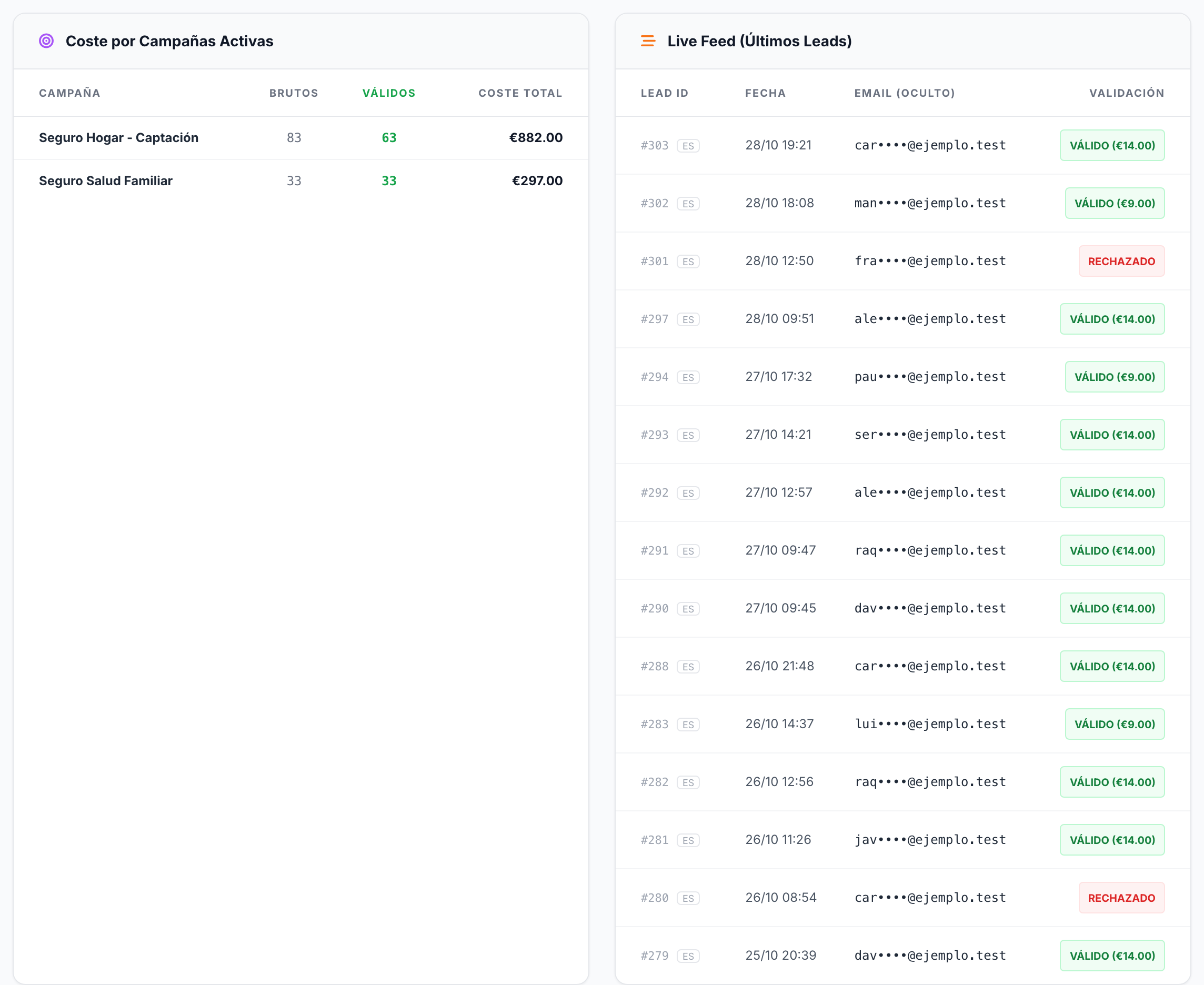
- Más abajo, Coste por Campañas Activas da, por campaña, los leads brutos, los válidos y el coste total del periodo. Live Feed (Últimos Leads) enseña los 15 últimos leads con su fecha, el email oculto y si son VÁLIDO (con su importe) o RECHAZADO.
Lo que conviene saber
- Una venta que la red anula después deja de contar como válida, en las tarjetas, en la tabla por campaña y en el feed. Si un número baja de un día para otro sin que haya llegado nada, suele ser eso.
- «Rechazado» es todo lead que no consta como aceptado: los que tu sistema no aceptó, pero también los que no se te pudieron entregar por un fallo de conexión.
- Los leads que añades tú a mano en Leads Recibidos cuentan como brutos y salen RECHAZADO en el feed, porque no vienen de ninguna campaña. Suben la tasa de rechazo, pero no salen en la tabla por campaña.
- En las tarjetas, los brutos se cuentan por el día en que llegó el lead y los válidos por el día en que se aceptó. En un periodo corto, un lead que llegó justo antes de medianoche puede contar en un día como bruto y en el siguiente como válido. En la tabla por campaña, los dos van por el día en que llegó el lead.
- Los periodos usan el reloj de la plataforma. Esta Semana va de lunes a domingo, y Este Mes y Mes Pasado, del día 1 al último del mes.
- En las tablas el importe va con punto decimal y coma de miles:
€14.00son catorce euros y€1,234.00, mil doscientos treinta y cuatro. En las tarjetas va al revés, con coma decimal y punto de miles, por ejemplo€1.234,56. La tasa de rechazo también lleva punto decimal (12.3%). - Coste por Campañas Activas incluye también campañas pausadas si recibieron leads en el periodo. Para ver todas tus campañas, Tus campañas.
- Si escribes en Personalizado... una fecha que no existe, el panel usa la de hoy. Las fechas del feed salen sin año.
- El email sólo se oculta aquí. Los datos completos de cada lead están en Leads recibidos.
- No descarga ni exporta las cifras, y no filtra por campaña.
Errores frecuentes
| Lo que ves | Qué significa | Qué hacer |
|---|---|---|
| «Sin datos en estas fechas.» | Ninguna campaña tuya tiene leads en ese periodo. | Elige un periodo más amplio. |
| «No hay leads recientes.» | No ha llegado ningún lead en ese periodo. | Elige otro periodo o espera a que la red te envíe leads. |