Portal del anunciante Pantalla
Leads recibidos
La lista de los leads que te ha enviado la red, cómo buscar uno y abrir su ficha, y cómo añadir un lead a mano.
Para qué sirve
Aquí están los leads que la red ha guardado para tu empresa, con sus datos completos para que puedas llamarlos o escribirles. Desde la lista abres la ficha de cada uno y puedes añadir a mano un contacto que te haya llegado por otra vía.
Quién puede usarlo
Cualquier persona que entre en el portal con el email de tu empresa. No hay permisos dentro del portal y sólo ves los leads de tu empresa. Cómo entrar: Entrar en el portal del anunciante.
Paso a paso
Buscar un lead y abrir su ficha
- En el menú, dentro de Datos, entra en Leads Recibidos.
- Escribe en el buscador ① parte del nombre, los apellidos, el email o el teléfono. La lista se filtra mientras escribes. El nombre y los apellidos se buscan por separado, no juntos.
- Pulsa la fila del lead para abrir su ficha: La ficha de un lead: notas, tareas, estado y oportunidad.
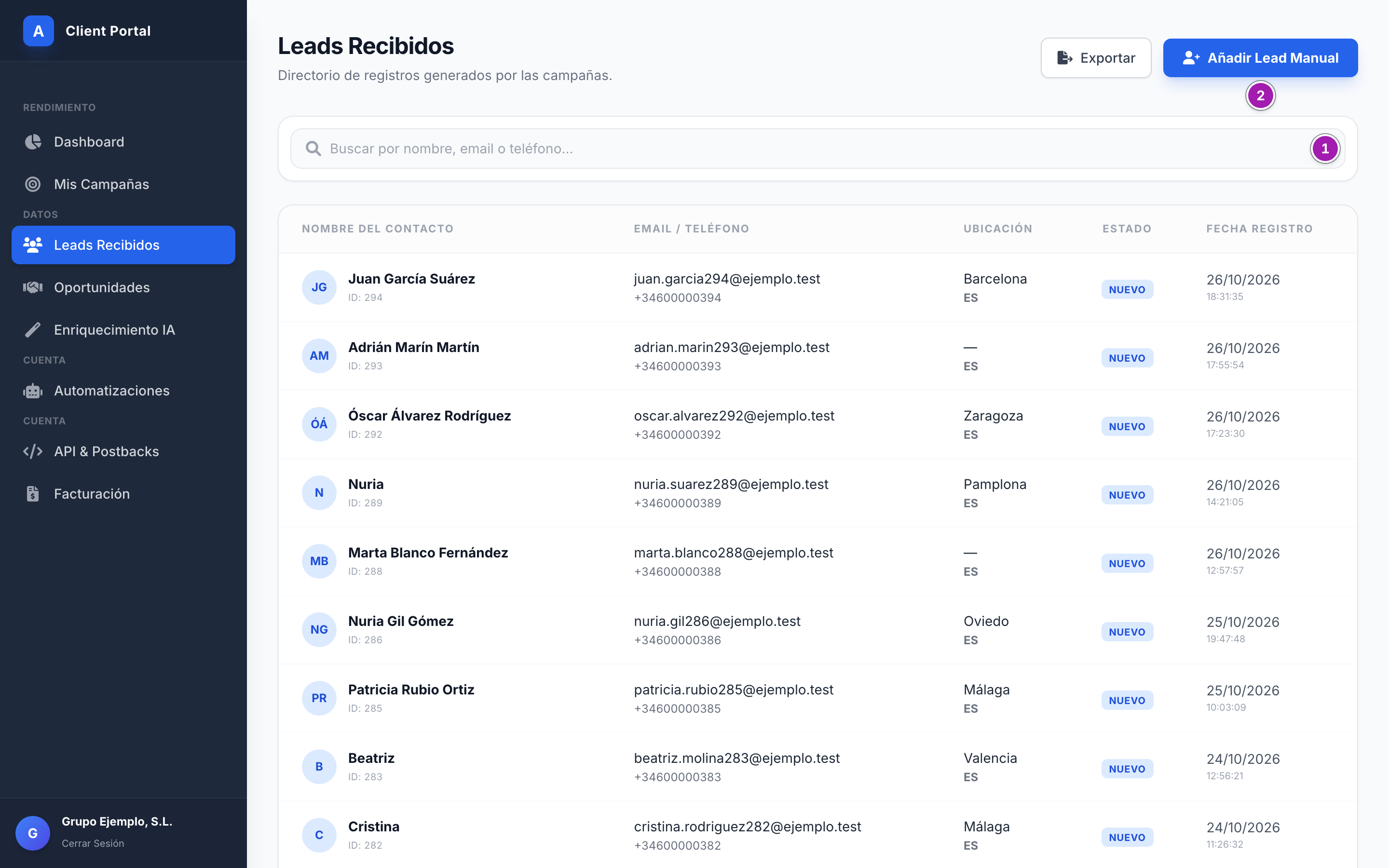
Cada fila trae el nombre (y el número del lead, «ID»), el email y el teléfono, la ciudad y el país, el estado y la fecha y hora de registro.
Añadir un lead a mano
- Pulsa Añadir Lead Manual ②. Se abre el panel Nuevo Lead.
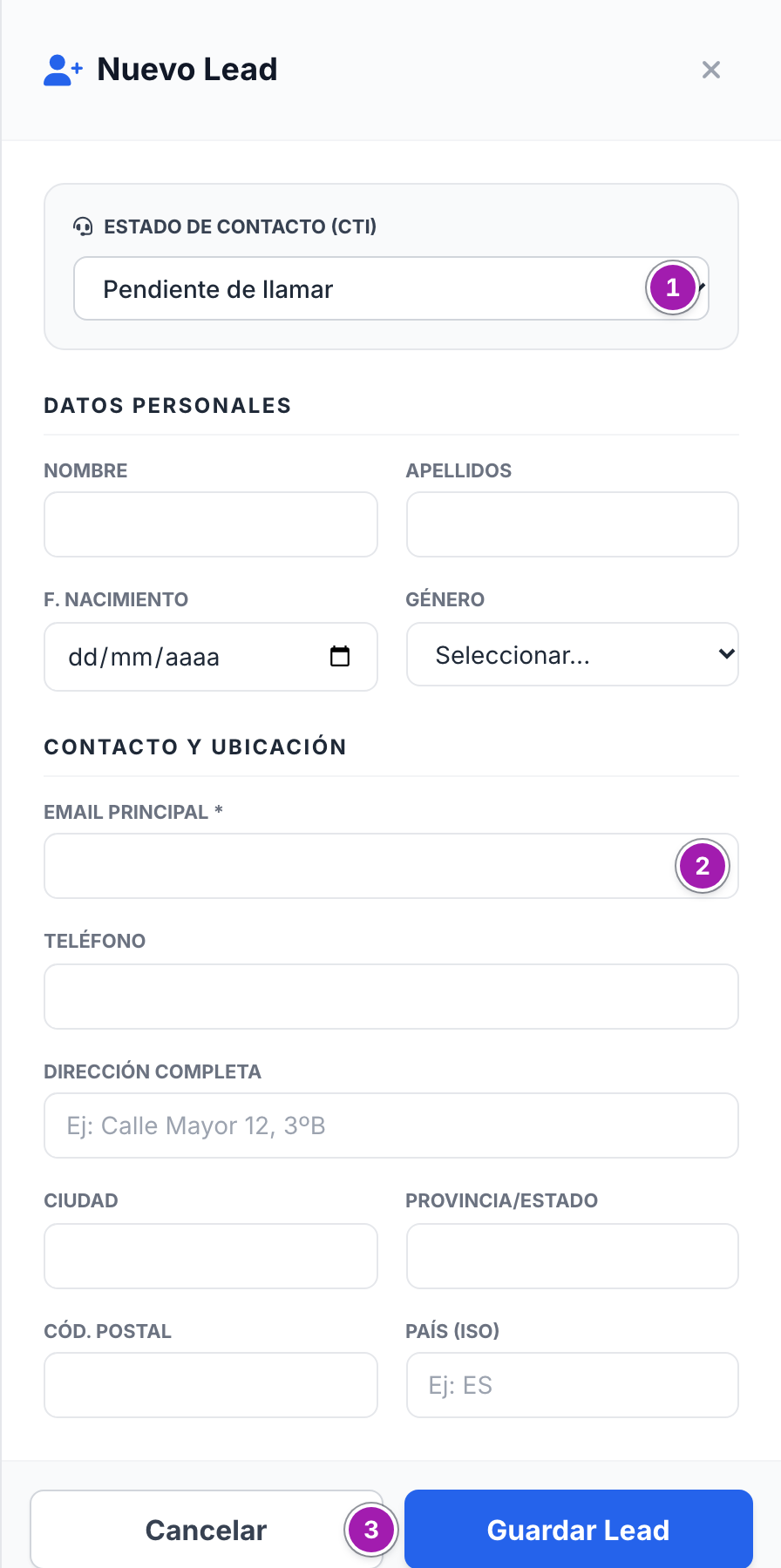
- En Estado de Contacto (CTI) ①, elige en qué punto está la llamada. Sale Pendiente de llamar si no lo cambias.
- Rellena los datos que tengas. Sólo es obligatorio Email Principal * ②. En País (ISO) van sólo las dos letras del país, por ejemplo
ES. - Pulsa Guardar Lead ③. Se abre directamente la ficha del lead nuevo.
Lo que conviene saber
- La lista enseña los 500 leads más recientes. Los anteriores no se pueden ver ni buscar desde esta pantalla.
- Salen todos los leads que la red ha guardado para tu empresa, también los que tu sistema no aceptó: no hay columna que diga cuáles constan como aceptados. El feed del Tu panel de anunciante lo dice para los últimos 15 del periodo.
- La columna Estado es el estado general del lead, no el de la llamada. El estado de llamada no sale en la lista: lo ves y lo cambias en Editar, dentro de la ficha.
- Un lead añadido a mano no viene de ninguna campaña. En su ficha sale Campaña Desconocida, en el panel cuenta como lead bruto y sale RECHAZADO, y no pone en marcha las Automatizaciones: crear la oportunidad y responder al lead solos.
- La lista no se descarga ni se exporta, y no se pueden borrar leads.
Errores frecuentes
| Lo que ves | Qué significa | Qué hacer |
|---|---|---|
| «No se encontraron leads con esos criterios.» | Nada de los 500 más recientes casa con lo que has escrito, o no tienes leads todavía. | Borra el buscador o prueba con otra parte del nombre, del email o del teléfono. |
| Pulsas Guardar Lead y vuelves a la lista sin ningún mensaje | El email ha llegado vacío o no se ha podido leer, y el lead no se ha guardado. | Vuelve a abrir Añadir Lead Manual y escribe un email completo. |
| Pulsas Guardar Lead y la página se queda en blanco | Algún dato no cabe: el país con más de dos letras o un código postal de más de 10 caracteres. No se ha guardado. | Vuelve atrás y corrígelo. |
| No encuentras un lead antiguo | Es anterior a los 500 más recientes. | Pide el dato a tu contacto en la red. |