Affiliate Cloud Pantalla
Campañas: la lista y el interruptor de estado
Buscar campañas, ver su anunciante, su país, su pago y cuántos afiliados las corren, activarlas o pausarlas y saltar a sus asignaciones.
En resumen
- La lista enseña todas las campañas de la cuenta, de la más nueva a la más antigua, con su anunciante, su país, lo que pagan al afiliado y cuántos afiliados las tienen activas.
- Se abre con Visualizar en la fila Campañas de Affiliate Cloud; encender o pausar pide además Gestionar (Editar / Operar) en Permitido.
- Una campaña que no puede entregar (por ejemplo, porque le falta el destino) no se deja encender, y si ya está encendida, un aviso ámbar lo dice arriba.
- Desde la lista no se borran campañas: para que una deje de recibir leads, se pausa.
Para qué sirve
Es la pantalla de las campañas de tu red: buscar una, ver con qué anunciante va y qué paga, encenderla o pausarla, y entrar en su ficha o en sus asignaciones. En el menú de Affiliate Cloud se llama Ofertas (Offers), en el grupo Rendimiento; la pantalla se titula Campañas.
Quién puede usarlo
Necesitas Todo o Su equipo en Visualizar, en la fila Campañas de Affiliate Cloud del panel de permisos. Para encender o pausar campañas y abrir su ficha, además Permitido en Gestionar (Editar / Operar) de esa fila. Si te falta, pídeselo a un administrador de tu cuenta; los cambios de permisos se aplican en tu siguiente inicio de sesión.
- La entrada Ofertas (Offers) del menú depende de otra fila, Ofertas (Campañas): hacen falta las dos. Detalle en Permisos de Affiliate Cloud: qué abre cada casilla.
- Su equipo enseña lo mismo que Todo: todas las campañas de la cuenta.
- Sin permiso para ver la lista, al abrirla acabas en la página de inicio de Affiliate Cloud, sin ningún mensaje.
Paso a paso
Buscar y ordenar
Escribe en Buscar campaña... ① y pulsa Intro. Busca por el nombre (basta un trozo), por el número exacto de la campaña o por el país. No busca por anunciante.
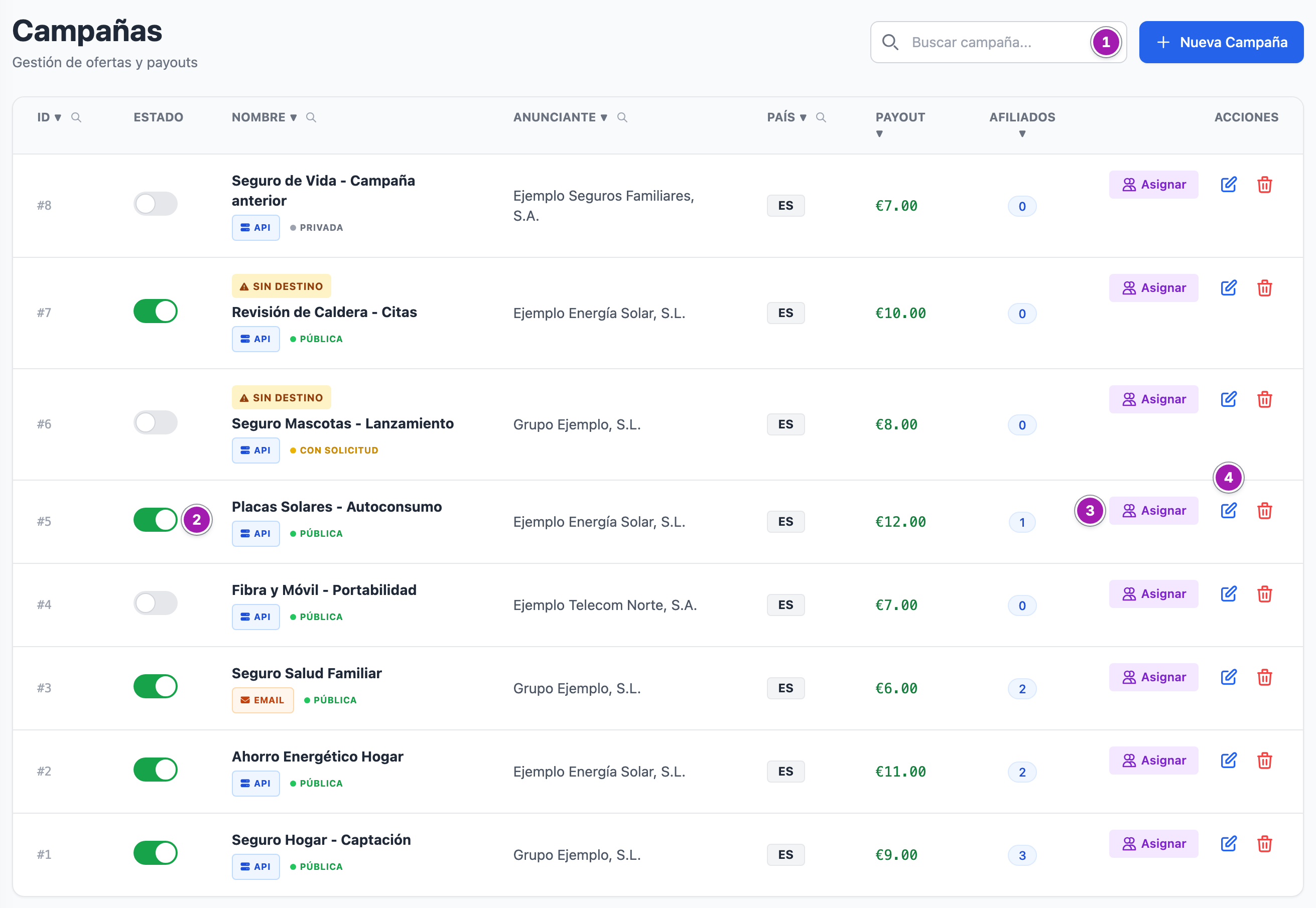
Para ordenar, pulsa el título de una columna: ID, Nombre, Anunciante, País, Payout o Afiliados. Otra pulsación invierte el orden. Las lupas junto a los títulos no abren ningún filtro: para buscar, usa la caja de arriba.
Qué dice cada columna
| Columna | Qué enseña |
|---|---|
| ID | El número de la campaña, el que manda el afiliado en id_campaign cuando quiere elegirla. |
| Estado | El interruptor: encendido, activa; apagado, pausada. |
| Nombre | El nombre y dos etiquetas: cómo se entrega (API, EMAIL o PIXEL) y su visibilidad (PÚBLICA, PRIVADA o CON SOLICITUD). Encima puede salir Sin destino. |
| Anunciante | La empresa del CRM que compra los leads de la campaña. |
| País | El país de la campaña. |
| Payout | Lo que la campaña paga al afiliado por defecto. Si su asignación lleva precio propio, se paga ése. Sale con punto decimal, por ejemplo €9.00. |
| Afiliados | Cuántas asignaciones activas tiene la campaña. |
Encender o pausar una campaña
Pulsa el interruptor ② de la campaña. Si se queda como lo has dejado, está guardado: no sale ningún mensaje.
- Pausar se permite siempre. Una campaña pausada deja de recibir leads; sus asignaciones no cambian y vuelve a recibirlos al encenderla.
- Encender sólo se permite si la campaña puede entregar. Si no, sale una alerta con «No se puede activar:» y el motivo, y el interruptor vuelve a su sitio.
Ir a las asignaciones o a la ficha
- Asignar ③ abre las asignaciones de la campaña: qué afiliados la corren, con su pago y sus topes. Si sólo puedes ver, el botón se llama Afiliados. Ver Asignar afiliados a una campaña.
- El lápiz ④ abre la ficha de la campaña: Ficha de campaña: las cuatro pestañas.
- Nueva Campaña crea una campaña. Lo hace un administrador de tu cuenta: Crear una campaña.
El aviso ámbar y la etiqueta «Sin destino»
Una campaña que no puede entregar lleva Sin destino ② encima del nombre, esté activa o pausada, aunque el motivo no sea el destino (por ejemplo, una autenticación OAuth2 en pruebas); al pasar el ratón por encima se lee el motivo. Si alguna de ellas está activa, arriba sale un aviso ① que la nombra con su motivo: un afiliado que le mande un lead recibirá un error y el lead no llegará al anunciante. Con una búsqueda escrita, el aviso sólo cuenta las campañas que salen en ella.
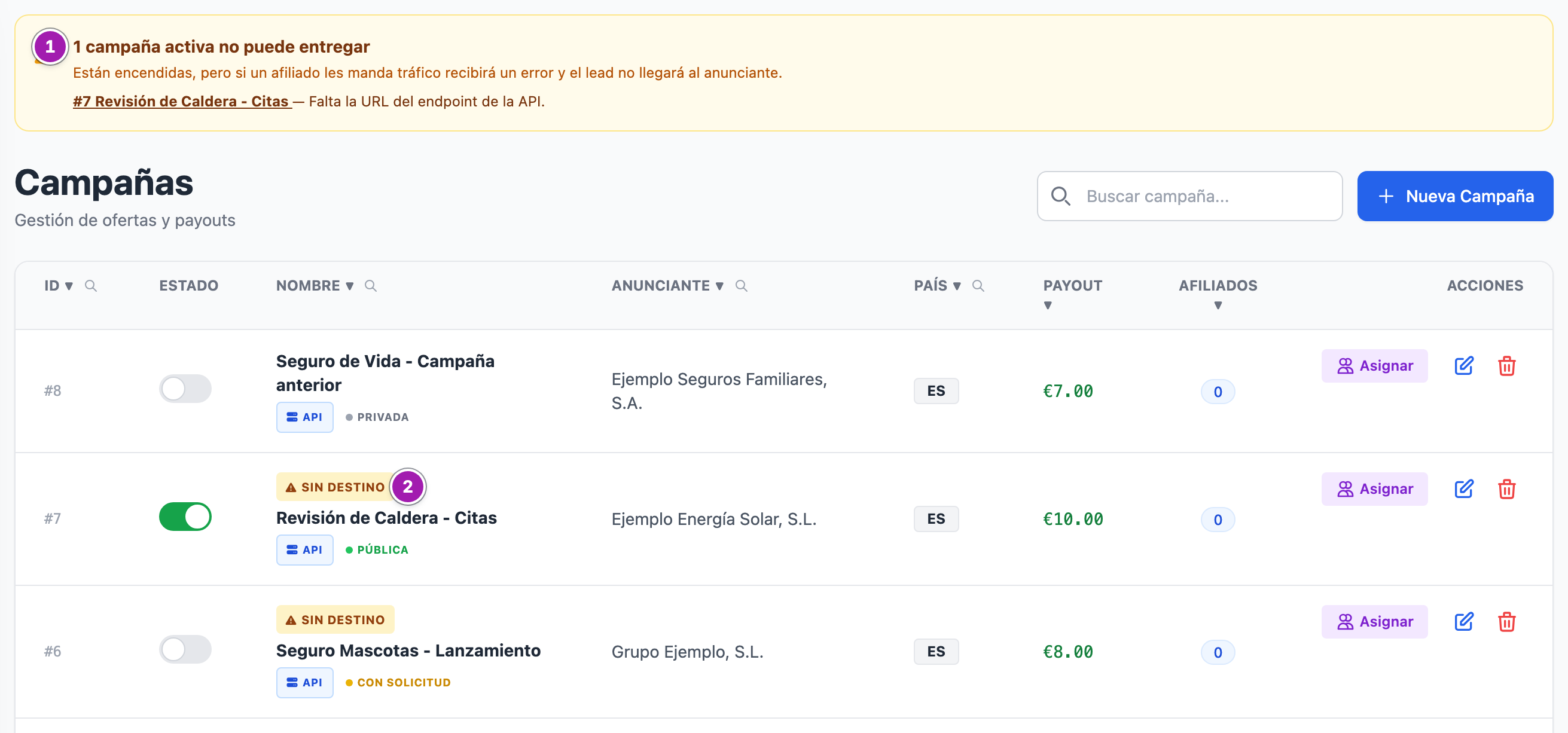
El enlace de cada campaña del aviso abre la pestaña Integración de su ficha, donde se completa el destino. Las campañas Link & Pixel nunca salen como «Sin destino».
Lo que conviene saber
- El aviso y la etiqueta no lo comprueban todo. No miran que una campaña por API tenga escrita su plantilla ni que tu cuenta tenga configurado el correo de salida para las campañas por correo. Lo que falte ahí sólo se nota cuando llega un lead: ver Entregar los leads por API (Host & Post) y Entregar los leads por correo electrónico.
- No se borran campañas desde la lista: la papelera de cada fila no hace nada. Para que una campaña deje de recibir leads, páusala.
- La lista carga todas las campañas de una vez, sin páginas, y no se puede exportar.
- La columna Afiliados cuenta las asignaciones activas, aunque el afiliado no esté activo.
Errores frecuentes
| Lo que ves | Qué significa | Qué hacer |
|---|---|---|
| «No se puede activar: Falta la URL del endpoint de la API.» | La campaña es por API y no tiene Endpoint URL. | Escríbela en la pestaña Integración de la ficha y vuelve a encenderla. |
| «No se puede activar: El destino debe ser una URL que empiece por http:// o https://.» | El destino de la campaña por API no es una dirección web. | Corrige la Endpoint URL. |
| «No se puede activar: Falta la dirección de correo de destino.» | La campaña es por correo y no tiene destinatario. | Rellena Email del Destinatario (Cliente). |
| «No se puede activar: Ninguna dirección de destino es válida. Deben ir separadas por comas.» | Ninguna de las direcciones escritas vale. | Revísalas y sepáralas con comas. |
| «No se puede activar: Falta la plantilla del correo que se envía al anunciante.» | La campaña por correo no tiene Cuerpo del Mensaje. | Escríbelo en la pestaña Integración. |
| «No se puede activar: La autenticación de la API está en el entorno de PRUEBAS: los leads reales no se entregan. Pásala a Producción para poder activar la campaña.» | La autenticación OAuth2 de la campaña está en el entorno de pruebas. | Ver Autenticación OAuth2 de la entrega por API. |
| «No se puede activar: Autenticacion OAuth2 activa en produccion pero falta: …» | A la autenticación OAuth2 de producción le falta el dato que nombra. | Complétalo en Autenticación de la API (OAuth2), en la pestaña Integración. |
| «No tienes permiso para esta acción.» | Puedes ver la lista, pero no gestionar campañas. | Pide Gestionar (Editar / Operar) en la fila Campañas a un administrador. |
| «Sesión caducada.» | Tu sesión se ha cerrado, por ejemplo tras un rato sin usar la aplicación. | Vuelve a entrar y pulsa otra vez el interruptor. |
| «Error de conexión: el estado NO se ha guardado.» | No ha llegado la respuesta del servidor, o tu sesión se había cerrado. | Recarga la página (si te pide entrar, vuelve a entrar) y pulsa otra vez el interruptor. |
| «No hay campañas que coincidan con los filtros.» | La búsqueda no encuentra ninguna, o la cuenta todavía no tiene campañas. | Busca por nombre, número o país; el anunciante no cuenta. |
| Al pulsar el lápiz acabas en la página de inicio de Affiliate Cloud | No tienes Gestionar (Editar / Operar) en Campañas. | Pídeselo a un administrador. |