Affiliate Cloud Paso a paso
Creatividades y asuntos aprobados para los afiliados
Subir banners y material de promoción a una campaña y escribir los asuntos y remitentes que el anunciante permite usar.
En esta página
En resumen
- En la pestaña Creatividades de la ficha de la campaña subes el material para los afiliados y escribes los asuntos y remitentes que permite el anunciante.
- Los asuntos se guardan con Guardar Cambios y los escribe cualquiera con permiso para gestionar campañas.
- Subir y borrar recursos sólo lo puede un administrador, aunque el botón y la papelera se vean.
- La subida no da ningún mensaje: si el recurso sale en la lista, se ha subido.
- El afiliado lo ve en la ficha de su oferta, si tiene una asignación activa.
Para qué sirve
En la pestaña Creatividades de la ficha de una campaña das a los afiliados lo que necesitan para promocionarla:
- los recursos: banners, kits de email y otro material, que el afiliado descarga desde la ficha de su oferta;
- los asuntos y remitentes aprobados: el texto que el anunciante permite usar en un envío de correo, para que el afiliado lo copie.
Quién puede usarlo
- Escribir los asuntos y remitentes: necesitas Permitido en Gestionar (Editar / Operar), en la fila Campañas de Affiliate Cloud del panel de permisos.
- Subir o borrar recursos: sólo un administrador de tu cuenta. El panel no tiene una casilla que lo dé.
Quien abre la ficha sin ser administrador ve igualmente Añadir Recurso y la papelera, pero no le funcionan: al subir vuelve a la página de inicio de Affiliate Cloud sin subir nada, y al borrar sale «Error al eliminar». Pídeselo a un administrador.
Paso a paso
- Abre la ficha de la campaña y la pestaña Creatividades.
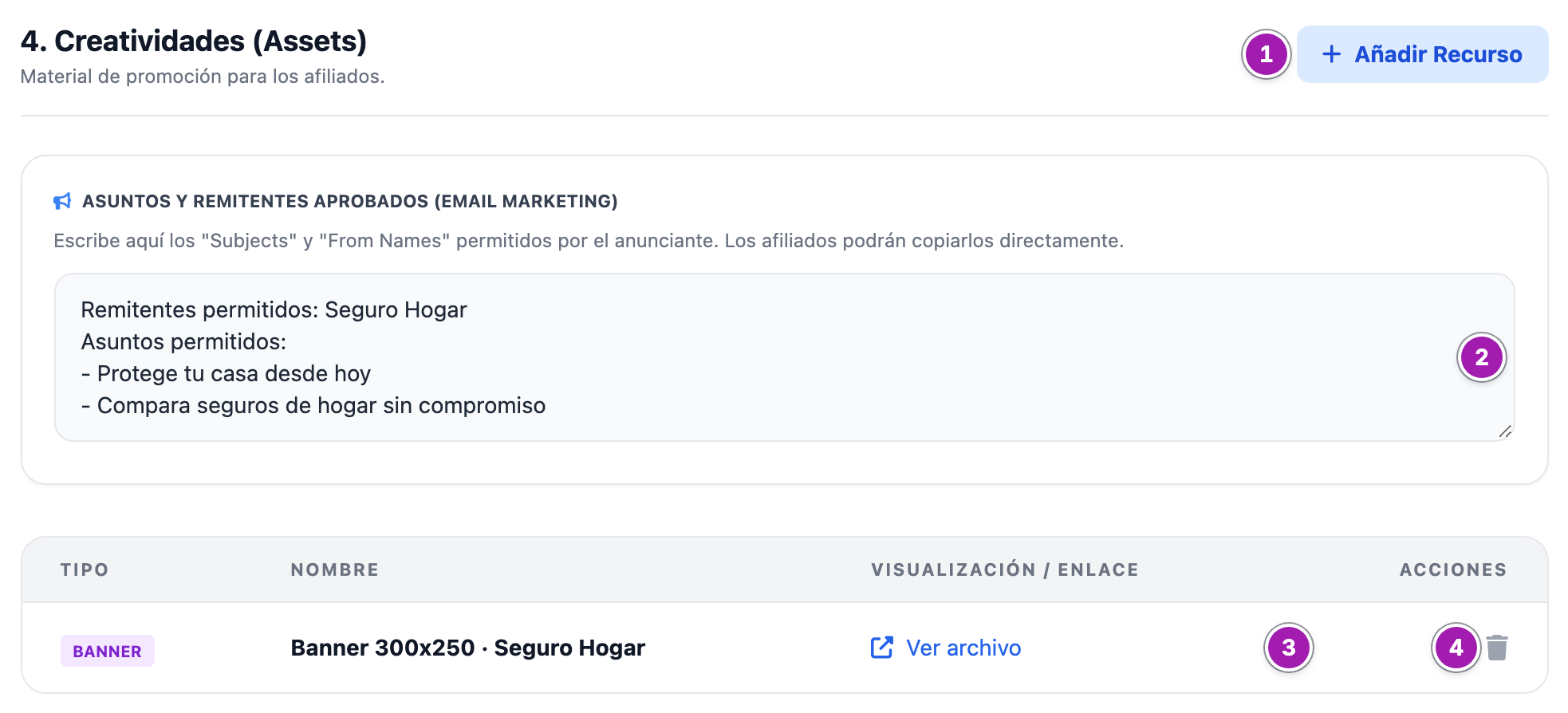
Asuntos y remitentes
- En Asuntos y Remitentes Aprobados (Email Marketing) ②, escribe lo que permita el anunciante, en texto libre. Por ejemplo, una línea con los remitentes y debajo un asunto por línea.
- Pulsa Guardar Cambios: se guarda con el resto de la ficha.
Subir un recurso (administrador)
- Pulsa Añadir Recurso (① en la primera captura). Se abre Subir Recurso.
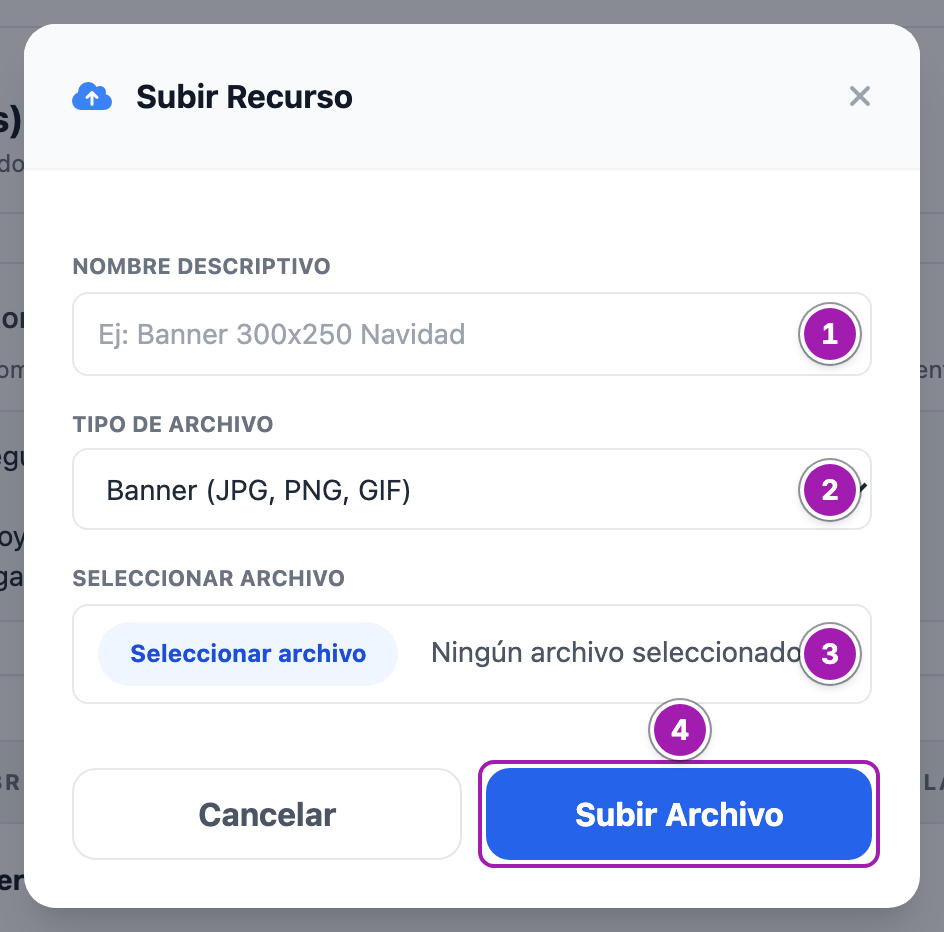
- Escribe un Nombre Descriptivo ①, que es lo que verá el afiliado.
- Elige el Tipo de Archivo ②: Banner (JPG, PNG, GIF), Kit de Email (ZIP, HTML) u Otro Recurso.
- En Seleccionar Archivo ③, elige el fichero.
- Pulsa Subir Archivo ④. La ficha vuelve a Creatividades sin ningún mensaje; si se ha subido, el recurso sale el primero de la lista.
Ver y borrar un recurso
- Ver archivo ③ lo abre en una pestaña nueva.
- La papelera ④ pregunta «¿Seguro que quieres eliminar este recurso?» y, si aceptas, borra el fichero del servidor y la fila. No se puede deshacer. Es sólo para administradores.
Lo que ve el afiliado
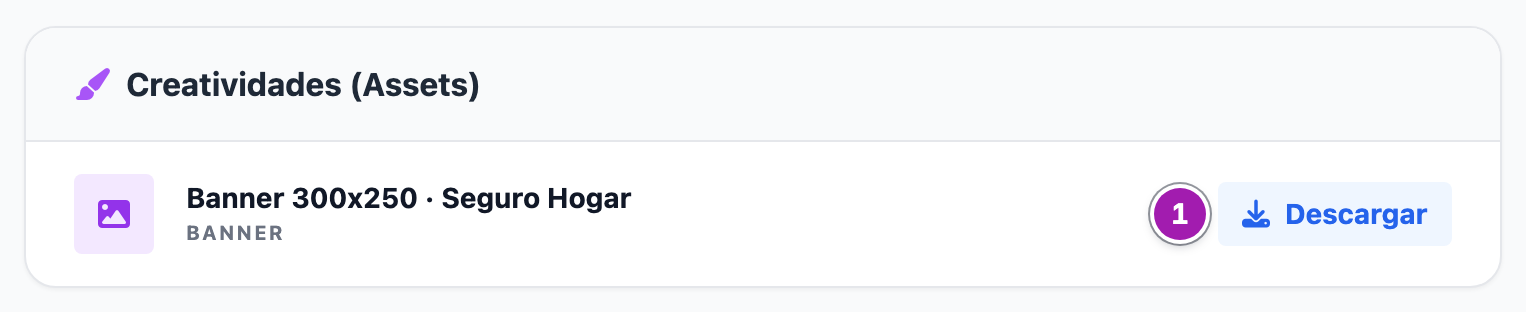
En la ficha de su oferta, si tiene una asignación activa a esa campaña:
- el recuadro Creatividades (Assets), con cada recurso, su tipo y el botón Descargar;
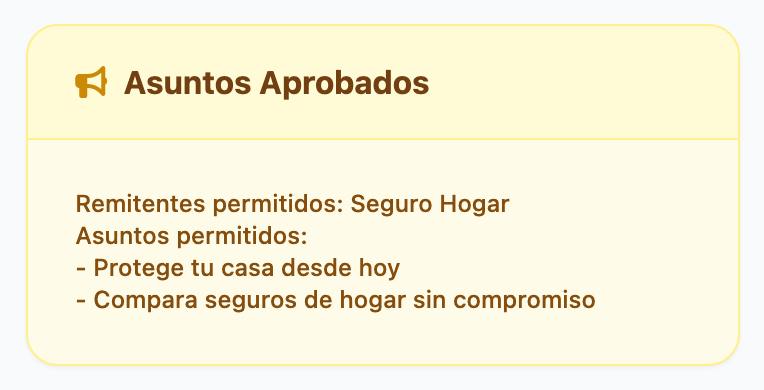
- el recuadro Asuntos Aprobados, con el texto tal como lo escribiste, con sus saltos de línea. Si está vacío, no sale.
Más sobre esa pantalla: La ficha de una oferta: integración, requisitos, horario y material.
Lo que conviene saber
- En una campaña nueva no se puede subir hasta guardarla. El alta tiene los asuntos, pero el material se sube después, en la ficha: Crear una campaña.
- La subida no avisa. Si el recurso no aparece en la lista, no se ha subido: vuelve a intentarlo. El servidor admite ficheros de hasta 64 MB; con uno mucho mayor, acabas en la lista de campañas.
- Es material para que los afiliados lo difundan. No subas documentos internos de la campaña ni del anunciante.
- Un recurso no se edita. Para cambiar su nombre o su tipo, bórralo y súbelo otra vez.
- Salen del más reciente al más antiguo; no se pueden ordenar a mano.
- Los asuntos son orientativos: el afiliado los copia, pero la plataforma no controla qué asunto usa de verdad.
- A los afiliados no se les avisa de que hay material nuevo.
- No hay vista previa de la imagen ni en la ficha ni en el portal: sólo el enlace y el botón de descarga.
Errores frecuentes
| Lo que ves | Qué significa | Qué hacer |
|---|---|---|
| Al pulsar Subir Archivo acabas en la página de inicio de Affiliate Cloud | No eres administrador de la cuenta. | Pide a un administrador que suba el recurso. |
| «Error al eliminar» | No eres administrador de la cuenta, o tu sesión se ha cerrado. | Pide a un administrador que lo borre. Si lo eres, recarga la página y vuelve a entrar. |
| Vuelves a Creatividades, o a la lista de campañas, y el recurso no está | El fichero no se ha subido: faltaba, pasaba de 64 MB o falló al guardarse. | Vuelve a subirlo; si es muy grande, redúcelo. |
| El afiliado no ve el material | No tiene una asignación activa a esa campaña. | Revisa sus asignaciones: Asignar afiliados a una campaña. |