Affiliate Cloud Paso a paso
Crear una campaña
Dar de alta una campaña nueva en cuatro pasos y entender por qué a veces se guarda pausada.
En resumen
- Una campaña nueva la crea un administrador de tu cuenta, con el botón Nueva Campaña de la lista de campañas.
- El anunciante tiene que existir antes en el CRM, con la casilla Anunciante/Cliente marcada.
- Se rellenan cuatro pestañas y se guarda con Crear Campaña. La campaña nace sin afiliados.
- Si la marcas activa y no puede entregar (por ejemplo, sin destino), se guarda pausada y la ficha lo avisa.
Para qué sirve
Para dar de alta una campaña: con qué anunciante va, qué cobras y qué pagas, qué leads acepta y cómo se le entregan al anunciante. Después se le asignan los afiliados que le enviarán tráfico.
Quién puede usarlo
Crear una campaña la puede hacer un administrador de tu cuenta. El botón Nueva Campaña sale a todos los que ven la lista, pero a quien no es administrador le lleva a la página de inicio de Affiliate Cloud, sin ningún mensaje: ninguna casilla del panel de permisos da este paso.
Cambiar una campaña ya creada sí depende del panel: Gestionar (Editar / Operar) en Permitido, en la fila Campañas de Affiliate Cloud.
Paso a paso
Antes de empezar
El anunciante no se crea aquí: es una empresa del CRM con Anunciante/Cliente marcada en su ficha. Si no lo está, el desplegable Anunciante (Cliente) * no la ofrece. Ver Anunciantes: la lista sincronizada con el CRM.
Las cuatro pestañas
- En Campañas, pulsa Nueva Campaña. Se abre con las cuatro pestañas ① en Comercial.
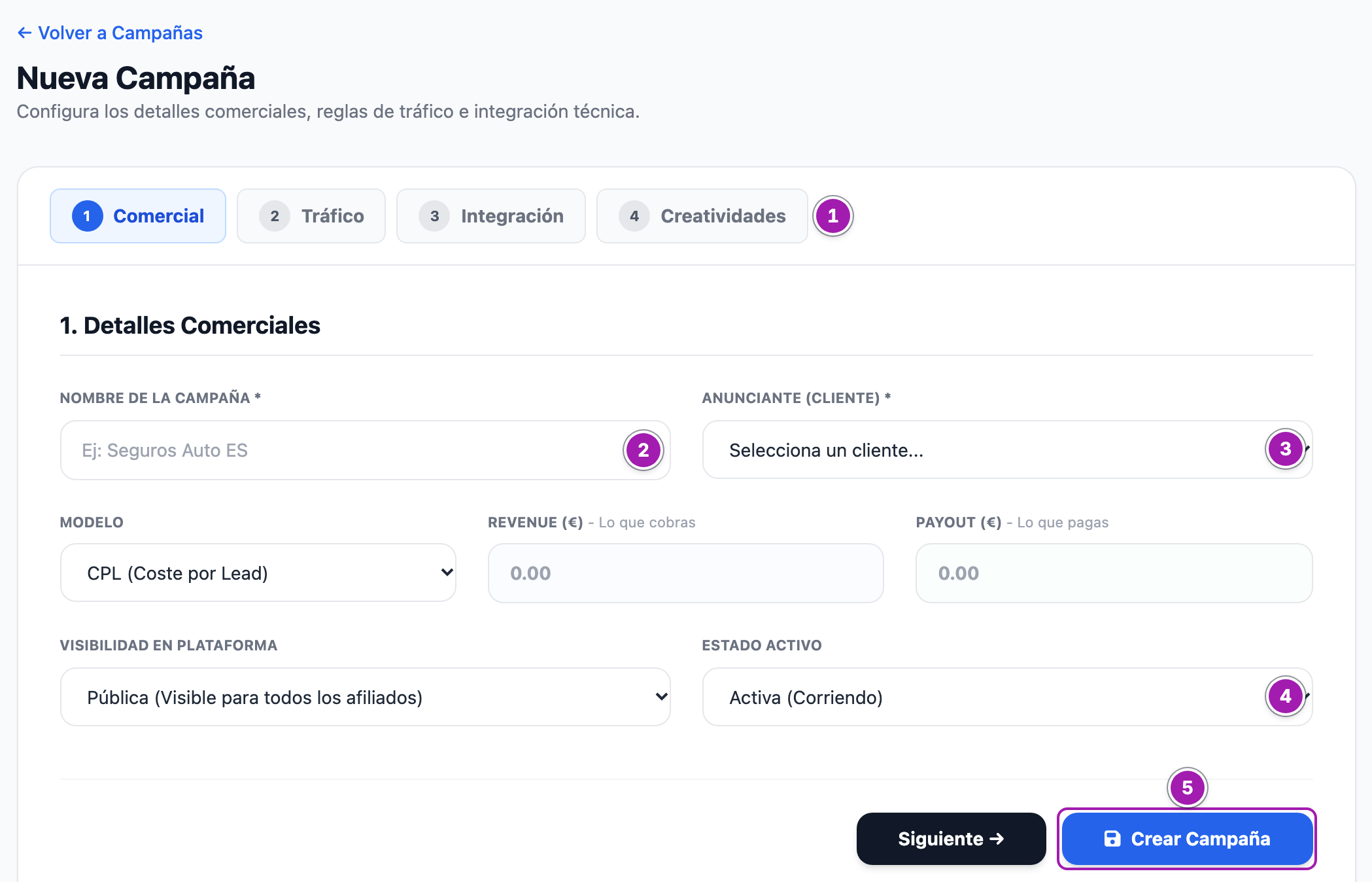
En Comercial, escribe el Nombre de la Campaña * ② y elige el Anunciante (Cliente) * ③; los dos son obligatorios. Después:
- Revenue (€) - Lo que cobras: lo que cobras al anunciante por cada venta.
- Payout (€) - Lo que pagas: lo que pagas al afiliado si su asignación no lleva precio propio; al asignar un afiliado, el formulario lo propone.
- Modelo y Visibilidad en Plataforma: qué hace cada uno, en Ficha de campaña: las cuatro pestañas.
- Estado Activo ④: viene en Activa (Corriendo). Ver el paso 6.
Un importe vacío se guarda como 0.
- En Tráfico:
- País Permitido (GEO): el código de país de dos letras, como
ES. La campaña sólo recibe leads de ese país, salvo los que el afiliado mande con suid_campaign. - Canales de Tráfico Permitidos: los ve el afiliado en su oferta, salvo Telemarketing / Call Center; no rechazan ningún lead.
- Requisitos del lead y Horario de recepción: ver Requisitos del lead de una campaña: qué se exige y qué se rechaza y Horario de recepción de una campaña.
- Cap Total (Límite Global) - Opcional no limita la entrega: los topes que cuentan son los de cada asignación (Cómo funcionan los topes y el reparto entre campañas).
- País Permitido (GEO): el código de país de dos letras, como
- En Integración, elige cómo llega cada lead al anunciante y rellena su destino:
- Host & Post (API) ①, la que viene marcada: Entregar los leads por API (Host & Post);
- Envío por Email ②: Entregar los leads por correo electrónico.

- En Creatividades, escribe, si los hay, los Asuntos y Remitentes Aprobados (Email Marketing): el afiliado los ve en su oferta. Los banners y el resto del material se suben después de crear la campaña.
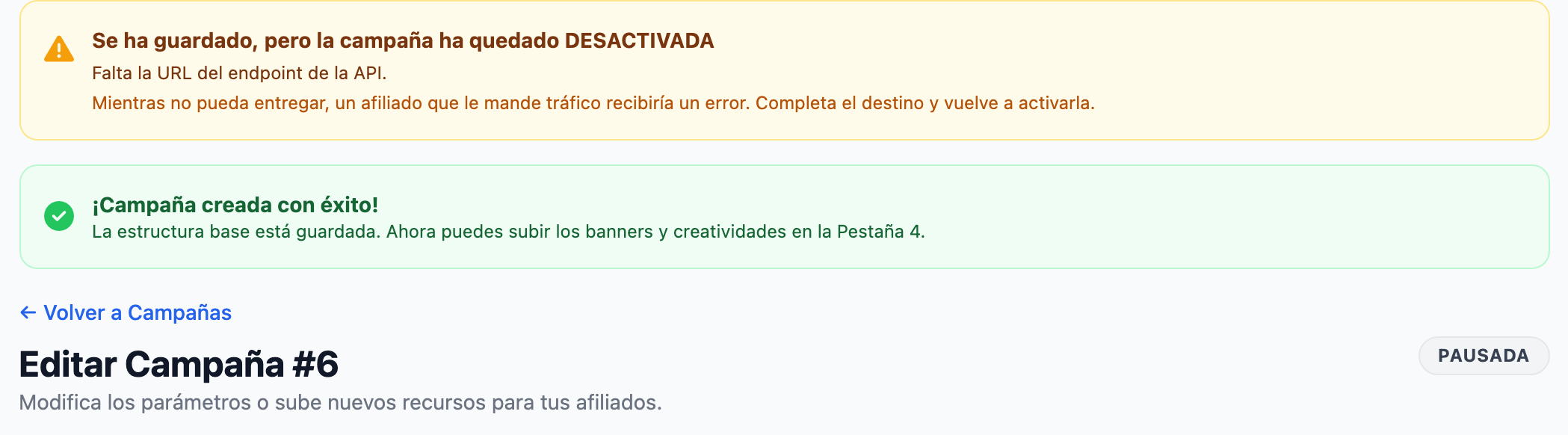
- Pulsa Crear Campaña ⑤. Se abre la ficha de la campaña nueva, en la pestaña Comercial, con «¡Campaña creada con éxito!».
- Si la marcaste Activa (Corriendo) y no puede entregar —por ejemplo, sin Endpoint URL—, se guarda pausada y arriba sale «Se ha guardado, pero la campaña ha quedado DESACTIVADA» con el motivo. Completa el destino en la pestaña Integración y enciéndela.
- Si la marcaste Pausada, nace pausada sin ningún aviso.
Después de crearla
- Asígnale afiliados: nace sin ninguno. En la lista, su botón Asignar: Asignar afiliados a una campaña.
- En su ficha se suben las creatividades (Creatividades y asuntos aprobados para los afiliados), se configura la autenticación OAuth2 si el anunciante la pide (Autenticación OAuth2 de la entrega por API) y se envía el lead de prueba (Enviar un lead de prueba desde la ficha de la campaña). En el alta no están.
Lo que conviene saber
- Pulsa Crear Campaña con el nombre y el anunciante rellenos. Si falta alguno y estás en otra pestaña, el botón no hace nada visible: vuelve a Comercial y rellénalos. Pasa lo mismo con una Endpoint URL que no es una dirección web completa: corrígela en Integración.
- En País Permitido (GEO) cabe un solo código de dos letras, aunque el ejemplo de la caja nombre varios o «Global». Con más de dos letras no se guarda nada: ver la tabla de errores, más abajo.
- Sin país, la campaña sólo recibe los leads que el afiliado mande con
id_campaign. - Un Mapeo de Respuestas (Validación S2S) mal escrito se guarda vacío, sin aviso, y la campaña lee las respuestas con las reglas estándar: Cómo se decide si el anunciante aceptó el lead (Mapeo de Respuestas).
- En la entrega por API, el alta no enseña la lista de variables de la plantilla ni las ayudas que sí tiene la ficha, y en la de correo faltan dos variables, Provincia y Navegador. Están todas en Variables de la plantilla de entrega.
Errores frecuentes
| Lo que ves | Qué significa | Qué hacer |
|---|---|---|
| Al pulsar Nueva Campaña acabas en la página de inicio de Affiliate Cloud | No eres administrador de la cuenta. | Pide a un administrador que la cree. |
| Anunciante (Cliente) * sólo ofrece Selecciona un cliente... | Ninguna empresa del CRM tiene Anunciante/Cliente marcada. | Márcala en la ficha de la empresa, en el CRM. |
| Crear Campaña no hace nada | Falta el nombre o el anunciante, o la Endpoint URL no es una dirección web completa, y estás en otra pestaña. | Vuelve a la pestaña de ese campo y corrígelo. |
| Vuelves a Nueva Campaña con todo en blanco | El nombre sólo tenía espacios; no se ha guardado nada. | Escríbelo otra vez. |
| «Se ha guardado, pero la campaña ha quedado DESACTIVADA» | Estaba marcada activa y no puede entregar: se ha guardado pausada. El motivo va debajo. | Corrige lo que dice el motivo —casi siempre, el destino en Integración— y enciéndela. |
Al pulsar Crear Campaña, una página con {"success":false,"error":"Sesi\u00f3n caducada."} o la pantalla de entrada | Tu sesión se había cerrado: no se ha creado nada. | Vuelve a entrar y créala otra vez. |
| Una página en blanco que empieza por «Error al guardar:» | La base de datos ha rechazado el alta, por ejemplo por más de dos letras en País Permitido (GEO). No se ha guardado nada. | Vuelve a Nueva Campaña y créala otra vez, con un solo código de dos letras en el país. |