Affiliate Cloud Pantalla
Asignar afiliados a una campaña
Decidir qué afiliados pueden enviar leads a una campaña, cuánto cobra cada uno y con qué topes, y pausarlos o quitarlos.
En resumen
- Una asignación deja a un afiliado enviar leads a una campaña, con su propio Payout (€), Cap Total y Cap Diario. Se abre con Asignar, en la lista de campañas.
- Hace falta la fila Campañas del panel de permisos: Visualizar para verlas y Gestionar (Editar / Operar) para cambiarlas.
- El interruptor del Semáforo pausa o activa al afiliado en esa campaña. Es la forma de que deje de enviarte: su estado en la ficha no lo corta.
- Cambiar el Payout (€) sólo cuenta para los leads que lleguen después.
- Los valores del formulario son de partida: los decide quien gestiona la campaña. Cómo cuentan los topes: Cómo funcionan los topes y el reparto entre campañas.
Para qué sirve
Para decidir qué afiliados pueden enviar leads a una campaña, cuánto cobra cada uno por venta y con qué topes, y para pausarlos, cambiarlos o quitarlos. Un afiliado sin asignación no puede enviar leads a esa campaña.
Quién puede usarlo
Es la fila Campañas de Affiliate Cloud, en el panel de permisos, no la de Afiliados (Publishers):
- con Visualizar ves las asignaciones, en sólo lectura;
- con Gestionar (Editar / Operar) en Permitido puedes además habilitar, editar, pausar y quitar.
Para que salga la entrada Ofertas (Offers) del menú hace falta además Visualizar en Ofertas (Campañas). Si te falta algo, pídeselo a un administrador de tu cuenta: Permisos de Affiliate Cloud: qué abre cada casilla.
Paso a paso
En Ofertas (Offers), pulsa Asignar en la fila de la campaña. Con sólo Visualizar, el botón se llama Afiliados. Se abre Asignaciones: con el nombre de la campaña.
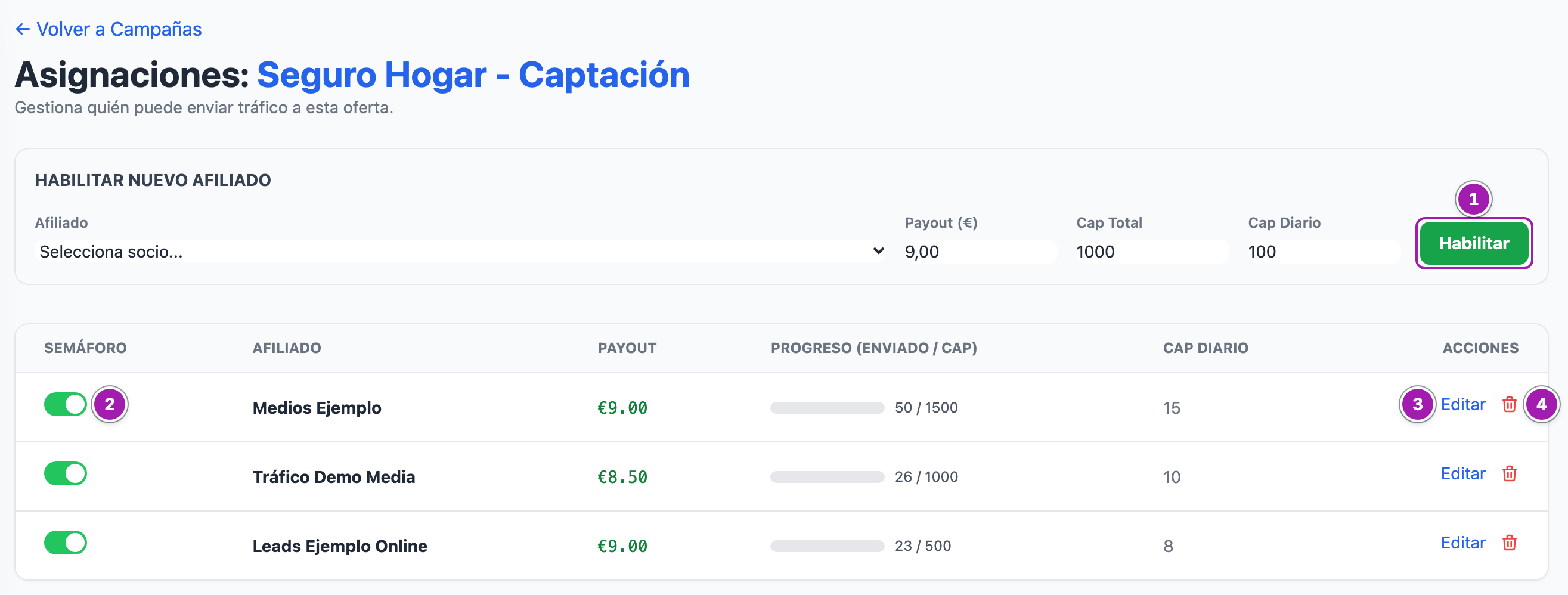
Habilitar un afiliado
- En Habilitar Nuevo Afiliado, elige el Afiliado. Salen los afiliados de tu cuenta que todavía no están en esta campaña, en cualquier estado.
- Revisa Payout (€), lo que cobra el afiliado por cada venta aceptada; Cap Total y Cap Diario. Vienen rellenos con el Payout de la campaña, 1000 y 100: son valores de partida, no recomendaciones. Escribe un número en los tres.
- Pulsa Habilitar ①. Vuelves a la lista, sin mensaje, con el afiliado activo.
Si la campaña todavía no puede entregar leads (por ejemplo, le falta el destino o la autenticación o, si entrega por correo, la plantilla), el afiliado se añade desactivado y la pantalla lo avisa con «El afiliado se ha añadido DESACTIVADO», el motivo y lo que hay que hacer.
La lista
- Semáforo: el interruptor ② de cada asignación.
- Payout: lo que cobra ese afiliado por venta en esta campaña.
- Progreso (Enviado / Cap): las ventas aceptadas que lleva, sobre su Cap Total. No son leads enviados.
- Cap Diario: su tope de ventas al día; 0 es sin límite.
- Acciones: Editar ③ y la papelera ④.
Las activas salen primero, y después las que más han enviado. Qué cuenta cada tope y qué pasa al llegar a él: Cómo funcionan los topes y el reparto entre campañas.
Pausar o activar
Pulsa el interruptor del Semáforo. Se guarda al momento, sin recargar.
- Pausar a un afiliado es la forma de que deje de enviarte leads en esta campaña. Pasarlo a Rechazado/Baneado en su ficha no corta su entrega.
- Pausar siempre se puede. Activar, sólo si la campaña puede entregar: si no, sale «No se puede activar:» con el motivo y el interruptor vuelve a su sitio.
- Pausar conserva la asignación, sus números y su historial.
Editar
Pulsa Editar en la fila. En Editar Asignación cambias Payout (€), Cap Total, Cap Diario y Enviados (Contador), y pulsas Guardar Cambios. El afiliado y la campaña no se pueden cambiar.
- El Payout (€) nuevo sólo cuenta para los leads que lleguen después. Cada venta guarda lo que cobraba el afiliado en ese momento: lo ya entregado y lo ya liquidado no cambian. Es también el importe que recibe el afiliado en su postback y el que ve en sus ofertas del portal.
- Enviados (Contador) es el número con el que se compara el Cap Total, y guarda lo que escribas. La pantalla lo avisa: Modificar solo para correcciones.
Quitar
Pulsa la papelera y confirma «¿Seguro que quieres quitar a este afiliado de la campaña?».
- Se quita aunque tenga ventas. Sus leads siguen en el Directorio de Leads y en Liquidaciones.
- Si vuelves a habilitarlo, empieza con Progreso (Enviado / Cap) a 0.
- Para dejarlo de lado sin perder sus números, mejor páusalo.
Lo que conviene saber
- Sin Gestionar (Editar / Operar) ves la lista con el aviso de sólo lectura, sin el bloque para habilitar, con los interruptores deshabilitados y sin Editar ni papelera.
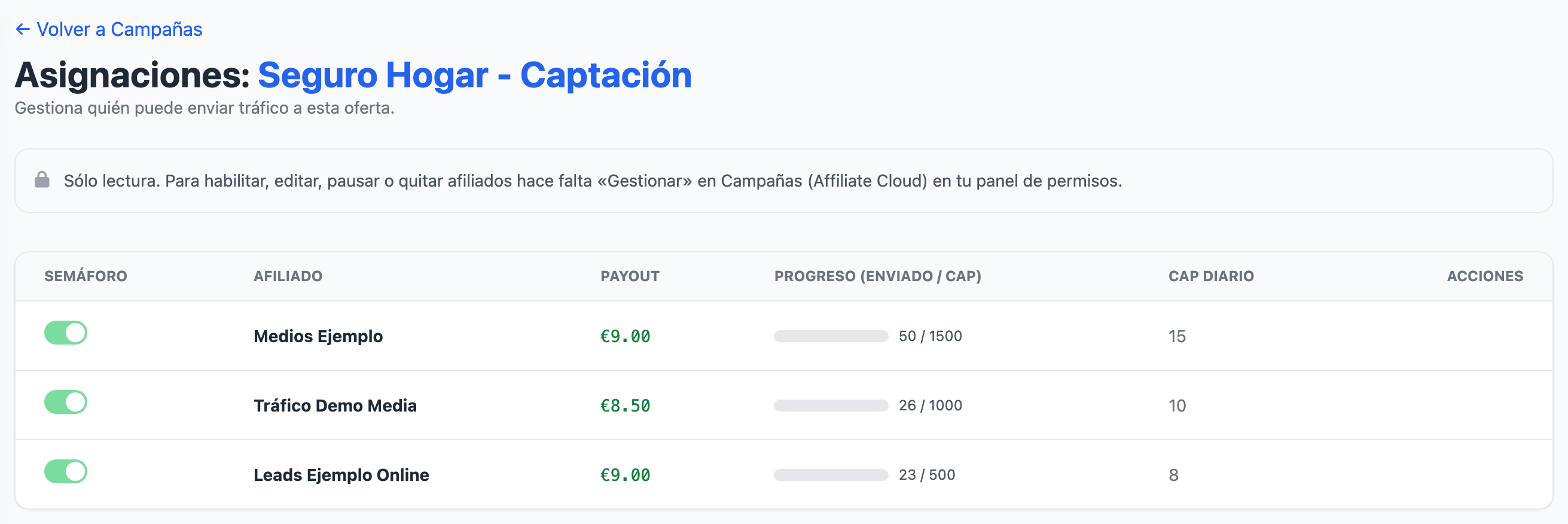
- La pantalla no dice si la campaña está pausada. Si lo está, sus asignaciones salen en verde y no reciben nada. El estado de la campaña está en Ofertas (Offers): Campañas: la lista y el interruptor de estado.
- Si la campaña no puede entregar, arriba sale «Esta campaña no puede entregar leads», con el motivo y el enlace Configurar el destino →.
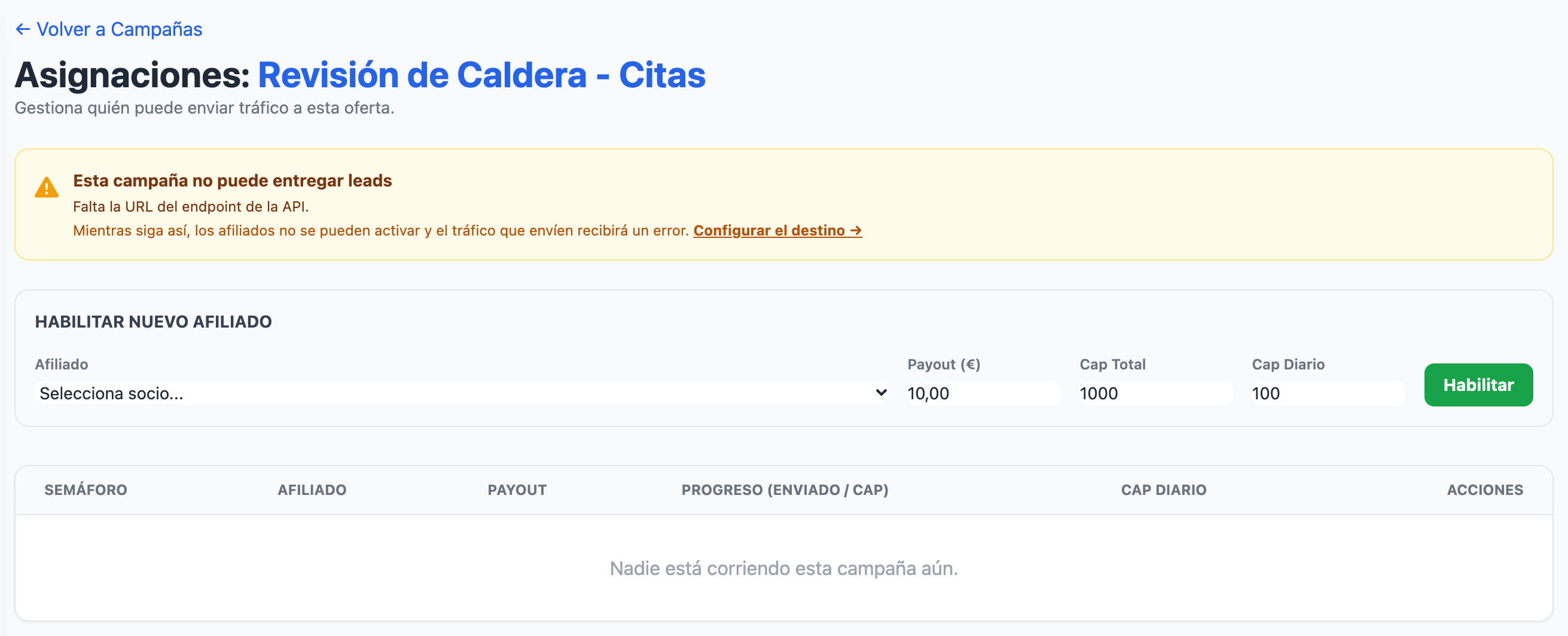
- Se puede asignar un afiliado Pendiente o Rechazado/Baneado, y con la asignación activa envía leads igual que uno activo.
- Todas las asignaciones que se crean aquí son de la fuente de tráfico
1. El afiliado tiene que mandarid_source1: La guía de integración (API Manual) de cada afiliado. - No avisa al afiliado de que se le ha asignado, pausado o quitado una campaña, y no guarda quién lo hizo.
Errores frecuentes
| Lo que ves | Qué significa | Qué hacer |
|---|---|---|
| «Sólo lectura. Para habilitar, editar, pausar o quitar afiliados hace falta «Gestionar» en Campañas (Affiliate Cloud) en tu panel de permisos.» | Tienes Visualizar pero no Gestionar (Editar / Operar) en Campañas | Pídeselo a un administrador de tu cuenta |
| «El afiliado se ha añadido DESACTIVADO» | La campaña todavía no puede entregar leads | Completa su configuración y activa al afiliado con el interruptor |
| «No se puede activar:» y un motivo | La campaña todavía no puede entregar leads | Arregla lo que dice el motivo en la ficha de la campaña |
| Una página en blanco que empieza por «Error: SQLSTATE[HY000]: General error: 1366» o, al editar, por «Error al actualizar: SQLSTATE[HY000]: General error: 1366» | Has dejado vacío uno de los números; no se ha guardado nada | Vuelve atrás y escribe un número en todos los campos |
| «La sesión ha caducado o la petición no es válida. No se ha guardado nada: recarga la página y vuelve a intentarlo.» o, al pausar o quitar, «La sesión ha caducado o la petición no es válida. Recarga la página.» | La página llevaba mucho rato abierta; no se ha cambiado nada | Recarga la página y repite el cambio |
| Al pausar o quitar sale «Sesión caducada.» (al quitar, con «❌ Error: » delante) o «Error de conexión» | Tu sesión se ha cerrado por inactividad; no se ha cambiado nada | Recarga la página, entra otra vez y repite el cambio |
| «No tienes permiso para esta acción.» | Te han quitado el permiso mientras tenías la página abierta | Recarga la página; si sigue igual, pide el permiso a un administrador |
| «❌ Error: No se puede borrar si ya tiene tráfico. Desactívalo mejor.» | No se ha podido quitar por un fallo al guardar; no tiene que ver con sus ventas | Recarga la página y vuelve a intentarlo, o páusalo |
| Un afiliado con su asignación en verde no recibe leads | La campaña está pausada, o ha llegado a un tope | Mira el estado de la campaña y Cómo funcionan los topes y el reparto entre campañas |