Affiliate Cloud Paso a paso
Horario de recepción de una campaña
Limitar a qué horas y qué días acepta leads una campaña, en la zona horaria del anunciante, con días cerrados.
En esta página
En resumen
- El horario dice a qué horas y qué días recibe leads una campaña. Se configura en la ficha, pestaña Tráfico, bloque Horario de recepción.
- Nace apagado: sin horario, la campaña recibe a cualquier hora.
- Hasta 3 franjas por día, en la zona horaria del anunciante, y días sueltos sin recepción para festivos y puentes.
- Fuera de horario el lead no se guarda ni gasta tope: el afiliado recibe
outside_scheduley la hora a la que vuelve a abrir. Si tiene otra campaña abierta para ese país, el lead va a esa. - Desmarcar la casilla y guardar borra el horario.
Para qué sirve
Si el anunciante sólo puede atender los leads en su horario de oficina, no tiene sentido mandárselos de madrugada o en un festivo. Con el horario, la campaña los rechaza al llegar y el afiliado sabe cuándo reenviarlos. Lo ve publicado en la ficha de su oferta y en su guía de la API, sin que tengas que avisarle.
Quién puede usarlo
Necesitas Permitido en Gestionar (Editar / Operar), en la fila Campañas de Affiliate Cloud del panel de permisos. Si no lo tienes, pídeselo a un administrador de tu cuenta. En una campaña nueva lo pone un administrador al crearla; después, cualquiera con ese permiso en la ficha. Es de las campañas de Affiliate, no de Lead Gen.
Paso a paso
- Abre la ficha de la campaña y la pestaña Tráfico. El bloque Horario de recepción está debajo de Requisitos del lead.
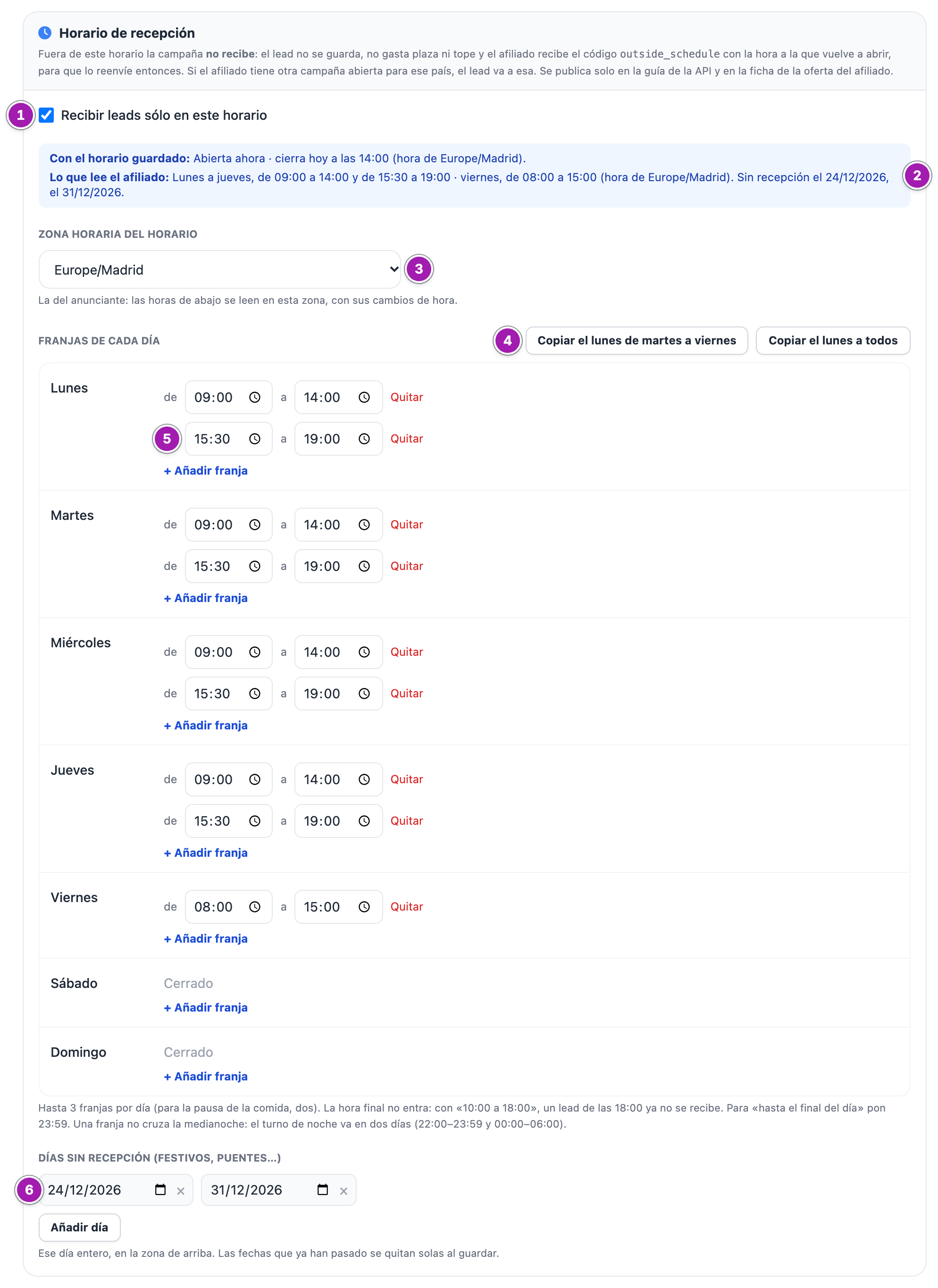
- Marca Recibir leads sólo en este horario ①. El recuadro azul ② dice cómo está el horario guardado y la frase que lee el afiliado.
- En Zona horaria del horario ③, elige la del anunciante. Primero salen las zonas del país de la campaña. Las horas de abajo se leen en esa zona, con sus cambios de hora.
- En Franjas de cada día, escribe las horas del lunes. Para una segunda franja, como la tarde ⑤, pulsa + Añadir franja; caben 3 por día. Después, Copiar el lunes de martes a viernes o Copiar el lunes a todos ④, y ajusta los días que cambien. Un día sin franjas sale Cerrado; Quitar borra una franja.
- En Días sin recepción (festivos, puentes…) ⑥, Añadir día y elige la fecha; la × la quita.
- Pulsa Guardar Cambios. La ficha vuelve en la pestaña Integración; vuelve a Tráfico para comprobar que el recuadro azul dice lo que esperas.
Cómo se leen las horas
- La hora final no entra. Con «10:00 a 18:00», un lead de las 17:59 entra y uno de las 18:00 ya no.
- Para «hasta el final del día», pon 23:59.
- Una franja no cruza la medianoche. Un turno de noche va en dos días: 22:00 a 23:59 el lunes y 00:00 a 06:00 el martes.
- Un día sin recepción cuenta entero, en la zona del horario, aunque ese día tenga franjas.
- La hora es la del anunciante, con sus cambios de hora, no la tuya ni la del servidor.
Qué pasa con un lead fuera de horario
El horario es lo primero que se mira de cada campaña. Una campaña cerrada no cuenta: ni se miran sus requisitos ni gasta tope.
- Si el afiliado tiene otra campaña abierta que pueda recibir ese lead, va a esa: Cómo funcionan los topes y el reparto entre campañas.
- Si todas las que podían recibirlo estaban cerradas, el afiliado recibe
outside_schedule, con el mensajeThe campaign is not accepting leads right now (outside its receiving hours).yopens_at, la próxima apertura con su zona, por ejemplo2026-10-27T09:00:00+01:00. El lead no se guarda: si lo reenvía entonces, no cuenta como duplicado. - Si una estaba cerrada y otra lo rechazó por sus requisitos, el afiliado recibe el rechazo por requisitos; si las abiertas ya habían llegado a su tope del día,
no_campaign_available.
Lo que lee el afiliado
- En la ficha de su oferta, dentro de Requisitos del lead, el horario en español y la explicación de
outside_schedule: La ficha de una oferta: integración, requisitos, horario y material. - En su guía de la API, en inglés, en el apartado de cada campaña activa con asignación activa: API de leads: requisitos, duplicados y horario de cada campaña.
Los dos se generan solos con lo guardado. La frase junta los días seguidos con las mismas franjas y lista como mucho los cinco próximos días sin recepción. La plataforma no avisa al afiliado de los cambios.
Lo que conviene saber
- Desmarcar la casilla y guardar borra el horario, no lo pausa: al volver a marcarla, las franjas salen vacías.
- El recuadro azul enseña lo guardado, no lo que estás escribiendo.
- Una franja incompleta o al revés no se guarda. La pantalla lo avisa en rojo al lado: «Incompleta o al revés: no se guardará.»
- Las franjas que se pisan o se tocan se unen en una, sin aviso: 09:00 a 12:00 y 11:00 a 14:00 quedan en 09:00 a 14:00.
- Las fechas que ya han pasado se quitan solas al guardar. Caben 100 días sin recepción.
- Los festivos se ponen a mano, en cada campaña: no se importan de ningún calendario.
- Fuera de horario el lead se rechaza, no se guarda para después: lo reenvía el afiliado.
- El lead de prueba no mira el horario: Enviar un lead de prueba desde la ficha de la campaña.
Errores frecuentes
| Lo que ves | Qué significa | Qué hacer |
|---|---|---|
| «El horario de recepción no se ha guardado» con «Estaba encendido sin una zona horaria válida.» | La casilla estaba marcada sin zona. La campaña sigue con el horario que tenía; el resto de la ficha sí se guardó. | En Tráfico, elige la zona y vuelve a guardar. |
| «El horario de recepción no se ha guardado» con «Estaba encendido sin ninguna franja válida (con desde y hasta, y el inicio antes del final).» | Ningún día tenía una franja completa. Encendido y vacío dejaría la campaña siempre cerrada. | Escribe al menos una franja con las dos horas. |
| «Se ha guardado, pero N franja(s) o fecha(s) del horario no se han guardado» | Alguna franja estaba incompleta o al revés, o alguna fecha no existe, o pasabas de 100. Lo demás sí se guardó. | Revisa el bloque en Tráfico. |
El afiliado recibe outside_schedule y dice que es horario laborable | La zona horaria no es la que crees, o ese día está en Días sin recepción (festivos, puentes…). | Mira el recuadro azul: dice la zona y el estado del horario guardado. |