Affiliate Cloud Pantalla
Requisitos del lead de una campaña: qué se exige y qué se rechaza
Cómo decidir en la ficha de una campaña qué datos tiene que traer cada lead y cuándo cuenta como duplicado, y qué recibe el afiliado cuando un lead no lo cumple.
Para qué sirve
En la ficha de cada campaña dices qué tiene que traer un lead para que la campaña lo acepte: qué campos son obligatorios y con qué formato, qué preguntas propias de la campaña tiene que contestar y cuándo cuenta como duplicado.
Un lead que no lo cumple se rechaza al llegar: no se guarda, no gasta plaza ni tope y no llega al anunciante. El afiliado recibe qué campo falta o está mal, o que es un duplicado, y ve los requisitos en su portal y en su guía de la API, que se actualizan solos.
Quién puede usarlo
Necesitas Permitido en Gestionar (Editar / Operar), en la fila Campañas de Affiliate Cloud del panel de permisos, con Affiliate Cloud activado. Si no lo tienes, pídeselo a un administrador de tu cuenta; el cambio surte efecto en tu siguiente inicio de sesión.
- Sin ese permiso la ficha no se abre: no hay vista de sólo lectura.
- Crear una campaña nueva, con sus requisitos, lo hace un administrador de la cuenta.
- La entrada Ofertas (Offers) del menú depende de otra fila: sale con Todo o Su equipo en Visualizar de Ofertas (Campañas).
- Los requisitos valen para todos los afiliados que tengan asignada la campaña.
Paso a paso
- En el menú de Affiliate Cloud, entra en Ofertas (Offers). Se abre Campañas.
- Pulsa el lápiz de la campaña, en la columna Acciones.
- Abre la pestaña Tráfico. Requisitos del lead está debajo de Canales de Tráfico Permitidos.
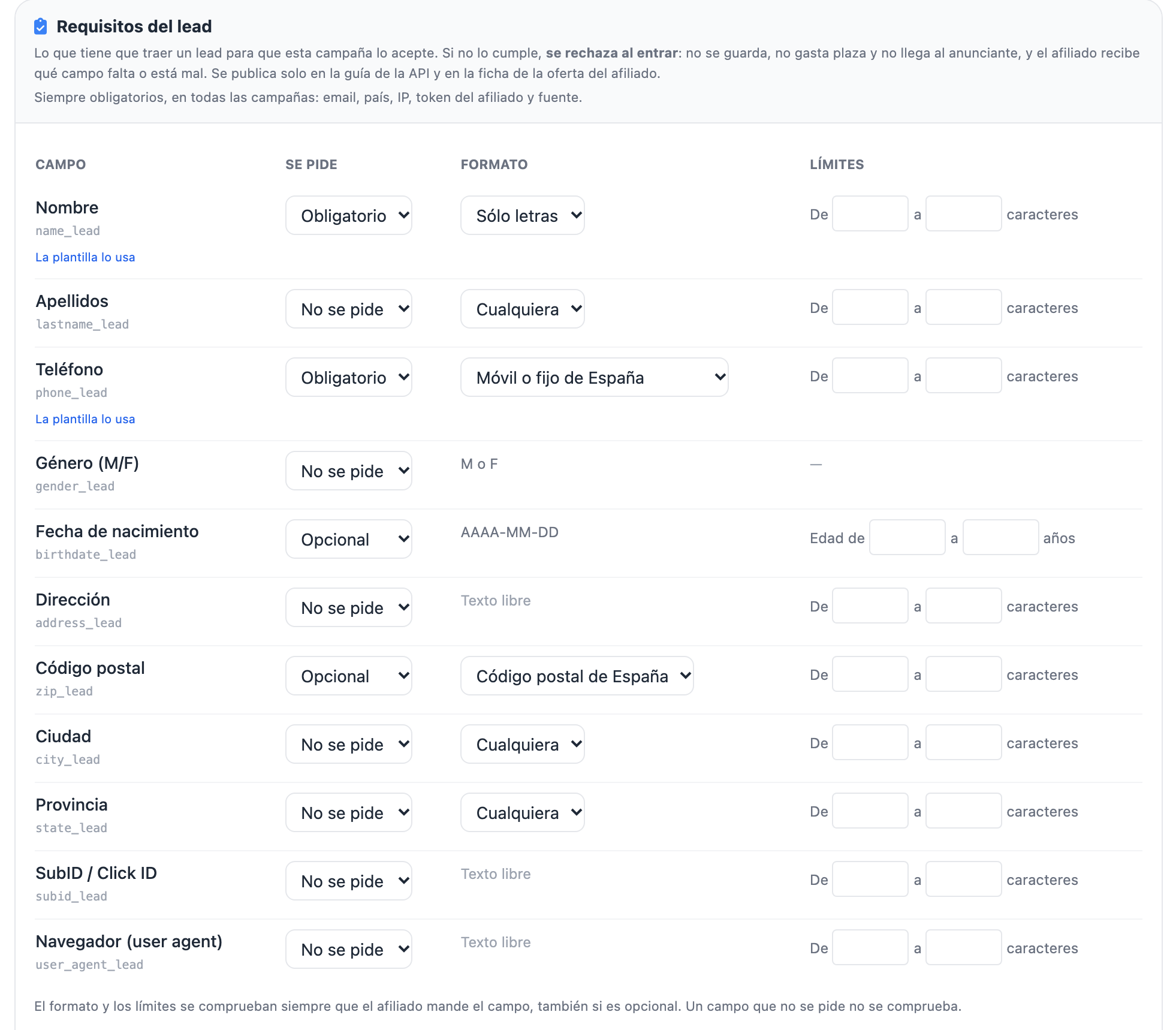
- En cada campo, elige en Se pide si es Obligatorio u Opcional; lo que quede en No se pide no se comprueba. Si el anunciante exige una forma concreta, un número de caracteres o una edad, ponlo en Formato y en Límites.
- Si la campaña necesita datos propios, rellena Preguntas extra (custom_data): la Clave exacta que mandará el afiliado, la Pregunta (para la guía), si Se pide y, separadas por comas, las Respuestas permitidas. Si no das lista, puedes exigir un Formato; sin lista ni formato vale cualquier respuesta. Añadir pregunta da otra fila; la papelera la quita.
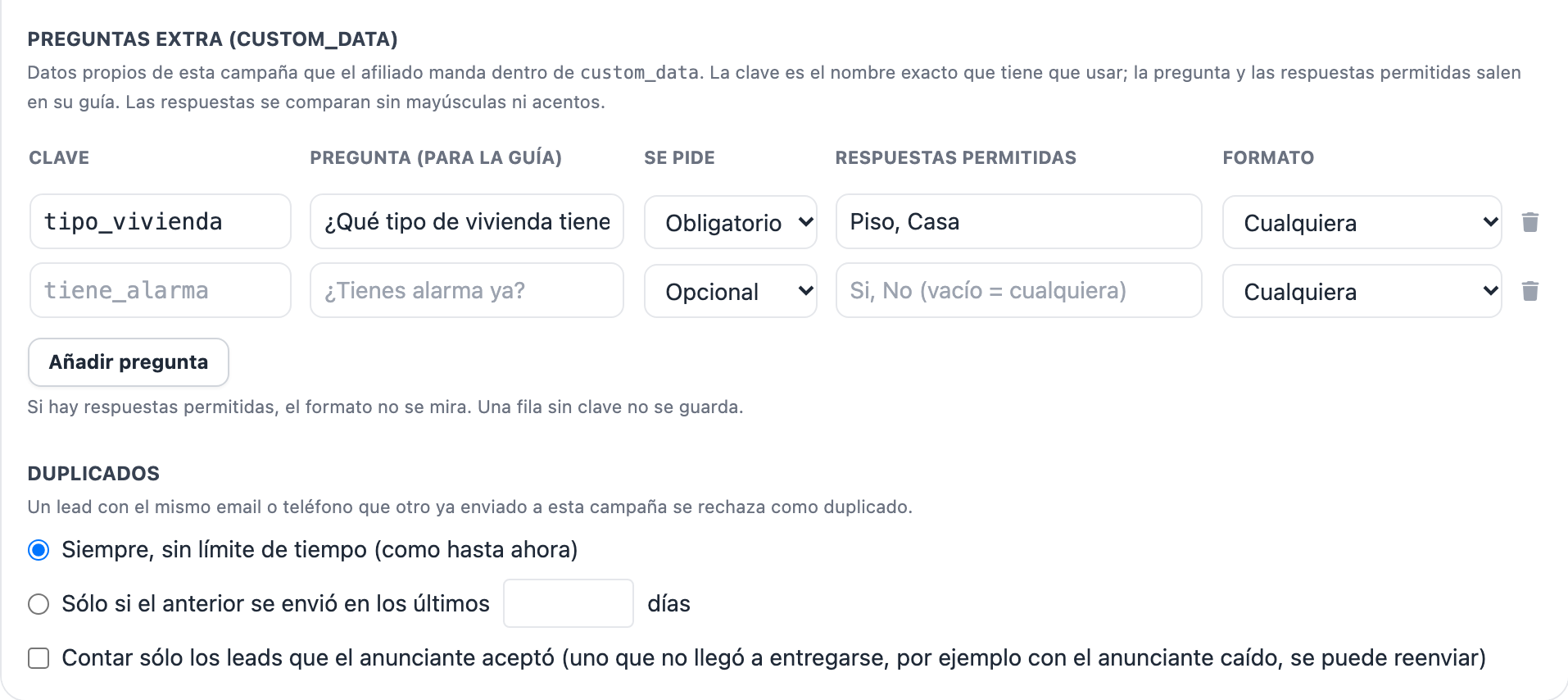
- En Duplicados, elige Siempre, sin límite de tiempo (como hasta ahora) o Sólo si el anterior se envió en los últimos … días, y marca, si quieres, Contar sólo los leads que el anunciante aceptó (uno que no llegó a entregarse, por ejemplo con el anunciante caído, se puede reenviar).
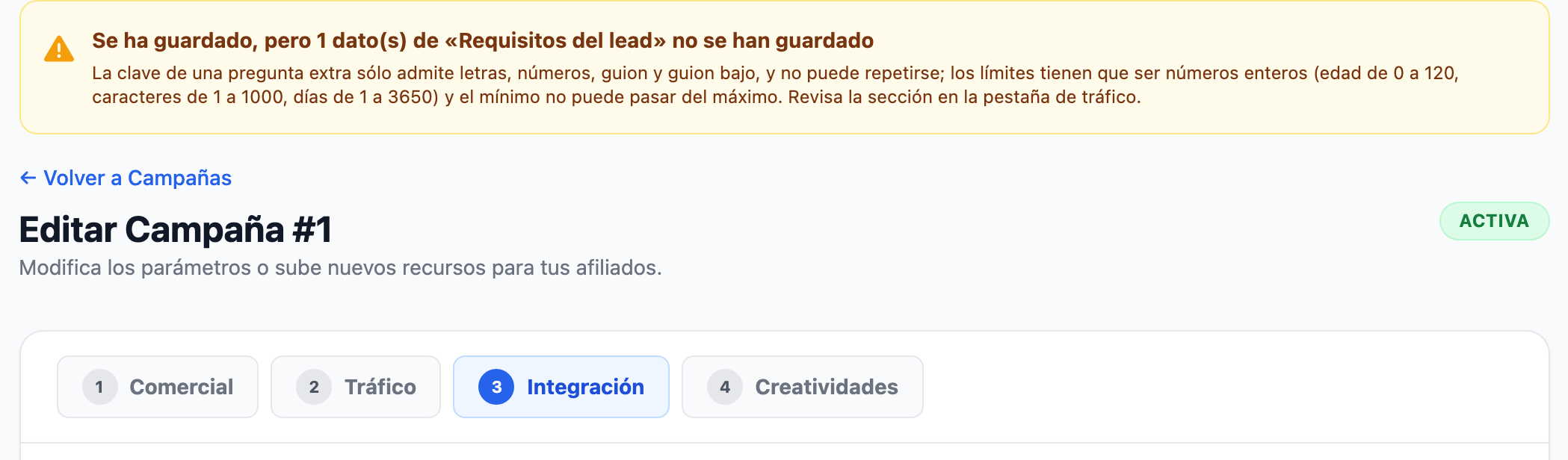
- Pulsa Guardar Cambios. La ficha vuelve a abrirse en la pestaña Integración, sin mensaje de confirmación; si algún dato no se ha podido guardar, sale arriba un aviso. Revisa lo guardado en Tráfico.
En una campaña nueva la sección es la misma y se guarda con Crear Campaña.
Qué admite cada formato
Cualquiera no exige forma. Para el formato de un teléfono se ignoran espacios, guiones, puntos y paréntesis (los límites de caracteres sí los cuentan).
| Formato | Campos | Qué acepta |
|---|---|---|
| Sólo letras | Nombre, Apellidos, Ciudad, Provincia | Empieza por letra; admite letras con tilde, espacios, apóstrofos, puntos y guiones, pero no cifras ni otros signos. |
| Móvil de España | Teléfono | 9 cifras que empiezan por 6 o 7, con o sin +34. |
| Fijo de España | Teléfono | 9 cifras que empiezan por 81 a 88 o por 91 a 98, con o sin +34. |
| Móvil o fijo de España | Teléfono | Cualquiera de los dos. |
| Internacional con prefijo (+…) | Teléfono | + y de 8 a 15 cifras; la primera, distinta de 0. |
| Código postal de España | Código postal | 5 cifras, de 01000 a 52999. |
| Sólo cifras | Código postal | Sólo dígitos. |
| Número | Preguntas extra | Entero o decimal (con punto o coma); admite el signo menos. |
| Fecha AAAA-MM-DD | Preguntas extra | Un día que exista: 2026-02-30 no vale. |
La fecha de nacimiento (AAAA-MM-DD) y el género (M o F) tienen forma fija, exigida en todas las campañas cuando llegan: aquí decides si son obligatorios y, en la fecha, la edad. Dirección, SubID y Navegador no tienen formato: sólo Límites.
Qué recibe y qué ve el afiliado
Un lead rechazado vuelve con status error, un code y, si el fallo es de un campo, field. Los mensajes van en inglés, tal cual:
| Cuándo | code | field | Mensaje |
|---|---|---|---|
| Falta un campo o una pregunta obligatoria | missing_field | phone_lead, o custom_data. y la clave | The field "phone_lead" is required for this campaign. |
| Llega, pero no cumple el formato, los límites, la edad o las respuestas | invalid_field | ídem | The field "phone_lead" is not valid for this campaign: … |
| Ya hay un lead con ese email o teléfono en la campaña | duplicate | — | Duplicate lead: This email or phone number is already registered for this campaign. |
Tras los dos puntos va lo esperado, por ejemplo it must be digits only, the lead must be at least N years old, it must have between A and B characters o it must be one of: Piso, Casa. El resto de respuestas de la API está en API de leads: mensajes y códigos de error.
El afiliado ve los requisitos en dos sitios, que se generan al abrirlos con lo que esté guardado:
- en su portal, en la ficha de la oferta (Ver Oferta →): tarjeta Requisitos del lead, en español, con Obligatorio o Si lo mandas en cada campo;
- en su guía de la API, en inglés, apartado
5. Requirements of your campaigns: cada campaña activa con su asignación activa, conMANDATORYoIF PROVIDED. Desde el CRM se abre con API Manual en la lista de afiliados, si tienes permiso para verla.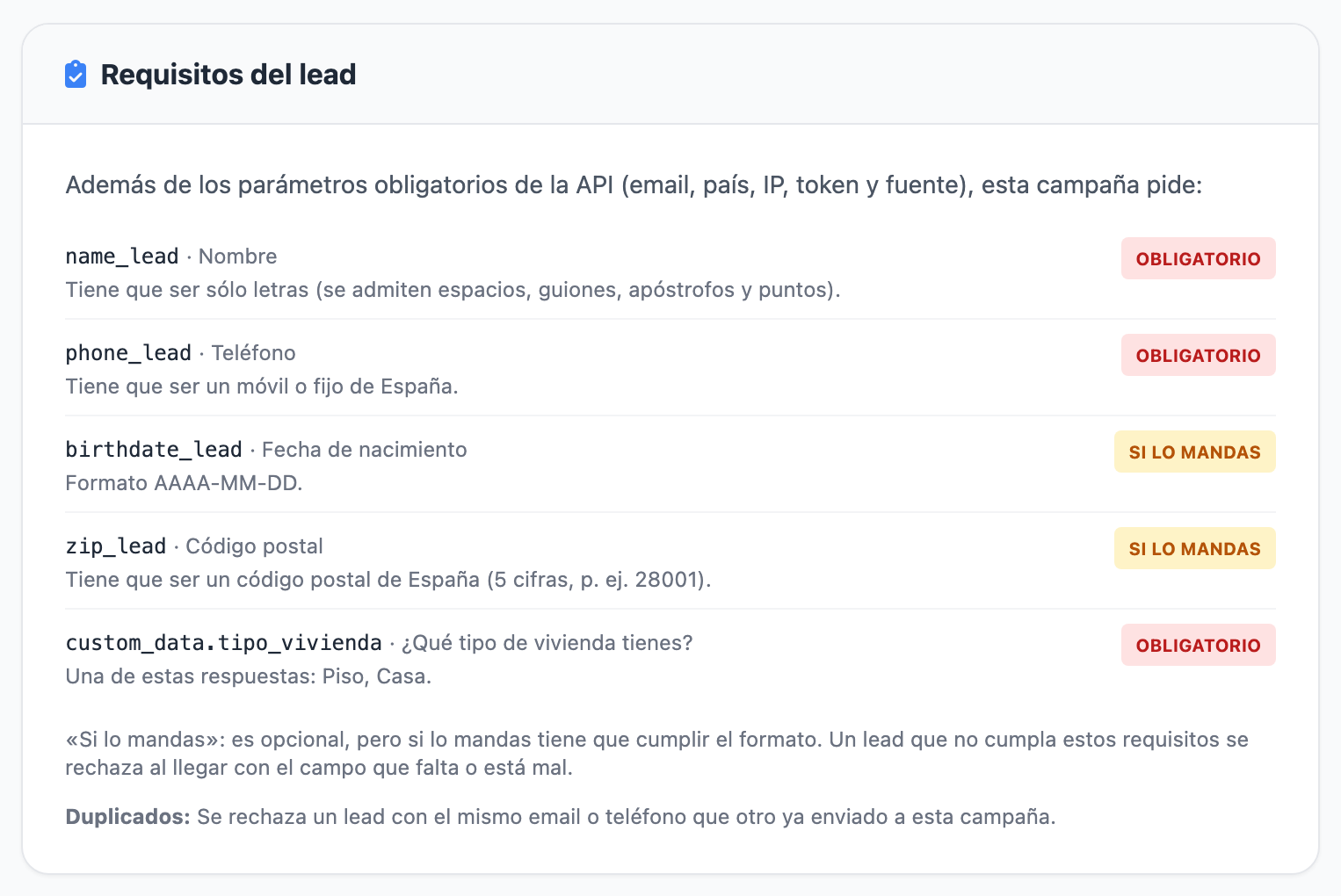
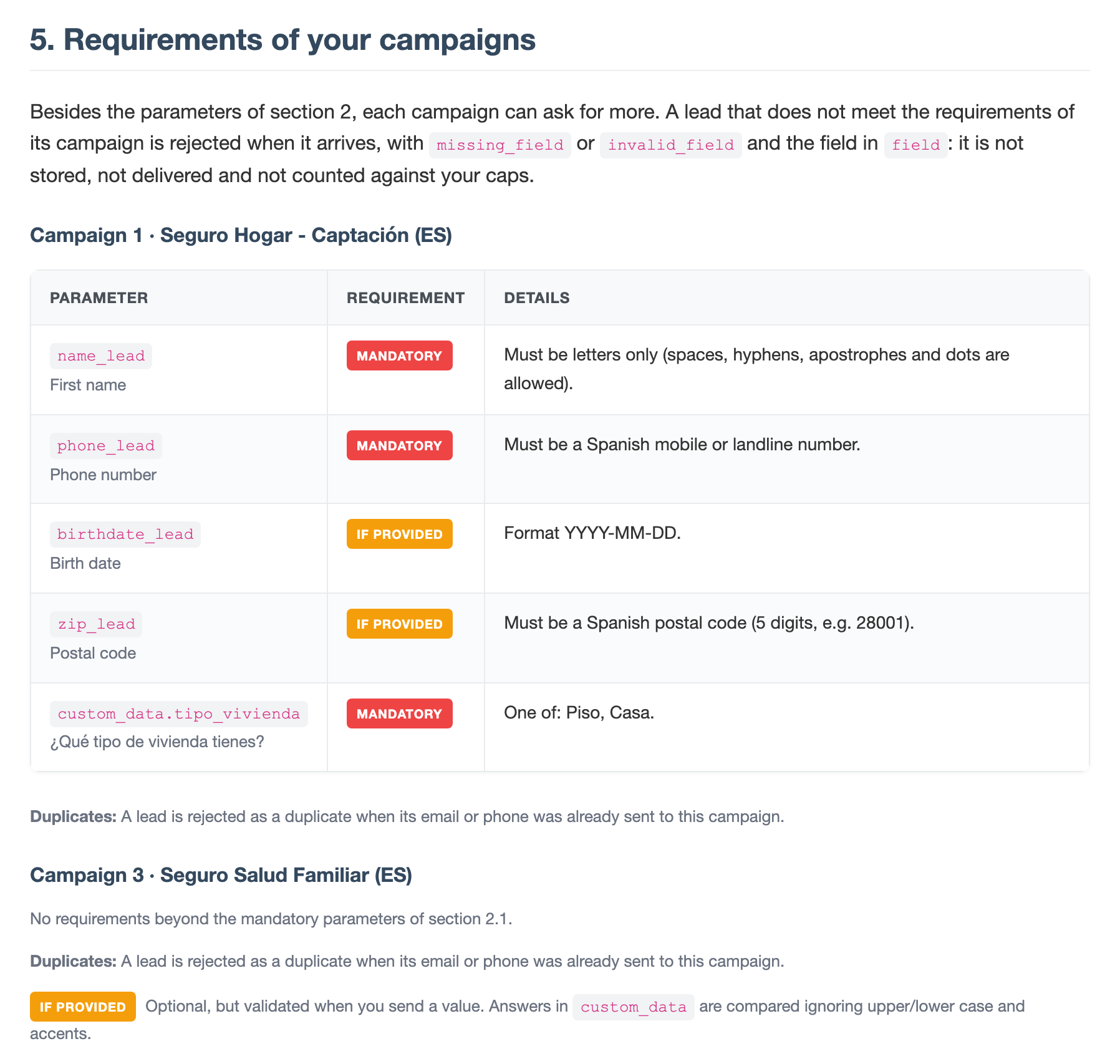
La plataforma no le avisa de los cambios, y lo que ya se descargó o imprimió no cambia.
Lo que conviene saber
Campos
- Email, país, IP, token del afiliado y fuente son obligatorios en todas las campañas; aquí no se pueden relajar.
- Opcional también se comprueba: si el afiliado manda el campo, tiene que cumplir el formato y los límites.
- Sólo se avisa del primer fallo, en el orden de la tabla y después las preguntas: si faltan tres cosas, el afiliado se entera de una en cada intento.
- Los límites de caracteres cuentan los espacios, el
+y los guiones de dentro.+34 600 123 456es un móvil válido de 15 caracteres: con un máximo de 12, se rechaza. - La edad son los años cumplidos a fecha de hoy, con los dos límites incluidos. Sólo se mira si llega la fecha.
- Los formatos miran la forma, no que el dato exista: ni que el teléfono funcione ni que el código postal sea de esa ciudad.
- Los campos de la tabla no admiten una lista de valores; eso sólo existe en las preguntas extra.
Preguntas extra
- La clave distingue mayúsculas: si declaras
tipo_viviendacomo obligatoria y llegaTipo_vivienda, el afiliado recibemissing_field; si es opcional, esa respuesta ni se comprueba. Admite letras sin tilde ni ñ, números, guion y guion bajo, sin espacios. - Las respuestas, no: se comparan sin mayúsculas, sin tildes (á o à valen como a), sin la diéresis de la ü y sin espacios de más. La ñ no se iguala a la n.
- Una respuesta permitida no puede llevar coma: las comas las separan. Caben 50 por pregunta.
- Un
trueofalsede JSON se compara como el texto «true» o «false»: con «Sí, No», se rechaza. Si el afiliado manda así sus respuestas, añade «true, false» a las permitidas o pídele que mande texto. - Cada vez que se abre la ficha caben 6 preguntas nuevas; para más, guarda y sigue. Máximo, 30.
- La plantilla lo usa, bajo un campo, sólo indica que la plantilla de integración guardada, o sus reglas de transformación, usan ese dato; no lo hace obligatorio.
Duplicados
- Se compara con los leads guardados en esa campaña: el mismo email, o el mismo teléfono (ya con su prefijo) si el lead lo trae.
- Sin la casilla de los aceptados, cuenta cualquier lead guardado, aunque el anunciante lo rechazara o no llegara a entregarse.
- Un lead aceptado que después se anula en el Directorio de Leads sigue contando como aceptado.
- Con días, cuentan los llegados en las últimas N × 24 horas, contadas desde que llega el nuevo. Si dejas los días en blanco, se guarda como «Siempre».
- No se puede desactivar ni comparar sólo el email o sólo el teléfono.
- Un lead rechazado al entrar no se guarda: si el afiliado lo reenvía corregido, no cuenta como duplicado.
Con varias campañas
Si varias campañas del afiliado pueden recibir el lead, se prueban en orden al azar y va a la primera que lo acepte. Si no lo acepta ninguna y alguna lo rechazó por sus requisitos, el afiliado recibe el primero de esos rechazos, aunque otra estuviera fuera de horario o con el tope diario lleno; por eso el motivo puede cambiar de un intento a otro. Los duplicados se miran después, sólo en la campaña elegida: si allí es duplicado, se rechaza aunque otra lo hubiera aceptado.
Lo que no hace
- No deja rastro de los leads rechazados por requisitos o por duplicado: no salen en el Directorio de Leads.
- No corrige el dato: cómo llega al anunciante se ajusta en las reglas de transformación, en la pestaña Integración.
- Enviar un lead de prueba, en la pestaña Integración, no pasa por estos requisitos: manda el lead al anunciante aunque no los cumpla.
- No revisa leads ya recibidos ni guarda quién cambió los requisitos.
- Si un comprador de Lead Gen entrega por esta campaña, se le aplican los campos y las preguntas, pero no los duplicados.
Errores frecuentes
| Lo que ves | Qué significa | Qué hacer |
|---|---|---|
| «Se ha guardado, pero N dato(s) de «Requisitos del lead» no se han guardado» | El resto se guardó; algún valor no se entendió y se ha quitado. | En Tráfico, busca claves con espacios, tildes u otros signos, o repetidas, límites que no son enteros (edad de 0 a 120, caracteres de 1 a 1000, días de 1 a 3650), un mínimo mayor que el máximo o más de 50 respuestas en una pregunta. |
| «La plantilla de integración usa esta clave, que no está declarada aquí: … . Si el anunciante las necesita, decláralas para que el afiliado sepa que tiene que mandarlas.» | La plantilla manda esa clave de custom_data, pero el afiliado no sabe que tiene que enviarla. | Decláralas en Preguntas extra (custom_data) si el anunciante las necesita. |
El afiliado recibe missing_field en custom_data.… y dice que la manda | La clave no coincide letra a letra o no va dentro de custom_data. | Compara su clave con la declarada. |
El afiliado recibe duplicate con un contacto que el anunciante no aceptó | Sin la casilla de los aceptados, cuenta cualquier lead guardado. | Eso lo cambia esa casilla. |
Relacionado
- API de leads: mensajes y códigos de error
- Ficha de campaña: las cuatro pestañas
- Horario de recepción de una campaña
- Reglas de transformación: adaptar los datos a lo que pide el anunciante
- Enviar un lead de prueba desde la ficha de la campaña
- La ficha de una oferta: integración, requisitos, horario y material