Affiliate Cloud Pantalla
El cierre de un anunciante: revisar, confirmar, facturar y cobrar
Revisar las ventas que vas a cobrar a un anunciante, quitar las que rechace, confirmar el cierre y anotar la factura y el cobro.
En resumen
- Se abre desde Facturas generadas (AR), en la pestaña Anunciantes (AR) de Liquidaciones. Es un cierre de lo que cobras al anunciante, no una factura fiscal.
- En borrador: quita las ventas que el anunciante rechace y pulsa Confirmar, que le pone número.
- Confirmado: Marcar facturado (ERP) apunta el número de la factura que emites en tu programa de facturación; después, Marcar cobrado.
- No tiene documento para descargar y no avisa al anunciante.
Para qué sirve
Para cerrar lo que vas a cobrar a un anunciante en un periodo: dejar fuera las ventas que no acepta, fijar el importe con un número y llevar el control de qué cierres están facturados y cobrados. Funciona como la liquidación de un afiliado, con estas diferencias; el ciclo completo, en Cómo funcionan las liquidaciones: estados, numeración y bloqueos.
Quién puede usarlo
- Verlo: Visualizar en la fila Liquidaciones de Affiliate Cloud, en el panel de permisos.
- Confirmar, quitar ventas, marcar facturado y cobrado: Permitido en Gestionar (Editar / Operar) de esa misma fila.
- Anularlo: sólo un administrador.
Si te falta una casilla, pídesela a un administrador de tu cuenta; el cambio surte efecto en tu siguiente inicio de sesión. Los botones se ven aunque no tengas permiso: al pulsarlos vuelves a la página de inicio de Affiliate Cloud sin ningún mensaje.
Paso a paso
1. Revisar el borrador
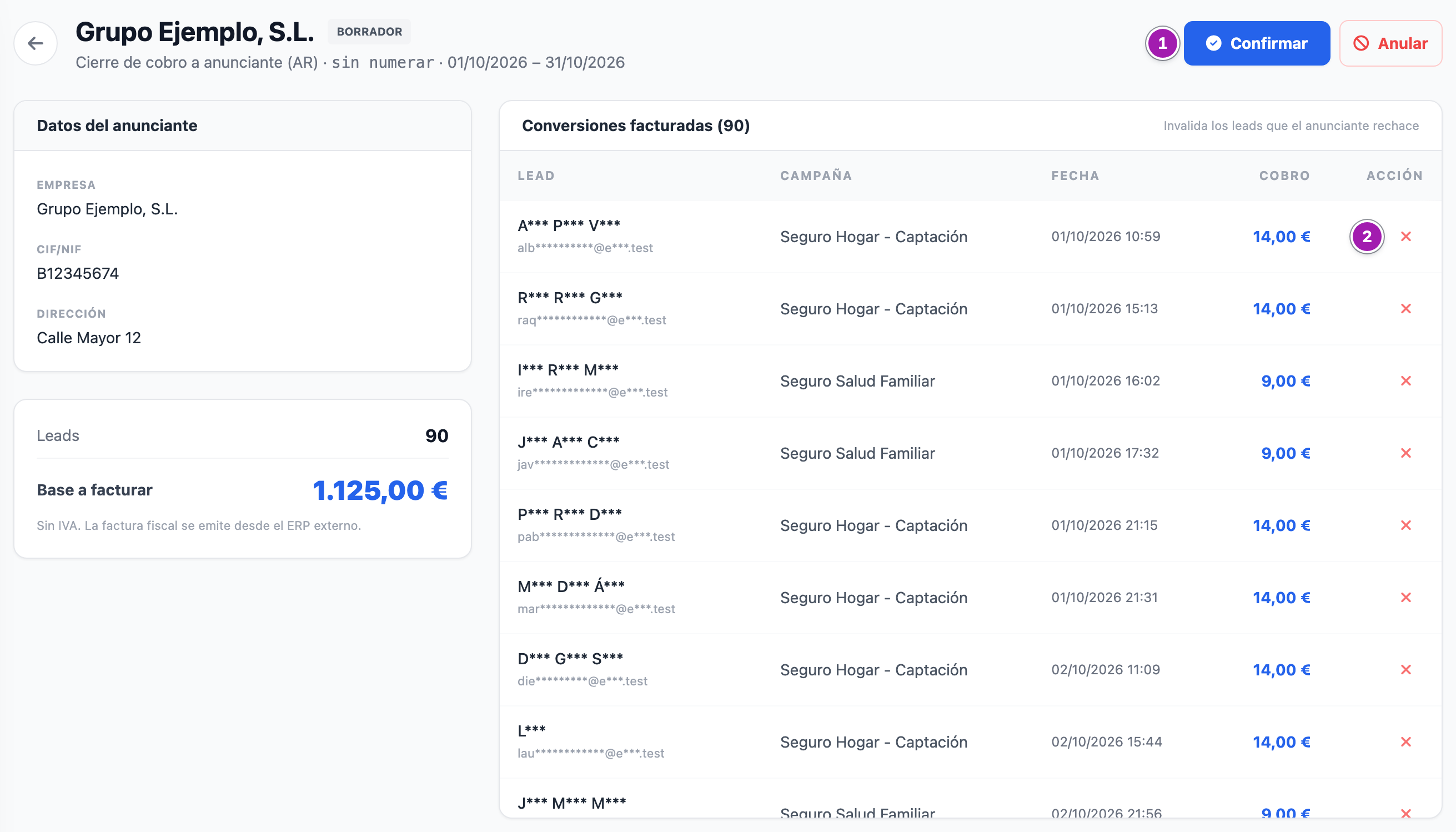
En Liquidaciones, pulsa Anunciantes (AR) y la fila del cierre en Facturas generadas (AR). Arriba sale el anunciante, el estado y Cierre de cobro a anunciante (AR) con el número (sin numerar en un borrador) y el periodo.
- Datos del anunciante: Empresa, CIF/NIF y Dirección, tal como están ahora en su ficha del CRM.
- Base a facturar, con Leads y la nota «Sin IVA. La factura fiscal se emite desde el ERP externo.». Los anunciantes no tienen mínimo de facturación.
- Conversiones facturadas (N): cada venta con el lead (tapado), la campaña, la fecha y el Cobro. Se titula así también en el borrador, antes de facturar nada.
Para quitar una venta que el anunciante rechace, pulsa su cruz ② en Acción y acepta la confirmación. La venta queda anulada (no vuelve a pendiente): sale de este cierre y de la liquidación del afiliado, y los dos se recalculan: Anular o revalidar una venta.
2. Confirmar
Pulsa Confirmar ①. No pide confirmación: le da número (FAC-AAAA-NNN) y lo pasa a Confirmada. Desde ese momento ya no se pueden quitar ventas.
3. Marcar facturado
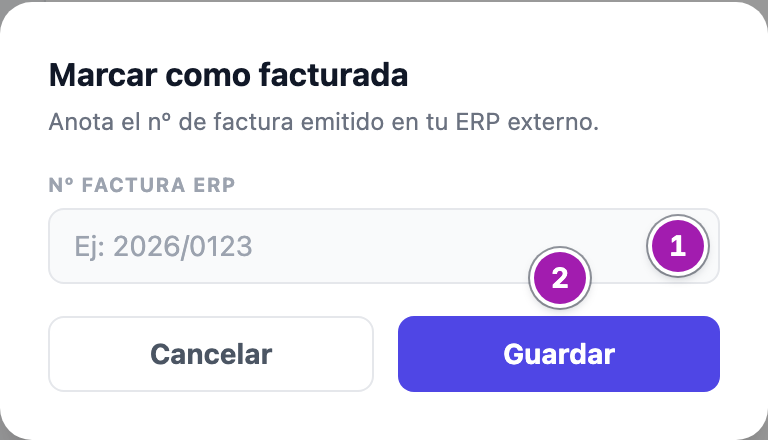
Emite la factura en tu programa de facturación. Después, en el cierre confirmado, pulsa Marcar facturado (ERP). En la ventana Marcar como facturada, escribe el Nº factura ERP ① (es opcional) y pulsa Guardar ②. El cierre pasa a Facturada (ERP).
4. Marcar cobrado
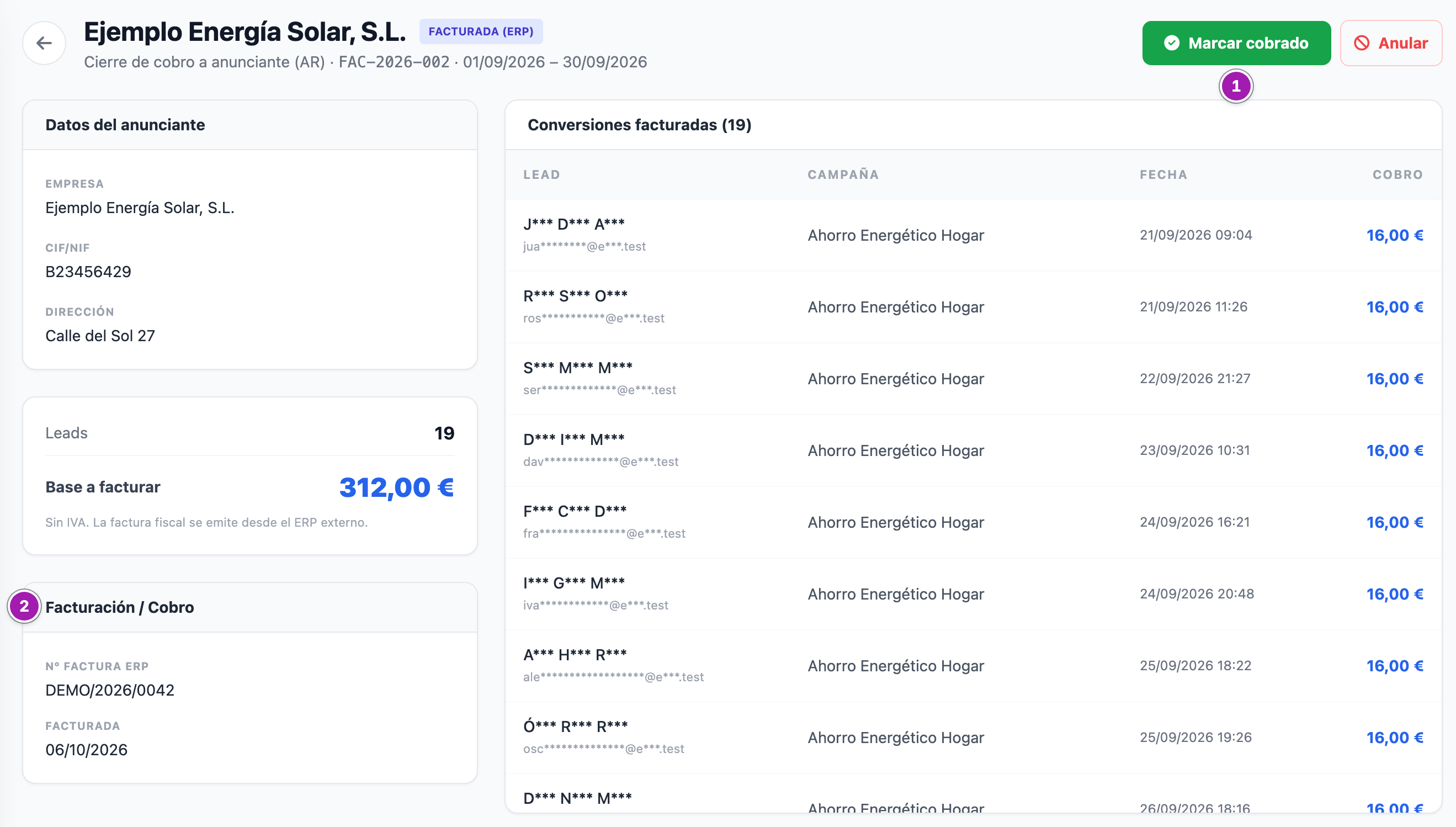
Cuando el anunciante pague, abre el cierre facturado y pulsa Marcar cobrado ①. No pide confirmación: pasa a Cobrada. En el recuadro Facturación / Cobro ② quedan el Nº factura ERP (si lo escribiste), la fecha en que se marcó facturado y la fecha en que se marcó cobrado.
Lo que conviene saber
- Primero facturado, después cobrado: no se puede marcar cobrado un cierre sin marcarlo antes como facturado.
- No genera la factura ni se conecta con tu programa de facturación: sólo apunta el número. Tampoco registra cobros parciales ni la cantidad cobrada, sólo la fecha en que lo marcas.
- No hay documento para descargar del cierre del anunciante.
- Un administrador puede anular un cierre en borrador, confirmado o facturado; uno cobrado, no. Si lo anula estando facturado, la factura sigue en tu programa de facturación: rectifícala allí. Sus ventas vuelven a estar pendientes de facturar, y la liquidación del afiliado no cambia.
- No avisa al anunciante, y su portal no enseña estos cierres.
- Una empresa del CRM que tenga cierres de anunciante no se puede borrar.
Errores frecuentes
| Lo que ves | Qué significa | Qué hacer |
|---|---|---|
| «No se puede invalidar un lead que ya está en un documento confirmado.» | La venta también está en la liquidación del afiliado, que ya no está en borrador. | Ver Anular o revalidar una venta. |
| No sale Marcar cobrado | El cierre no está facturado. | Marca antes Marcar facturado (ERP). |
| Al pulsar un botón vuelves a la página de inicio de Affiliate Cloud | Te falta Gestionar (Editar / Operar) en Liquidaciones, o el botón es Anular, que sólo usa un administrador. | Pídeselo a un administrador. |