Affiliate Cloud Cómo funciona
Cómo funcionan las liquidaciones: estados, numeración y bloqueos
El ciclo de una liquidación de afiliado y de un cierre de anunciante, qué se puede cambiar en cada estado y qué no hace la herramienta.
En esta página
En resumen
- Cada venta válida da dos documentos independientes: la liquidación del afiliado (lo que pagas) y el cierre del anunciante (lo que cobras).
- Afiliado: Borrador → Confirmada → Pagada. Anunciante: Borrador → Confirmada → Facturada (ERP) → Cobrada. Los dos pueden acabar en Anulada.
- El número se pone al confirmar. Desde entonces ya no se pueden quitar ventas; la única salida es anular el documento, cosa que sólo hace un administrador y que no vale para uno pagado o cobrado.
- No emite facturas fiscales ni calcula IVA: pagar, facturar y cobrar sólo se anotan.
Para qué sirve
Para entender en qué punto está cada documento de Liquidaciones, qué se puede cambiar todavía y qué no, antes de confirmar, pagar o facturar. Las pantallas, en Liquidaciones: pagos a afiliados y cobros a anunciantes, La liquidación de un afiliado: revisar, confirmar, pagar y descargar y El cierre de un anunciante: revisar, confirmar, facturar y cobrar.
Quién puede usarlo
Ver los documentos pide Visualizar en la fila Liquidaciones de Affiliate Cloud. Confirmar, quitar ventas de un borrador, marcar pagado, facturado y cobrado pide Permitido en Gestionar (Editar / Operar) de esa misma fila. Generar y anular un documento sólo lo hace un administrador: ninguna casilla del panel lo concede.
Dos libros sobre la misma venta
Cada venta aceptada lleva dos importes: lo que pagas al afiliado y lo que cobras al anunciante. Con cada uno se hace un documento distinto:
- la liquidación a afiliado (AP), en la pestaña Afiliados (AP);
- el cierre de cobro a anunciante (AR), en la pestaña Anunciantes (AR).
Se generan por separado y no dependen el uno del otro. Sólo entran las ventas aceptadas y no anuladas, por la fecha en que contestó el anunciante. Y cada venta entra una sola vez en cada libro: en cuanto está en un documento, deja de salir como pendiente de ese lado. Vuelve a quedar pendiente si se anula el documento. Quitarla de un borrador con la cruz es otra cosa: la venta queda anulada, no pendiente, y sólo vuelve si alguien la revalida (Anular o revalidar una venta).
Los estados
| Liquidación de afiliado | Cierre de anunciante | Qué significa |
|---|---|---|
| Borrador | Borrador | Recién generado, sin número. Se pueden quitar ventas. |
| Confirmada | Confirmada | Tiene número y ya no cambia. |
| Pagada | — | Has anotado el pago al afiliado. |
| — | Facturada (ERP) | Has anotado el número de la factura de tu programa de facturación. |
| — | Cobrada | Has anotado que el anunciante pagó. |
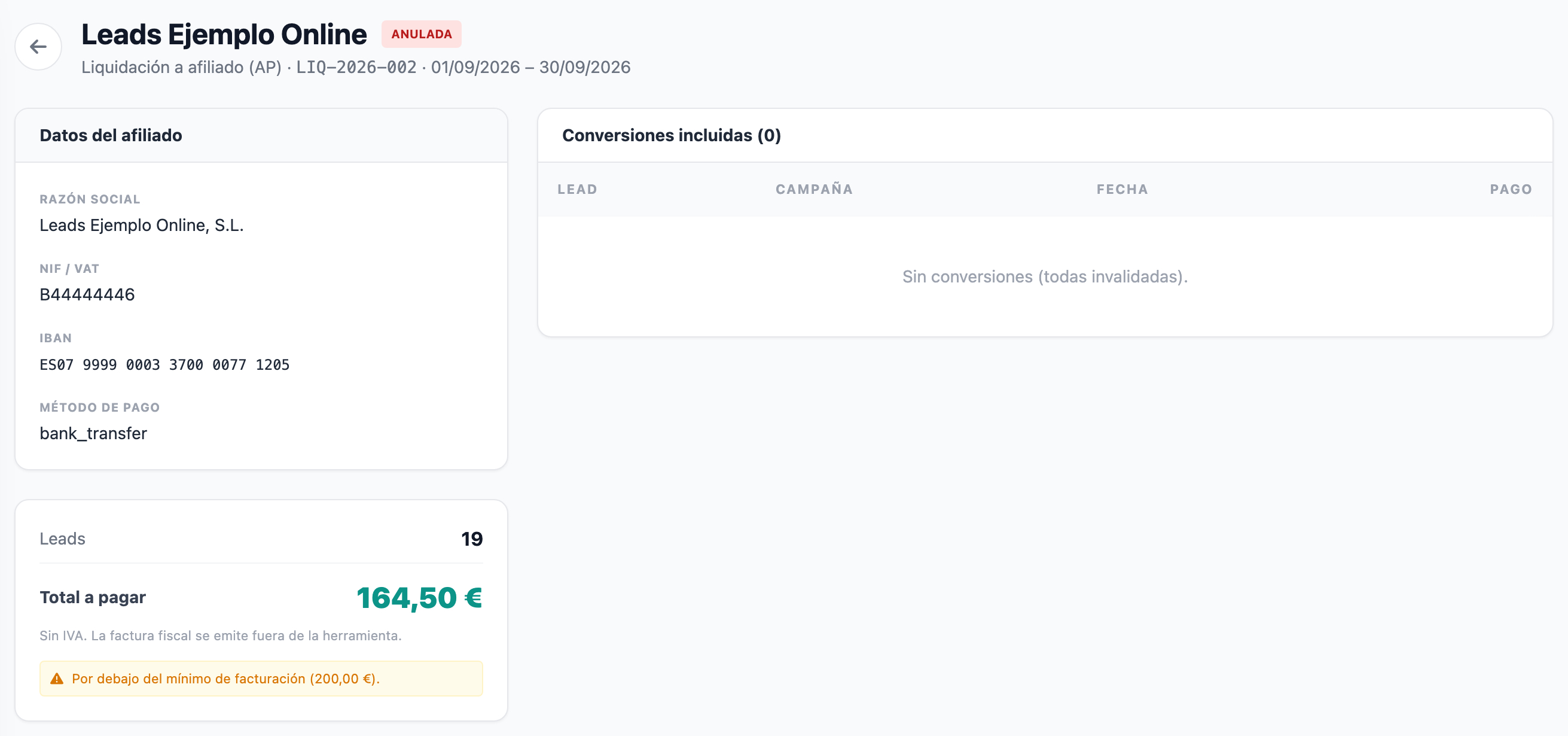
| Anulada | Anulada | Anulado por un administrador; sus ventas vuelven a estar pendientes. |
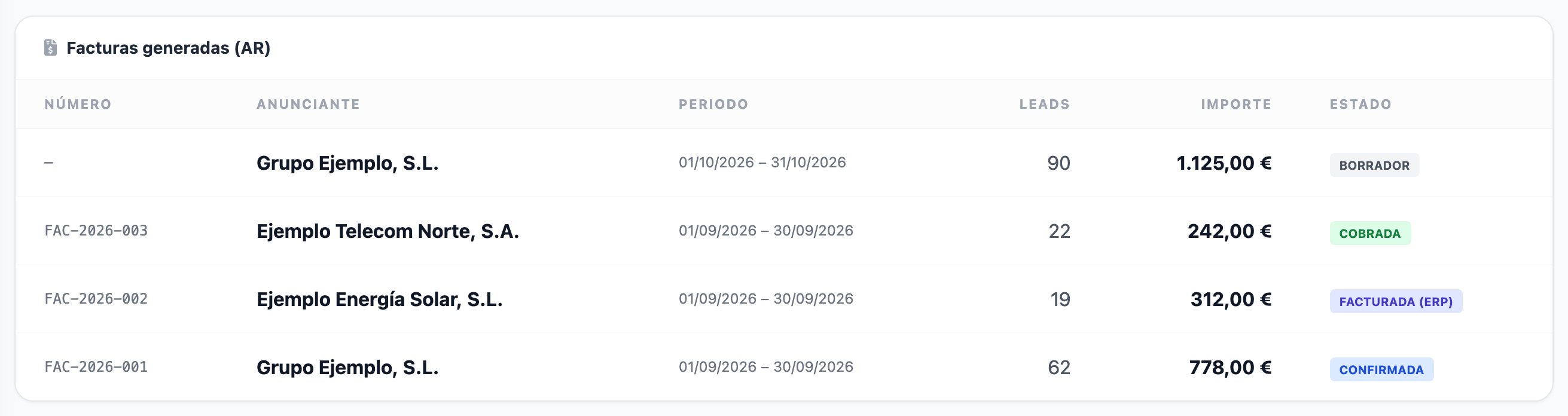
Cada paso sólo vale desde el anterior: no se paga un borrador ni se cobra un cierre sin factura. No hay vuelta atrás de ningún paso: no se puede «desconfirmar» ni «despagar».
La numeración
El borrador no tiene número (sin numerar en el detalle, un guion en la lista). Al confirmar recibe el siguiente de su serie:
- liquidaciones de afiliado,
LIQ-AAAA-NNN; cierres de anunciante,FAC-AAAA-NNN(por ejemplo,LIQ-2026-001); AAAAes el año del último día del periodo, no el de hoy;- cada cuenta tiene su serie de cada tipo y de cada año, y el número de un documento anulado no se vuelve a usar.
Qué se puede cambiar en cada estado
- En borrador se pueden quitar ventas (la cruz Invalidar lead): la venta queda anulada y sale de los dos documentos, que se recalculan. También se puede confirmar o anular.
- Desde que se confirma, sus ventas ya no se pueden quitar ni anular, ni desde el documento ni desde el Directorio de Leads, donde salen con candado: Anular o revalidar una venta.
Anular un documento
Sólo lo hace un administrador, con el botón Anular del detalle, que pide confirmación:
- una liquidación de afiliado se puede anular en borrador o confirmada; pagada, no;
- un cierre de anunciante, en borrador, confirmado o facturado; cobrado, no. Si ya estaba facturado, la factura sigue en tu programa de facturación: rectifícala allí.
Al anularlo, sus ventas vuelven a estar pendientes sólo en ese libro; el documento del otro lado no cambia. El anulado conserva su número, sus leads y su total, ya no tiene ningún botón y su lista de ventas dice «Sin conversiones (todas invalidadas).», aunque no se haya invalidado ninguna: han vuelto a quedar pendientes. Después se puede generar otra vez el mismo periodo.
Un documento por periodo exacto
Generar con unas fechas para las que ya hay un documento de ese afiliado (o anunciante) que no está anulado abre el que existe y no le añade nada. Las ventas que quedaron pendientes después (una revalidada o una entregada tarde dentro del periodo) siguen en Pendiente de liquidar y no hay forma de añadirlas a ese documento. Para liquidarlas, un administrador genera otro con unas fechas que las incluyan, o anula el existente y lo vuelve a generar.
Pagar, facturar y cobrar son anotaciones
- Marcar pagado apunta que está pagada, con la fecha del día en que lo marcas y, si la escribes, la referencia de la transferencia que has hecho con tu banco. No mueve dinero. El afiliado lo ve en Pagos de su portal.
- Marcar facturado (ERP) apunta el número de la factura que has emitido fuera de la aplicación; Marcar cobrado, que está cobrado, con la fecha del día en que lo marcas.
- Siempre por el total: no hay pagos ni cobros parciales.
Lo que no hace
- No emite facturas fiscales ni calcula IVA. Todos los importes son sin IVA, y las pantallas lo dicen: «Sin IVA. La factura fiscal se emite fuera de la herramienta.» en la del afiliado y «Sin IVA. La factura fiscal se emite desde el ERP externo.» en la del anunciante.
- No hay documento para descargar del cierre del anunciante; sólo de la liquidación del afiliado.
- No avisa a nadie al confirmar, pagar, facturar o anular.
Relación con otras cifras
- Las ventas anuladas no cuentan ni aquí, ni en el Dashboard de la red, ni en el portal del afiliado (su panel y Pagos).
- El saldo pendiente que ve el afiliado en Pagos es lo que han generado sus ventas válidas menos lo que has anotado como pagado. No mira las liquidaciones: una confirmada y sin pagar sigue en su saldo.