Affiliate Cloud Pantalla
Dashboard de la red: ingresos, coste y beneficio
Cuánto has facturado, cuánto has pagado y cuánto has ganado en un periodo, con el ranking de campañas, afiliados, anunciantes y países y los últimos leads.
En resumen
- El Dashboard de la red es la página de inicio de Affiliate Cloud para quien tiene su casilla: el icono de la nube, en la barra lateral, lleva a él.
- Para un periodo enseña los leads guardados, lo que has cobrado a los anunciantes, lo que has pagado a los afiliados, el beneficio y el margen, con los mejores por beneficio y los últimos leads.
- Las cifras de dinero cuentan las ventas aceptadas y válidas del periodo; las anuladas no cuentan, igual que en Liquidaciones.
- Se abre con la casilla Panel de la red (ingresos y beneficio) de Affiliate Cloud, en el panel de permisos.
Para qué sirve
Para ver de un vistazo cómo va la red en un periodo: cuánto facturas, cuánto pagas y qué campañas, afiliados, anunciantes y países dejan más beneficio.
Quién puede usarlo
Un administrador de tu cuenta lo abre siempre. Los demás necesitan, en su panel de permisos, Affiliate Cloud encendido y Visualizar en Todo en la fila Panel de la red (ingresos y beneficio). La fila sólo tiene esas dos opciones, Todo o Nada, y sale en Nada hasta que alguien la cambie. Si te falta, pídesela a un administrador; el cambio se aplica en tu siguiente inicio de sesión.
Enseña siempre toda la cuenta: no se recorta por equipo ni por propietario. Por eso conviene darlo sólo a quien deba ver lo que gana la red.
Sin la casilla, el icono de Affiliate Cloud te lleva a la primera pantalla de la nube que puedas abrir: Campañas, Afiliados, Anunciantes, Directorio de Leads o Liquidaciones, en ese orden. Si no puedes abrir ninguna, a tu perfil.
Paso a paso
- Pulsa el icono de Affiliate Cloud en la barra lateral. También está en el menú, en Core › Dashboard.
- Debajo del título Dashboard está el periodo que se enseña ①; al entrar, Hoy con la fecha.
- En el desplegable de la derecha ② elige el periodo: Hoy, Ayer, Esta Semana, Este Mes, Mes Anterior, Este Año o Año Anterior, que la propia pantalla avisa que es lento. La página se recarga sola.
- Para unas fechas concretas, elige Elegir Fechas..., pon el inicio y el final y pulsa Filtrar. Los dos días entran enteros.

Las cifras
| Tarjeta | Qué cuenta |
|---|---|
| Leads | Los leads guardados en el periodo, aceptados o no. Los que se rechazaron al llegar no se guardan y no cuentan |
| Ingresos | Lo que se cobra a los anunciantes por las ventas aceptadas y válidas |
| Costo | Lo que se paga a los afiliados por esas ventas |
| Beneficio | Ingresos menos costo |
| Margen | El beneficio sobre los ingresos, en porcentaje, con ROI+ si es cero o más y ROI- si es negativo |
Los importes son los que se guardaron con cada venta al entregarla: cambiar después el precio de una campaña o de una asignación no cambia el pasado.
Los rankings
Cuatro gráficas con las cinco primeras por beneficio: Top Campañas (Beneficio), Top Afiliados (Beneficio), Top Anunciantes (Beneficio) y Top Países (Beneficio). El país es el de la campaña, no el del lead.
Debajo, dos tablas con los diez primeros por importe: Top Afiliados (Leads Aportados), con Leads Netos, CPL Medio y Total a Pagar, y Top Anunciantes (Leads Recibidos), con Total Facturado. Leads Netos son las ventas aceptadas y válidas, y CPL Medio, el importe medio de cada una.

Los últimos leads
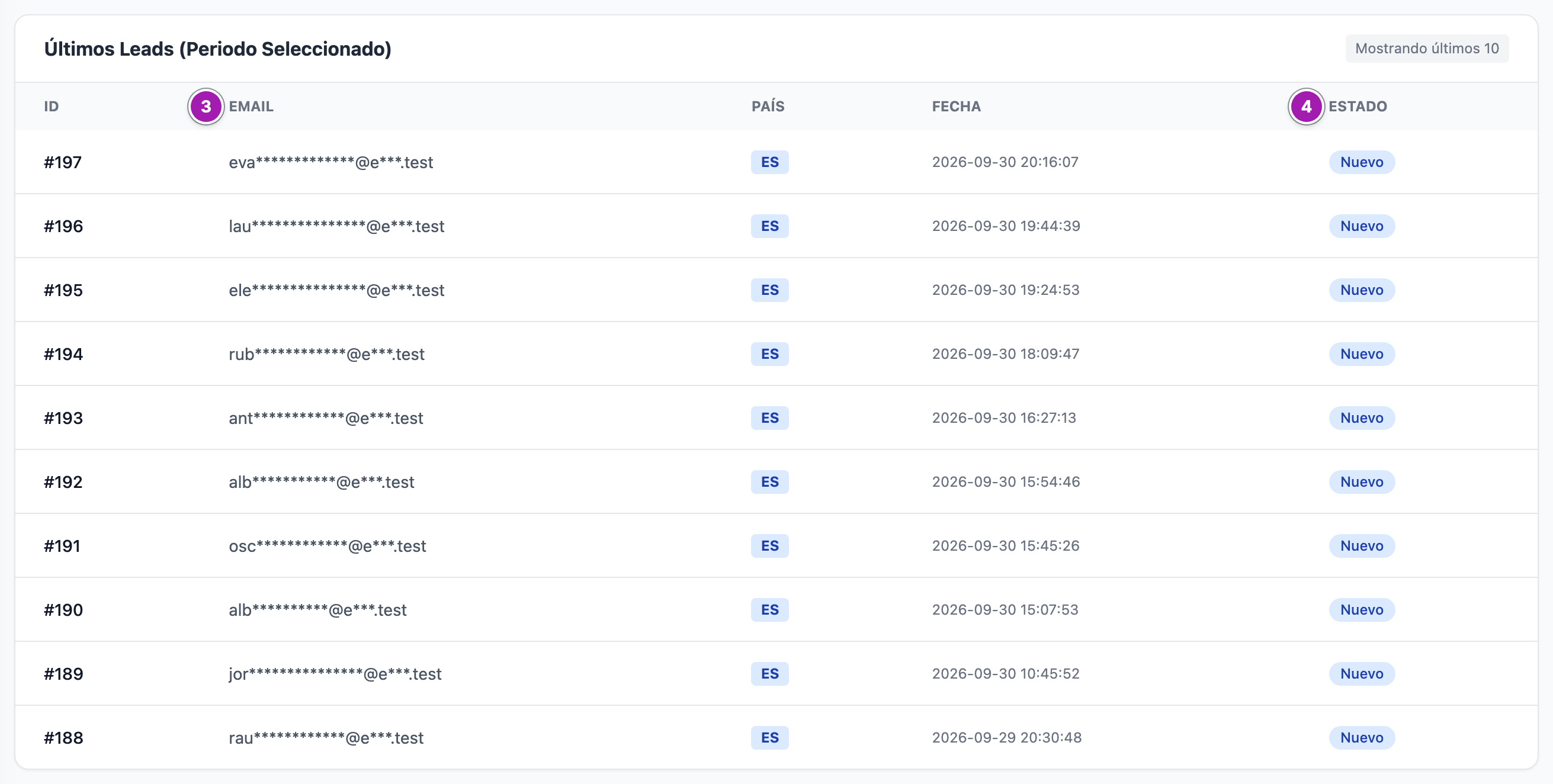
Últimos Leads (Periodo Seleccionado) enseña los diez más recientes del periodo, con el correo ③ tapado con asteriscos: Por qué los datos personales de los leads salen con asteriscos. La columna Estado ④ es el estado del lead que el anunciante puede cambiar desde su portal, y casi siempre dice «Nuevo»: no dice si la entrega fue bien. Eso está en la columna API Status de Directorio de Leads.
Lo que conviene saber
- Una venta anulada no cuenta: ni en las cifras ni en los rankings, igual que en Liquidaciones y en el portal del afiliado. Si anulas una venta, sale de aquí al recargar: Anular o revalidar una venta.
- Aun así, no es lo liquidado. Este panel suma las ventas del periodo por la fecha en que contestó el anunciante; Total a Pagar y Total Facturado no tienen en cuenta qué se ha liquidado ya. Lo que pagas y cobras de verdad está en Liquidaciones: Liquidaciones: pagos a afiliados y cobros a anunciantes.
- Los importes van en otro formato que en Liquidaciones: el euro delante, coma para los miles y punto para los decimales (
€1,234.56). - La semana va de lunes a domingo, y el día lo marca el reloj del servidor, en hora peninsular española.
- El menú lateral es el de la última nube que usaste. Si ves el de otra nube, pulsa el icono de Affiliate Cloud.
- No se puede exportar ni pulsar una cifra para ver su lista.
Errores frecuentes
| Lo que ves | Qué significa | Qué hacer |
|---|---|---|
| Ingresos y costo del mes no coinciden con Liquidaciones | Liquidaciones cuenta lo que está en sus documentos, por los periodos que se generaron; aquí se suman las ventas del periodo elegido | Para lo liquidado, mira Liquidaciones |
| Todo a cero con Elegir Fechas... | La fecha de inicio es posterior a la final, o no hubo leads | Revisa el orden de las fechas |
| «No hay datos en este periodo.» | No hay ventas aceptadas y válidas en esas fechas | Prueba otro periodo |
| Acabas aquí sin haberlo pedido | Has abierto una pantalla de Affiliate Cloud sin permiso para ella | Mira qué casilla te falta: Permisos de Affiliate Cloud: qué abre cada casilla |
| El icono de Affiliate Cloud te lleva a Campañas u otra pantalla, y no aquí | No tienes la casilla Panel de la red (ingresos y beneficio) | Pídesela a un administrador, si debes ver lo que gana la red |