Ajustes Pantalla
Atribución de marketing: los canales de origen de tus leads
Cómo cambiar el nombre, el color, el orden y el tipo de coste de los canales con los que el Panel Marketing reparte tus leads, o volver a los de fábrica.
En esta página
En resumen
- Aquí se cambia cómo se llaman, de qué color salen y cómo se cuestan los canales con los que el Panel Marketing reparte tus leads.
- No se pueden añadir ni quitar canales, ni cambiar a qué canal va cada lead: eso lo deciden unas reglas fijas, iguales para todas las cuentas.
- Un lead de tu web sólo cuenta como web si entra con el canal del formulario web; si entra como Otro, va a «Otros».
- Restaurar catálogo estándar GA4 vuelve a los nombres, colores y costes de fábrica.
Para qué sirve
El Panel Marketing reparte tus leads por canal (SEM, SEO, LinkedIn, Directo…). Aquí decides cómo se llama cada canal, de qué color sale, en qué orden aparece en esta lista y cómo se cuesta. No cambia a qué canal va cada lead: eso lo decide el CRM con unas reglas fijas, que se explican abajo. El panel: Panel Marketing: leads, coste por lead y CAC por canal.
Quién puede usarlo
Necesitas Acceso Total en la fila Atribución de Configuración (Settings), en el panel de permisos. Los administradores la tienen siempre. En Ajustes la casilla lo da todo: quien entra puede cambiar los canales y restaurar los de fábrica. Si no la tienes, pídesela a un administrador de tu cuenta; el cambio se nota en tu siguiente inicio de sesión.
La entrada del menú sale a todo el mundo: sin la casilla, al pulsarla vuelves al Dashboard sin ningún mensaje. Los canales son de toda la cuenta.
Paso a paso
- Entra en Configuración › CRM Cloud › Atribución de Marketing. Arriba, el recuadro Cómo se decide el canal de cada lead: y el estado: mientras no guardes nada, la cuenta usa el catálogo estándar GA4.
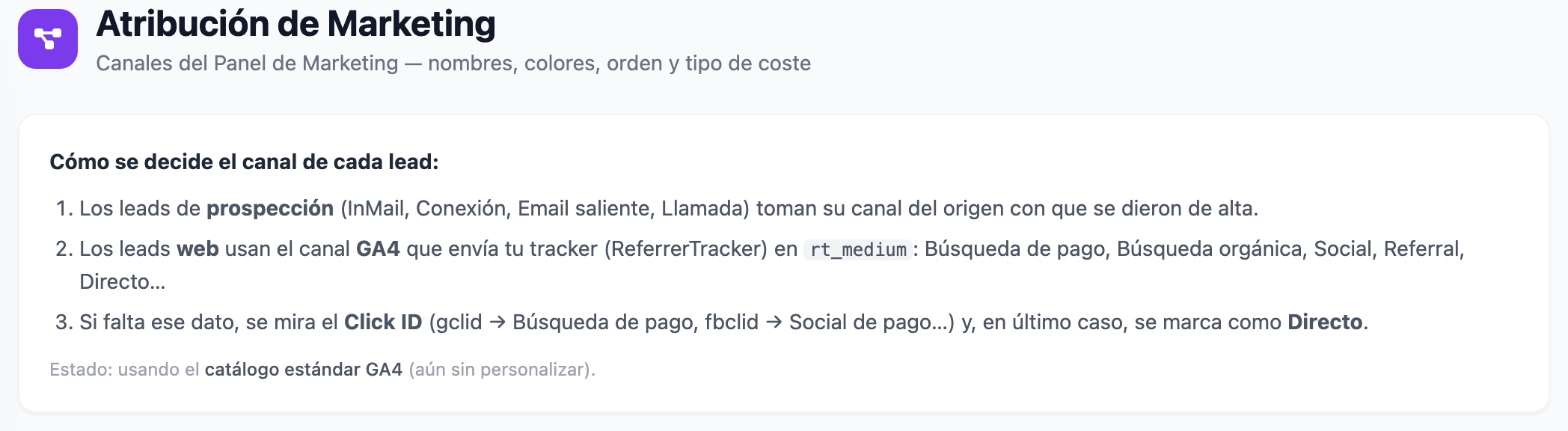
- Los canales salen en tres bloques: Tráfico web (inbound), Prospección (outbound) y Otros. En cada fila puedes cambiar:
- Nombre del canal (hasta 60 caracteres): es el que se verá en el Panel Marketing. Vacío, se queda el que tenía.
- Color (hex): el de sus barras y su icono.
- Orden: el puesto en esta lista y en la ventana de costes del panel.
- Tipo de coste ①: Horas × tarifa, Importe directo o Sin coste.
- Pulsa Guardar cambios ②. Sale «Canales de atribución guardados.» y el estado pasa a catálogo personalizado para tu cuenta.
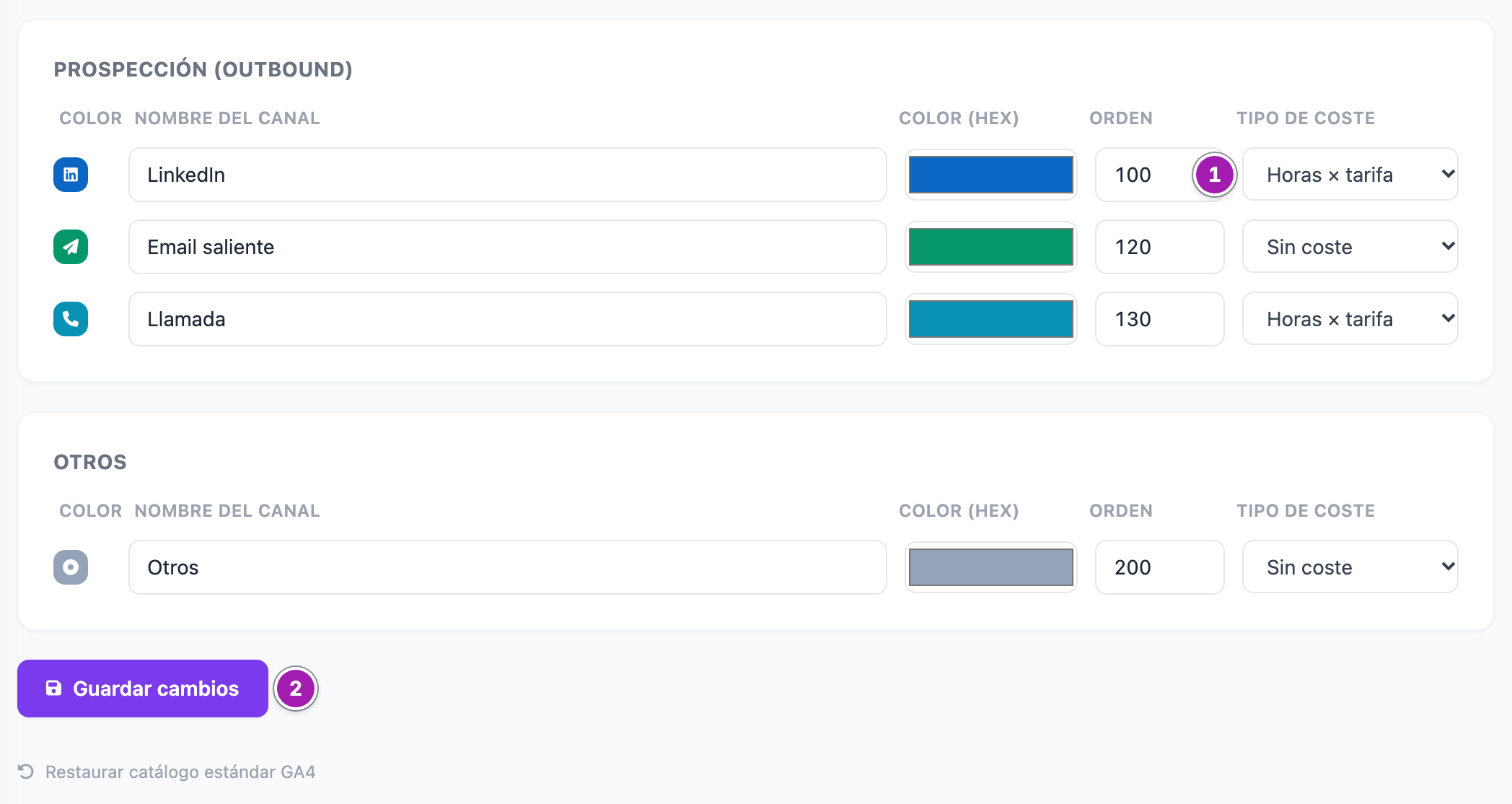
Para volver a los de fábrica, pulsa Restaurar catálogo estándar GA4, debajo, y confirma («¿Restaurar el catálogo estándar GA4? Se perderá tu personalización.»). Sale «Se restauró el catálogo estándar GA4.».
Cómo se decide el canal de un lead
- Prospección: un lead dado de alta por el equipo (por LinkedIn, un correo, una llamada…) toma el canal de su origen. LinkedIn InMail y LinkedIn Connect cuentan los dos como LinkedIn; un correo, como Email saliente; una llamada, como Llamada; WhatsApp, eventos, ferias y similares, como Otros.
- Web: si el lead entró por el formulario web (o con origen «Sitio Web Externo» o «Publicidad»), se mira el medio que manda el tracker de tu web en
rt_medium(de pago, orgánico, social, referral…). Si no llega, los identificadores de clic de las campañas (gclid→ búsqueda de pago,fbclid→ social de pago…). Si tampoco, Directo. - Un lead de tu web que entra con el canal Otro no cuenta como web: va a Otros aunque traiga
rt_mediumogclid. Pasa cuando el formulario no manda su canal y tu cuenta no tiene otro por defecto. Cómo se manda: API & Integraciones: recibir en el CRM los leads de tu web.
Estas reglas son las mismas para todas las cuentas y no se cambian desde aquí.
Lo que conviene saber
- No se pueden añadir ni quitar canales, ni pasarlos de un bloque a otro: sólo cambiar los que hay.
- El tipo de coste decide qué canales salen en la ventana Coste por canal del Panel Marketing: con Sin coste no sale; con Importe directo pide un importe; con Horas × tarifa, horas y tarifa. Cada canal se guarda con su tipo; cómo se calcula el coste por lead, en Panel Marketing: leads, coste por lead y CAC por canal.
- El orden no ordena el Panel Marketing: sus tablas van de más a menos leads.
- Renombrar un canal cambia también cómo se llama lo que ya entró, en todos los meses: el panel guarda el canal, no su nombre. Restaurar no cambia a qué canal va cada lead.
- No conecta con Google Analytics ni trae costes: el medio lo manda el formulario y los costes se apuntan a mano en el panel.
Errores frecuentes
| Lo que ves | Qué significa | Qué hacer |
|---|---|---|
| Los leads de tu web salen en Otros en el Panel Marketing | Entran con el canal Otro: el formulario no manda su canal. | Haz que el formulario lo mande: API & Integraciones: recibir en el CRM los leads de tu web. |
| Muchos leads web salen como Directo | No traen rt_medium ni un identificador de clic. | Revisa con quien mantiene la web que el formulario envíe esos datos. |
| Un canal no sale en la ventana de costes del panel | Tiene Sin coste. | Cambia su Tipo de coste y guarda. |
| Pulsas Atribución de Marketing y vuelves al Dashboard | No tienes la casilla Atribución. | Pídesela a un administrador de tu cuenta. |